
BIZHUB C252P PHASE3 PRINTER - Imprimante couleur multifonction KONICA MINOLTA - Notice d'utilisation et mode d'emploi gratuit
Retrouvez gratuitement la notice de l'appareil BIZHUB C252P PHASE3 PRINTER KONICA MINOLTA au format PDF.


| Type de produit | Imprimante couleur multifonction |
| Marque | KONICA MINOLTA |
| Modèle | BIZHUB C252P PHASE3 PRINTER |
| Fonctions principales | Impression couleur, recto/verso automatique, agrafage, perforation, pliage |
| Formats de papier | A4, A3, formats personnalisés |
| Capacité papier | Jusqu'à 2500 feuilles (avec options) |
| Connectivité | Ethernet 10/100 Base-T, USB 2.0, parallèle (option) |
| Alimentation | 110-240 V CA, 50/60 Hz |
| Consommation énergétique | Économie d'énergie automatique, mode veille |
| Sécurité | Laser classe 1, marquage CE, ENERGY STAR |
| Entretien | Nettoyage du fil de charge, remplacement des cartouches toner, vidage du récupérateur |
| Pièces détachées courantes | Cartouches toner (C, M, J, N), agrafes, flacon de récupération toner |
| Réparabilité | Accès facile aux zones de bourrage, capots démontables |
| Poids | Environ 85 kg (avec options) |
| Dimensions (L × P × H) | Environ 620 × 700 × 950 mm (avec options) |
| Environnement d'exploitation | Température: 10-30 °C, humidité: 15-85% |
FOIRE AUX QUESTIONS - BIZHUB C252P PHASE3 PRINTER KONICA MINOLTA
Questions des utilisateurs sur BIZHUB C252P PHASE3 PRINTER KONICA MINOLTA
0 question sur cet appareil. Repondez a celles que vous connaissez ou posez la votre.
Poser une nouvelle question sur cet appareil
Téléchargez la notice de votre Imprimante couleur multifonction au format PDF gratuitement ! Retrouvez votre notice BIZHUB C252P PHASE3 PRINTER - KONICA MINOLTA et reprennez votre appareil électronique en main. Sur cette page sont publiés tous les documents nécessaires à l'utilisation de votre appareil BIZHUB C252P PHASE3 PRINTER de la marque KONICA MINOLTA.
MODE D'EMPLOI BIZHUB C252P PHASE3 PRINTER KONICA MINOLTA
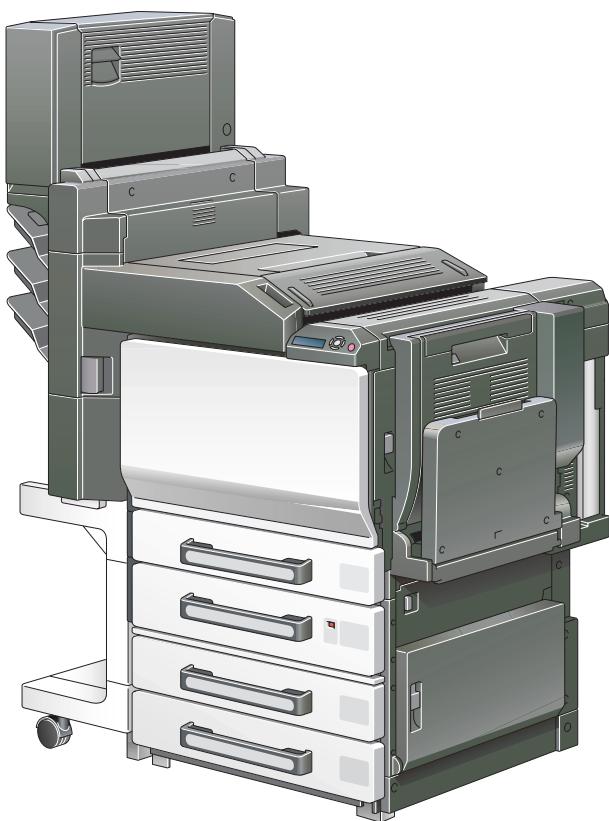
Table des matières
1.1 Energy Star 1-4
Définition d'un produit ENERGY STAR® 1-4
1.2 Marques commerciales et marques déposées 1-5
Informations relatives à la licence. 1-5
Déclaration OpenSSL 1-6
1.3 Contrat de licence de logiciel 1-10
1.4 Explication des conventions 1-12
Recommandations relatives à la sécurité 1-12
Séquence d'actions 1-12
Conseils 1-13
Texte avec format spécial 1-13
2 Précautions d'installation et d'utilisation
2.1 Informations relatives à la sécurité 2-3
Symboles d'avertissement et de précaution 2-3
Signification des symboles 2-4
Démontage et modification 2-4
Cordon d'alimentation 2-5
Alimentation 2-6
Fiche d'alimentation 2-7
Mise à la terre 2-8
Installation 2-8
Ventilation 2-9
Dépannage en cas de problèmes 2-10
Consommables 2-11
Déplacement de la machine 2-12
Avant de partir en vacances 2-12
2.2 Déclarations réglementaires 2-13
Marquage CE (Déclaration de conformité) à l'usage des
utilisateurs de l'Union européenne (UE) 2-13
USER INSTRUCTIONS FCC PART 15 - RADIO FREQUENCY
A l'intention des utilisateurs des pays non soumis
aux réglementations de Classe B 2-14
Sécurité laser 2-15
Pour les utilisateurs européens 2-17
Pour les utilisateurs danois 2-17
Pour les utilisateurs finnois et suédois 2-17
Pour les utilisateurs norvégiens 2-18
Étiquette sécurité laser 2-19
Émission d'ozone. 2-20
Niveau sonore (à l'intention des Européens uniquement) 2-20
Pour les états-membres de l'UE seulement 2-20
2.3 Avertissements et étiquettes de précaution 2-21
2.4 Espace requis 2-22
2.5 Précautions d'utilisation 2-23
Alimentation 2-23
Environnement d'exploitation 2-23
Conservation des pages imprimées 2-23
2.6 Nomenclature et fonctions 2-24
Options 2-24
Vue externe de la machine 2-27
Intérieur de la machine 2-33
Unité de finition FS-603/Kit de perforation PK-501 2-35
Unité de finition FS-501/Séparateur travaux JS-601 2-37
Piqueuse à cheval SD-503/Kit Bac courrier MT-501 2-39
Unité de finition FS-514/Bac de sortie OT-601/
Unité de perforation PK-510 2-40
Panneau de contrôle 2-43
2.7 Opérations de base 2-44
Mise sous tension 2-44
Mise hors tension 2-45
Annulation automatique des réglages (Réinitialisation auto) 2-46
Économie d'énergie automatique (mode Économie d'énergie).... 2-46
Économie d'énergie automatique (mode Veille) 2-47
Alimentation 2-47
2.8 Raccordement à un ordinateur 2-48
Interfaces compatibles 2-48
Schéma de connexion 2-49
3 Configuration du pilote d'imprimante
3.1 Au sujet des pilotes d'imprimante fournis 3-3
Pilotes d'imprimante et systèmes d'exploitation compatibles...... 3-3
Configuration minimale requise 3-4
Installation du système 3-5
3.2 Installation du pilote d'imprimante 3-6
Utilisé avec Windows 3-6
Installation du pilote d'imprimante à l'aide de l'Assistant Ajout d'imprimante 3-8
Pour Windows XP/Server 2003 3-8
Pour Windows 98SE/Me/2000/NT 4.0 3-10
Installation du pilote d'imprimante avec Plug et Play 3-12
Pour Windows 98SE 3-12
Pour Windows Me/2000 3-13
Pour Windows XP/Server 2003 3-15
Désinstallation du pilote d'imprimante 3-17
Utilisé avec Macintosh 3-19
Installation du pilote d'imprimante 3-20
Pour Mac OS X 3-20
Sélectionner une imprimante 3-21
Pour Mac OS X 3-21
Pour Mac OS 9.2 3-23
Désinstallation du pilote d'imprimante 3-24
Pour Mac OS X 3-24
Pour Mac OS 9.2 3-25
3.3 Opérations d'impression 3-26
Pour Windows 3-26
Opération d'impression 3-26
Opération d'impression 3-28
3.4 Réglage de l'impression réseau 3-29
Aperçu des fonctions réseau 3-29
Fonctions réseau. 3-29
Caractéristiques des fonctions réseau 3-30
Méthodes de connexion réseau que l'on peut sélectionner dans chaque système d'exploitation Windows 3-32
Spécifier les paramètres TCP/IP 3-35
Accéder à PageScope Web Connection 3-38
Opérations sur cet appareil 3-39
Paramètres du pilote d'imprimante (Pour Windows 98SE/Me)... 3-41
Paramètres du pilote d'imprimante (Pour Windows 2000/XP/Server 2003) 3-41
Impression LPR 3-42
Opérations sur cet appareil 3-42
Paramètres du pilote d'imprimante (Pour Windows 2000/XP/Server 2003) 3-42
Paramètres du pilote d'imprimante (Pour Windows NT 4.0)...... 3-44
Impression Port 9100
(Windows 98SE/Me/2000/XP/Server 2003) 3-45
Opérations sur cet appareil 3-45
Paramètres du pilote d'imprimante (Windows 2000/XP/Server 2003) 3-46
Installation de l'utilitaire Peer to Peer Printing Tool pour connexion via le port 9100 (Windows 98SE/Me) 3-47
Paramètres du pilote d'imprimante lorsque l'utilitaire Peer to Peer Printing Tool est installé pour connexion via le Port 9100 (Windows 98SE/Me). 3-48
Impression IPP (Windows 2000/XP/Server 2003) 3-49
Opérations sur cet appareil 3-49
Installation du pilote d'imprimante 3-52
Imprimer avec NetWare 3-54
Pour le mode Imprimante distante avec l'émulation NetWare 4. x Bindery 3-54
Pour le mode Serveur d'impression avec émulation NetWare 4. x Bindery 3-57
Pour le mode imprimante distante NetWare 4. x (NDS) 3-60
Pour le mode Serveur d'impression NetWare 4. x/5. x/6 (NDS)..... 3-62
Pour les services distribués d'impression NetWare 5. x/6 Novell (NDPS) 3-64
Spécifier les paramètres client (Windows) avec le serveur NetWare 3-65
Imprimer avec Macintosh 3-66
Opérations sur cet appareil 3-66
Spécifier les paramètres AppleTalk 3-66
Spécifier les paramètres Bonjour 3-68
Spécifier les paramètres Macintosh 3-70
Pour Mac OS X 3-70
Pour Mac OS 9.2 3-71
4.1 Spécification des réglages de base du pilote d'imprimante 4-3
Pour Windows. 4-3
Pour afficher la boîte de dialogue de configuration du pilote d'imprimante 4-4
Pour Macintosh 4-5
4.2 Configuration du pilote PCL 4-6
Sélectionner l'imprimante 4-6
Paramètres 4-7
Paramètres communs 4-7
Spécifier les paramètres de l'onglet Configuration 4-11
Adapter l'impression au format papier 4-11
Spécifier un format personnalisé 4-13
Sélectionner la source papier 4-15
Assigner un type de papier à un magasin 4-16
Spectre de l'impression Recto/Verso / Livret 4-18
Imprimer plusieurs pages sur une seule page (N en 1). 4-19
Régler la marge 4-20
Agrafage 4-21
Perforer 4-21
Pliage & Agrafage 4-22
Sélectionner le type de sortie 4-23
Spécifier les paramètres de Suivi de volume (E. K. C.). 4-26
Spécifier les paramètres de l'onglet Paramétrage, page 4-28
Imprimer des documents avec page de couverture et de dos.... 4-28
Imprimer plusieurs pages 4-29
Chapitre. 4-29
Paramétrage par page 4-30
Spectre les paramètres de l'onglet Superposition 4-31
Imprimer ensemble des documents originaux différents (Superposition) 4-31
Édition de formulaires 4-33
Spectre les paramètres de l'onglet Filigrane 4-35
Imprimer un filigrane 4-35
Modifier un filigrane 4-36
Imprimer le numéro du document 4-37
Protection de la copie 4-38
Spécifier les paramètres de l'onglet Qualité 4-40
Spécifier les paramètres 4-41
Spectre les paramètres de l'onglet Police 4-42
Remplacer des polices. 4-42
Spectre les paramètres de l'onglet Option 4-43
Sélectionner les options 4-44
Enregistrer les paramètres de pilote 4-46
Pour enregistrer les paramètres du pilote 4-46
Vérifier les paramètres 4-48
Supprimer les paramètres 4-48
4.3 Configuration du pilote postscript (windows) 4-49
Sélectionner l'imprimante 4-49
Paramètres 4-51
Paramètres communs 4-51
Spécifier les paramètres de l'onglet Configuration 4-57
Adapter l'impression au format papier 4-57
Enregistrer les formats personnalisés 4-59
Sélectionner le type de sortie 4-60
Spécifier les paramètres de Suivi de volume (E. K. C.). 4-64
Spectrez les paramètres de l'onglet Disposition 4-66
Imprimer plusieurs pages sur une seule page (N en 1) 4-67
Impression recto/verso 4-68
Régler la marge 4-68
Agrafage. 4-69
Pliage & Agrafage 4-70
Perforer 4-71
Spécifier les paramètres de l'onglet Paramétrage, page 4-72
Imprimer des documents avec page de couverture et de dos.... 4-72
Spécifier les paramètres de l'onglet Filigrane 4-73
Imprimer un filigrane 4-73
Modifier un filigrane 4-74
Spécifier les paramètres de l'onglet Qualité 4-76
Spécifier les paramètres 4-77
Paramétrage police 4-78
Spécifier les paramètres de l'onglet Option 4-79
Spécifier les paramètres 4-80
Enregistrer les paramètres de pilote 4-82
Pour enregistrer les paramètres du pilote 4-82
Vérifier les paramètres 4-84
Modifier les paramètres 4-84
4.4 Configurer le pilote PPD (mac OS 9.2) 4-85
Paramètres 4-85
Boîte de dialogue Format d'impression 4-85
Boîte de dialogue Imprimer 4-87
Format d'impression 4-90
Paramètres de base (Attributes de page) 4-90
Formats de page personnalisés 4-92
Options PostScript 4-93
Impression 4-94
Paramètres de base (Généralités) 4-94
Imprimer plusieurs pages sur une seule page (Mise en page).... 4-96
Options spécifiques à l'imprimante (Options de finition 1 à 4).... 4-97
Options de réglage 4-100
Spécifier les paramètres 4-100
4.5 Configurer le pilote PPD (mac OS x) 4-102
Paramètres 4-102
Boîte de dialogue Format d'impression 4-102
Boîte de dialogue Imprimer 4-104
Format d'impression 4-108
Paramètres de base (Attributes de page) 4-108
Format de papier personnalisé 4-110
Impression 4-111
Paramètres de base (Copies et pages) 4-111
Imprimer plusieurs pages sur une seule page (Mise en page)... 4-113
Alimentation 4-114
Sécurité 4-115
Finition 4-118
Qualité 4-120
Configuration 4-122
Options de réglage 4-123
Spectres des paramètres 4-123
Enregistrer les paramètres de pilote 4-125
Pour enregistrer les paramètres du pilote 4-125
Vérifier les paramètres 4-126
Modifier les paramètres 4-126
5.1 Panneau de contrôle 5-3
Touches disponibles 5-3
Opérations de base 5-4
Menu, opérations élémentaires 5-4
Mode veille. 5-6
Mot de passe Administrateur 5-8
5.2 Présentation des paramètres du mode utilitaire 5-10
Liste des paramètres du menu 5-10
5.3 Paramètres 5-32
Opérations tâche 5-32
Bacpapier 5-33
Param. utilisat. 5-34
Paramètres Admin. 5-40
Sécurité renforcée 5-47
Règles de mot de passe 5-49
Param. Disque dur 5-50
Mode de fonctionnement 5-50
Formatage dur 5-50
Écraser tout 5-51
Écraser données temporaires 5-51
Priorité Codage 5-52
Mot de Codage 5-53
Impr. Bannière 5-54
6.1 Papier 6-3
Formats papier possibles 6-3
Types de papier et capacités 6-5
Papier spécial. 6-6
Précautions relatives au papier 6-8
Stockage du papier 6-8
Zone d'impression 6-9
Fonction Changement automatique de magasin 6-9
Ordre de sélection des magasins papier 6-10
6.2 Charger du papier copie 6-11
Chargement du papier dans le magasin 1. 6-11
Charger du papier dans les magasins 2, 3 ou 4 6-16
Chargement du papier dans le LCT. 6-19
Chargement du papier dans le plateau d'introduction manuelle. 6-22
6.3 Spécifier les paramètres de finition 6-28
Agrafer les pages imprimées (réglages Agrafage) 6-28
Perforation des pages imprimées (Réglages de la Perforation) 6-31
Spécifier une reliure centrale 6-32
7.1 Remplacement de la cartouche de toner 7-3
Pour remplacer la cartouche de toner 7-5
7.2 Remplacement des agrafes 7-8
Pour remplacer la cartouche d'agrafes pour le module de finition FS-501 7-8
Pour remplaçer la cartouche d'agrafes pour le module de finition FS-603 7-11
Pour remplacer la cartouche d'agrafes dans l'unité de finition FS-514 7-15
Pour remplacer la cartouche d'agrafes dans la piqueuse à cheval. 7-17
7.3 Remplacement du flacon de récupération de toner 7-20
Pour remplacer le flacon de récupération de toner 7-21
8 Entretien
Revêtement 8-3
Panneau de contrôle 8-3
Rouleau prise-papier 8-4
Fil de charge electrostatique 8-5
Tête d'impression 8-6
Vidage des réceptacles des déchets de perforation 8-7
Pour vider le réceptacle des déchets de perforation de l'unité de finition FS-603 8-8
Pour vider le réceptacle des déchets de perforation de l'unité de finition FS-514 8-9
9 Incidents : cause et action
9.1 Quand le message "Panne" apparait (Appeler S. A. V.) 9-3
Pour appeler notre S. A. V. 9-3
9.2 Quand le message "Bourrage papier" apparait 9-4
Indications relatives aux serrages papier. 9-5
Dégagement d'un serrage dans le plateau d'introduction manuelle 9-7
Dégagement d'un serrage de papier dans l'unité recto-verso automatique 9-8
Dégagement d'un serrage dans le magasin 1 9-9
Dégagement d'un serrage dans le magasin 2 9-10
Pour dégager un serrage papier dans un magasin (Magasin 3 ou 4). 9-11
Dégagement d'un serrage papier dans le LCT 9-12
Pour retirer un serrage papier dans la porte de droite 9-13
Dégagement d'un serrage papier dans l'unité de fixation 9-16
Pour dégager un serrage de papier bannière 9-20
Dégagement d'un serrage papier dans le module de finition FS-501 9-24
Dégagement d'un serrage papier dans le module de finition FS-603 9-28
Dégagement d'un serrage papier dans l'unité de finition FS-514 9-32
Dégagement d'un serrage papier dans le bac courrier 9-35
Dégagement d'un serrage dans la piqueuse à cheval. 9-37
9.3 Quand le message "Rajouter papier" apparait 9-39
Pour ajouter du papier 9-39
9.4 Retrait d'un serrage d'agrafes 9-40
Pour retirer un serrage d'agrafes dans le module de finition FS-501 9-40
Pour retirer un serrage d'agrafes dans le module de finition FS-603 9-42
Pour retirer un serrage d'agrafes dans l'unité de finition FS-514 9-47
Dégagement d'un serrage d'agrafes dans la piqueuse à cheval 9-51
9.5 Quand le message "presq fin de vie" apparait 9-54
9.6 Dépannage élémentaire 9-55
Unité principale 9-55
Unité de finition 9-56
Pilote d'imprimante 9-57
9.7 Principaux messages et leurs solutions 9-60
10 Réglages supplémentaires
Configuration requise. 10-3 Accéder à PageScope Web Connection 10-4 Structure de page 10-5 Fonction de cache des navigateurs Internet 10-7 Dans Internet Explorer 10-7 Sur Netscape Navigator 10-7 Se connecter en mode Administrateur 10-8 Mode Utilisateur 10-11 Onglet système 10-12 Onglet Tache. 10-13 Onglet Boite 10-13 Onglet Impression 10-14 Mode Administrateur 10-15 Fonctionnement de base 10-15 Onglet système 10-16 Onglet Tache. 10-17 Onglet Boite 10-17 Onglet Impression 10-18 Onglet Réseau 10-19
10.2 Opérations de boîte 10-21
Paramètres disponibles 10-21 Ouverture des boîtes 10-22 Pour ouvrir une boîte 10-24 Vérifier les informations sur les boîtes 10-25 Changer la configuration de boîte 10-27 Supprimer une boîte 10-29 Création de boîtes 10-30
10.3 Gérer les travaux d'impression 10-32
Spécification des opérations d'impression 10-32 Enregistrer des tâches 10-34 Rappeler une tâche 10-34 Imprimer lorsque les paramètres de suivi volume ont été spécifiés. 10-38 Procédure (pour Windows) 10-39 Procédure (pour Mac OS X) 10-40 Fonctions de travaux dans PageScope Web Connection 10-41
10.4 Impression sur papier bannière 10-42
Papier 10-42
Types de papier 10-42
Pilotes d'imprimante et systèmes d'exploitation compatibles... 10-42
Spécifier les paramètres du pilote d'imprimante 10-43
Pour spécifier les paramètres du pilote d'imprimante 10-43
Impression. 10-44
Pour imprimer 10-44
11.1 Caractéristiques 11-3
bizhub C252P 11-3
Unité automatique recto-verse 11-6
Caractéristiques techniques des options 11-6
Magasin d'alimentation papier PC-103 11-6
Magasin d'alimentation papier PC-203 11-6
Magasin d'alimentation papier PC-403 11-7
Unité de finition FS-603 11-8
Piqueuse à cheval SD-503 11-11
Bac de sortie OT-601 11-11
Kit Bac courier MT-501 11-12
Unité de finition FS-501 11-13
Séparateur travaux JS-601 11-14
11.3 Liste des polices 11-16
Liste des polices PCL 11-16
Liste des polices PS. 11-17
11.4 Page de test 11-18
Glossaire 11-19
11.6 Index 11-25
Nous vous remercions d'avoir porté votre choix sur cet appareil.
Ce manuel décrit en détail l'utilisation des diverses fonctions de la machine, les précautions relatives à son exploitation, et les procédures élémentaires de dépannage. Avant d'utiliser l'appareil, il y a lieu de lire entièrement ce manuel utilisateur pour assurer un fonctionnement correct et efficace de l'appareil. Après avoir lu ce manuel, rangez-le dans son logement de manière à pouvoir vous y référer en cas de besoin lors de l'utilisation de la machine.
Les illustrations contenues dans ce manuel peuvent représenter l'équipement réel avec de légères différences.
1.1 Energy star®

En tant que partenaires ENERGY STAR®, nous avons pu déterminer que cet appareil satisfait aux directives ENERGY STAR® en matière d'efficacité énergétique.
Définition d'un produit ENERGY STAR®
Un produit ENERGY STAR® intègre une fonction spéciale qui lui permet de basculer automatiquement en "mode d'économie d'énergie" à l'issue d'une certaine période d'inactivité. Un produit ENERGY STAR® utilise l'énergie avec plus d'efficacité, vous permet d'économiser de l'argent sur vos factures d'électricité et contribue à protéger l'environnement.
1.2 Marques commerciales et marques déposées
KONICA MINOLTA, le logo KONICA MINOLTA, et The essentials of imaging sont des marques déposées ou des marques commerciales de KONICA MINOLTA HOLDINGS, INC.
PageScope et bizhub sont des marques déposées ou des marques commerciales de KONICA MINOLTA BUSINESS TECHNOLOGIES, INC.
Netscape Communications, le logo Netscape Communications, Netscape Navigator, Netscape Communicator et Netscape sont des marques de fabrique de Netscape Communications Corporation.
La conception de cet appareil s'appuie partiellement sur les travaux du groupe indépendant JPEG Group.
Compact-VJE
Copyright 1986-2003 VACS Corp.
RC4® est une marque commerciale ou une marque déposée de RSA Security Inc. aux USA et dans d'autres pays.
RSA® est une marque déposée ou une marque commerciale de RSA Security Inc. RSA BSAFE® est une marque déposée ou une marque commerciale de RSA Security Inc. aux USA et/ou dans d'autres pays.
Informations relatives à la licence
Ce produit intègre un logiciel de cryptographie RSA BSAFE de RSA Security Inc.

Licence openssl
Copyright © 1998-2000 The OpenSSL Project. Tous droits réservés. Toute redistribution et utilisation sous forme source ou binaire, avec ou sans modification, est autorisée sous réserve de satisfaction des conditions suivantes :
- Les redistributions de code source doivent conserver suivante.
- Les redistributions sous forme binaire doivent reproduire ci-dessous dans la documentation et/ou les autres documents fournis avec la distribution.
- Tous les documents publicitaires mentionnant des fonctions ou l'utilisation de ce logiciel doit contenir la déclaration suivante : "Ce produit contient un logiciel développé par OpenSSL Project pour utilisation dans le OpenSSL Toolkit. (http://www.openssl.org/)"
- Les noms "OpenSSL Toolkit" et "OpenSSL Project" ne doivent pas être utilisés pour exploiter ou promouvoir des produits dérivés de ce logiciel sans accord écrit préalable. Pour l'accord écrit, veuillez contacter openssl-core@openssl.org.
- Les produits dérivés de ce logiciel ne peuvent pas s'appeler "OpenSSL" et "OpenSSL" ne doit pas figurer dans leurs noms sans l'accord écrit préalable de OpenSSL Project.
- Toute redistribution sous quelles formes que ce soit doit faire mention de la déclaration suivante : "Ce produit contient un logiciel développé par OpenSSL Project pour utilise dans le OpenSSL Toolkit (http://www.openssl.org/)"
CE LOGICIEL EST FOURNI PAR LE OpensSLS PROJECT "TEL QUEL" ET Toute GARANTIE IMPLICITE EXPRESSE ET IMPLICITE, Y COMPRIS, SANS TOUTEFOIS S'Y LIMITER, LES GARANTIES IMPLICITES DE QUALITE MARCHANDE ET D'APTITUDE POUR UNE APPLICATION SPECIFIQUE SERA REJETEE. EN AUCUN CAS, LE OpensSLS PROJECT OU SES COLLABORATEURS NE SAURONT ETRE TENUS POUR RESPONSABLES DES MOINDRES DOMMAGES DIRECTS, INDIRECTS, ACCIDENTELS, SPECIAUX, EXEMPLAIRES OU CONSECUTIFS (Y COMPRIS, SANS TOUTEFOIS S'Y LIMITER, L'APPROVISIONNEMENT OU LE REMPLACEMENT DE MARCHANDISES OU DES SERVICES; LA PERTE D'EXPLOitation, DE DONNEEES, DE BENEFICES OU L'INTERRUPTION D'ACTIVITE) ENCOURUS ET EN MATIÈRE DE RESPONSABILITE, QU'IL S'AGISSE D'UNE RESPONSABILITE CONTRACTUELLE, D'UNE RESPONSABILITE CIVILE ABSOLUE OU DELICTUILLE (Y COMPRIS EN CAS DE NEGLIGENCE OU AUTRE) EMANANT DE L'UTILISATION DE CE
LOGICIEL, MEME SI VOUS ETES AVERTIS DE L'EVENTUALITE D'UN TEL DOMMAGE.
Ce produit contient un logiciel cryptographique créé par Eric Young (eay@crypt-soft.com). Ce produit contient un logiciel créé par Tim Hudson (tjh@cryptsoft.com).
Licence ssléay d'origine
Copyright © 1995-1998 Eric Young (eay@cryptsoft.com) Tous droits réservés.
Ce progiciel est une IMPLEMENTation SSL écrite par Eric Young (eay@cryptsoft.com).
L'implémentation a été rédigée en conformité avec Netscape's SSL.
Cette bibliothèque est libre pour un usage commercial et non commercial si les conditions suivantes sont respectées. Les conditions suivantes
s'appliquent à tous les codes trouvés dans cette distribution, qu'il existe sous forme de code RC4, RSA, Ihash, DES, etc., et pas seulement pour le code SSL.
La documentation SSL fournie avec cette distribution est couverte par les mêmes termes de copyright à la différence que le détenteur est Tim Hudson (tjh@cryptsoft.com).
Le copyright est toujours celui d'Eric Young et, en tant que tel, il est interdit de supprimer tout avis de copyright du code. Si ce progiciel est utilisé au sein d'un produit, Eric Young doit être cité comme étant l'auteur des parties de la bibliothèque utilisée. Cela peut se faire sous la forme d'un texte affiché au lancement du programme ou dans la documentation (en ligne ou sur papier) fournie avec le progiciel.
Toute redistribution et utilisation sous forme source ou binaire, avec ou sans modification, est autorisée sous réserve de satisfaction des conditions suivantes :
- Les redistributions de code source doivent conserver l'avis de copyright, cette liste de conditions et la décharge de responsabilité suivante.
- Les redistributions sous forme binaire doivent reproduire l'avis de copyright ci-dessus, cette liste de conditions et la décharge de responsabilité ci-dessous dans la documentation et/ou les autres documents fournis avec la distribution.
- Tous les documents publicitaires mentionnant les fonctions ou l'utilisation de ce logiciel doit contenir la déclaration suivante : "Ce produit contient un logiciel cryptographique créé par Eric Young (eay@crypt-soft.com)" Le terme 'cryptographique' peut être ignoré si les routines de la bibliothèque utilisée sont sans rapport avec la cryptographie.
- Si vous incluez du code spécifique Windows (ou tout dérivé de ce dernier) du dossier apps (code d'application), vous devez ajouter une déclaration :
Ce produit contient un logiciel créé par Tim Hudson (tjh@cryptsoft.com)
CE LOGICEL EST FOURNI PAR ERIC YOUNG "TEL QUEL" ET TOUTE GARANTIE EXPRESSE ET IMPLICITE, Y COMPRIS, SANS TOUTEFOIS S'Y LIMITER, LES GARANTIES IMPLICITES DE QUALITE MARCHANDE ET D'APTITUDE POUR UNE APPLICATION SPECIFIQUE SERA REJETEE. EN AUCUN CAS, L'AUTEUR OU SES COLLABORATEURS
NE SAURONT ETRE TENUS POUR RESPONSABLES DES MOINDRESDOMMAGES DIRECTS, INDIRECTS, ACCIDENTELS, SPECIAUX, EXEMPLAIRES OU CONSECUTIFS (Y COMPRIS, SANS ToutEFOIS S'YLIMITER, L'APPROVISIONNEMENT OU LE REMPLACEMENT DE MARCHANDISES OU DES SERVICES; LA PERTE D'EXPLOITATION, DEDONNEES, DE BENEFICES OU L'INTERRUPTION D'ACTIVITE) ENCOURUSET EN MATIERDE RESPONSABILITE, QU'IL S'AGISSE D'UNERESPONSABILITE CONTRACTUELLE, D'UNE RESPONSABILITE CIVILEABSOLUE OU DELICTUELLE (Y COMPRIS EN CAS DE NEGLIGENCE OUAUTRE) EMANANT DE L'UTILISATION DE CE LOGICIEL, MEME SI VOUSETES AVERTIS DE L'EVENTUALITE D'UN TEL DOMMAGE.
La licence et les termes de distribution de toute version publiquement disponible ou dérivée de ce code ne peuvent pas être modifiés. C'est-à-dire qu'il n'est pas possible de se contenter de copier ce code pour l'insérer dans une autre licence de distribution [y compris la licence GNU Public Licence.]
Tous les autres noms de produits mentionnés ici sont les marques commerciales ou les marques déposées de leurs détenteurs respectifs.
1.3 Contrat de licence de logiciel
Ce prologiciel contient les programmes suivants fournis par Konica Minolta Business Technologies, Inc. (KMBT) : logiciel inclus dans le système d'impression, données vectorielles lisibles par machine à codage numérique au format spécifique et sous forme cryptée ("Programmes polices"), logiciel supplémentaire installé dans le système d'un ordinateur à utiliser en relation avec le logiciel d'impression ("logiciel hôte") ainsi que les matériels écrits explicatifs associés ("Documentation"). L'utilisation du terme "Logiciel" renvoie au logiciel d'impression, aux programmes de polices et/ou au logiciel hôte et regroupe également l'ensemble des mises à jour, des versions modifiées, des ajouts et des copies du logiciel.
L'octroi de licence du Logiciel est soumis aux termes du présent contrat.
KMBT vous accorde une sous-licence non exclusive d'utilisation du Logiciel et de la Documentation, sous réserve de satisfaction des conditions suivantes :
- L'utilisation du logiciel d'impression ainsi que des programmes de polices d'accompagnement pour la mise en image sur les périphériques de sortie sous licence est strictement réservée à un usage professionnel en interne.
- Outre la licence relative aux programmes de polices prévue dans la section 1 mentionnée ci-dessus ("Logiciel d'impression"), l'utilisation des programmes de polices de caractères romans est autorisée pour la reproduction de GRAISS, de styles et de versions des lettres, chiffres, caractères et symboles ("Caractères") à l'écran et ce, à l'usage professionnel nete.
- Vous êtes autorisé à réaliser une copie de sauvegarde du logiciel hôte sous réserve de ne pas installer ni utiliser cette copie de sauvegarde sur chaque ordinateur. Nonobstant les restrictions susmentionnées, l'installation sur un nombre illimité d'ordinateurs est strictement réservée à une utilisation associée à un ou plusieurs systèmes d'impression exécutant le logiciel d'impression.
- Vous pouvez concéder les droits inclus dans ce contrat à un cessionnaire de tous les droits et intérêts du titulaire de licence dudit Logiciel et de ladite Documentation ("Cessionnaire") sous réserve de transférer au cessionnaire l'ensemble des copies dudit logiciel et de ladite documentation pour lesquelles le cessionnaire est lié par les termes et modalités du présent contrat.
- Vous vous engagez à ne pas modifier, adapter ni traduire le Logiciel et la Documentation.
- Vous êtes tenu de ne pas ALTERER, démanteler, déchiffrer, rétroanalyser ou décompiler le Logiciel.
- Le titre et la propriété du Logiciel et de la Documentation restent ceux de KMBT et de son concédant de licence.
- L'utilisation des marques commerciales doit être conforme aux pratiques acceptées et inclure l'identification du nom du détenteur de la marque commerciale. Les marques commerciales ne peuvent être utilisées que pour identifier les impressions produites par le Logiciel. Une telle utilisation de marque commerciale ne vous octroie aucun droit de propriété de ladite marque commerciale.
- Vous ne pouvez pas louer, louer à bail, sous-licencier, prêter ni transférer des versions ou copies du Logiciel non utilisées, ou le Logiciel contenu sur tout support non utilisé, sauf partie du transfert permanent de tout le Logiciel et de toute la Documentation selon les modalités susmentionnées.
- EN AUCUN CAS, KMBT OU SON CONCÉDANT DE LICENCE NE SAURAIT ÉTRE TENU RESPONSABLE DES MOINDRES DOMMAGES CONSécUTIFS, ACCIDENTELS, INDIRECTS, EXEMPLAIES OU PARTICULIERS, Y COMPRIS LA PERTE DE BÉNÉFICES OU DE REVENUS, MÈME SI KMBT EST AVERTI DE L'EVENTUALITE DE TELS DOMMAGES, NI DE TOUT RECOURS DE TIERS. KMBT OU SON CONCÉDANT DE LICENCE REJETTE TOUTE GARANTIE CONCERNANT LE LOGICIEL, EXPRESSE OU IMPLICITE, Y COMPRIS, ET SANS LIMITATION, LES GARANTIES IMPLICITES CONCERNANT LA COMMERCIALISATION, L'ADOQUATION À UN USAGE PARTICULIER, LE TITRE ET LA NON-VIOLATION DES DROITS DE TIERS. CERTAINS ÉTATS OU JURIDictions N'AUTORISANT PAS L'EXCLUSION OU LA LIMITATION DES DOMMAGES ACCIDENTELS, CONSécUTIFS OU SPÉCIaux, LES LIMITATIONS SUSMENTIONNÉES PEUVENT NE PAS S'APPLIQUE À VOUS.
- Avis aux utilisateurs finaux gouvernementaux : le Logiciel est un "article commercial" tel que défini dans la disposition 48 C. F. R. 2.101 et comprend le "logiciel commercial" et la "documentation du logiciel commercial" tels que définis dans la disposition 48 C. F. R. 12.212. Selon les dispositions 48 C. F. R. 12.212 et 48 C. F. R. 227.7202-1 à 227.7202-4, tous les utilisateurs finaux du Gouvernement américain acquièrent le Logiciel doté uniquement des droits stipulés ici.
- Vous êtes tenu de ne pas exporter le Logiciel sous aucune forme susceptible d'être en violation avec les lois et règlements en vigueur.
1.4 Explication des conventions
Les repères et mises en forme utilisés dans le présent manuel sont décrits ci-dessous.
Recommandations relatives à la sécurité

DANGER
Tout manquement au respect des instructions signalées de cette manière peut entraîner des blessures graves ou mortelles par électrocution.
Respectez toutes les indications de danger afin d'éviter les blessures.

Tout manquement au respect des instructions signalées de cette manière peut entraîner des blessures graves ou des dommages matériels.
Respectez tous les avertissements pour éviter les blessures et assurer l'utilisation de la machine en toute sécurité.

Attention
Tout manquement au respect des instructions signalées de cette manière peut entraîner des blessures légères ou des dommages matériels.
Respectez toutes les indications sous ATTENTION pour éviter les blessures et assurer l'utilisation de la machine en toute sécurité.
Séquence d'actions
1 Le chiffre 1 ainsi formaté indique la première étape d'une série d'actions. 2 Les nombres suivants ainsi formés indiquent les étapes successives d'une série d'actions.
Toute illustration placée ici indique les opérations qui doivent être effectuées.
Le texte ainsi formaté décrit l'action permettant d'obtenir le résultat escompté.

Remarque
Le texte représenté de cette manière apporte des informations utiles pour l'utilisation de la machine en toute sécurité.

Rappel
Le texte représenté de cette manière contient des informations qu'il convient de mémoriser.

Le texte représenté de cette manière contient des références à des informations plus détaillées.
Texte avec format spécial
Touche [Arêt]
Les noms des touches du panneau de contrôle apparaissent dans le format indiqué ci-dessus.
Reglage machine
Le texte affiché à l'écran est représenté sous le format ci-dessus.
2.1 Informations relatives à la sécurité
Ce chapitre contient des instructions détaillées relatives à l'exploitation et à la maintenance de cette machine. Pour utiliser cette machine, tous les opérateurs doivent lire avec attention ce guide et respecter strictement les instructions qui y figurent.
Veuillez lire la section suivante avant de brancher la machine au secteur. Elle contient en effet des informations importantes quant à la sécurité de l'utilisateur et la prévention des problèmes liés à l'équipement.
Veuillez conserver ce guide à portée de main et à proximité de la machine.
Veuillez impérativement observer toutes les précautions figurant dans chaque chapitre de ce manuel.
KM_Ver.01_E_C

Remarque
Certaines parties du contenu de ce chapitre peuvent ne pas correspondre au produit acheté.
Symboles d'avertissement et de précaution
Les indicateurs suivants sont utilisés sur les étiquettes d'avertissement ou dans ce manuel pour classifier le niveau des avertissements de sécurité.

Ignorer cet avertissement peut provoquer des blessures graves, voire mortelles.
Tenez compte de ces recommandations de sécurité.

Attention
Ignorer cette précaution peut provoquer des blessures graves, ou des dommages matériels.
Tenez compte de ces recommandations de sécurité.
Signification des symboles
| Symbole | Signification | Exemple | Signification |
| Un triangle indique un danger contre lequel il y a lieu de se protégger. | Ce symbole est une mise en garde contre la possibilité de brûlures. | ||
| Une ligne diagonale indique une action interdite. | Ce symbole met en garde contre un démontage de l'imprimante. | ||
| Un cercle plein indique une action impérative. | Ce symbole signale le débranchement impératif de l'imprimante. |
Démontage et modification

Ignorer cet avertissement peut provoquer des blessures graves, voire mortelles.
Tenez compte de ces recommandations de sécurité.
| AVENTISSEMENT | Symbole |
| · Ne pas essayer d'enlever les couvercles et les panneaux fixés sur l'appareil. Certaines machines contiennent à l'inté-rieur des pièces haute-tension ou une source de faisceau laser susceptibles d'électrocuter ou d'aveugler l'opérateur. | |
| · Ne pas modifier cette machine, il pourrait prendre feu, causeur une électrocution ou tomber en panne. Si la machine utilise un laser, la source de son faisceau risque d'aveugler l'opérateur. |
Cordon d'alimentation

Ignorer cet avertissement peut provoquer des blessures graves, voire mortelles.
Tenez compte de ces recommandations de sécurité.
| AVERTISSEMENT | Symbole |
| • N'utiliser que le cordon d'alimentation fourni. Si le cordon d'alimentation n'est pas livré, n'utilise que le cordon et la fiche qui sont spécifiés dans les INSTRUCTIONS relatives au CORDON D'ALIMENTATION. L'utilisation d'un autre cordon peut déclencher un feu ou causer une électrocution. | ! |
| • Le cordon d'alimentation fourni avec la machine ne doit être utilisé qu'avce cette machine et jamais avec un autre appara-ceil. Négliger cette précaution peut déclencher un feu ou causer une électrocution. | ! |
| • Ne jamais gratter ni éroder le cordon d'alimentation, ne pas placer d'objet lourd dessus, ne pas leCHAuffer, le tordre, le plier, ne pas tirer dessus, ni l'endommager. L'utilisation d'un cordon d'alimentation endommagé (âme à nu, fil cassé, etc.) peut déclencher un feu ou une panne. Si l'une de ces condi-tions se présente, couper immédiatement l'alimentation, dé-brancher le cordon d'alimentation de la prise et contacter le technicien de votre ServiceAprès-vente agréé. | ® |
Alimentation

Ignorer cet avertissement peut provoquer des blessures graves, voire mortelles.
Tenez compte de ces recommandations de sécurité.
| AVERTISSEMENT | Symbole |
| ·N'utiliser que la tension d'alimentation spécifique. Un incendie ou une électrocution peuvent résultat d'un manquement à cette instruction. | ! |
| ·Brancher directement la fiche dans la prise murale de même configuration que la fiche. L'utilisation d'un adaptateur en-traite le branchement de la machine à une source d'alimen-tation inadéquate (tension, capacité électrique, mise à la terre) et risque de provoquer un incendie ou causeur une élec-trocuration. En l'absence d'une prise murale adéquate, le client doit demander à un électricien spécialisé d'en installer une. | ! |
| ·En règle générale, ne pas utiliser d'adaptateur multiprisés ni de rallongge. L'utilisation d'un adaptateur ou d'une rallonge peut déclencher un feu ou causeur une électrocution. Contacter votre S.A.V. si une rallonge s'avéré nécessaire. | ⊗ |
| ·Consultez votre technicien de maintenance/agréé avant de brancher un autre équipement sur la même prise murale. Une surcharge pourrait entraîner un incendie. | ! |

Attention
Ignorer cette précaution peut provoquer des blessures graves, ou des dommages matériels.
Tenez compte de ces recommandations de sécurité.
| ATTENTION | Symbole |
| • La prise électrique doit se trouver à proximé de l'équipe-ment et être facilement accessible. Sinon, vous ne pourrez pas débrancherrapidement le cordon d'alimentation en cas d'urgence. | ! |
Fiche d'alimentation

Ignorer cet avertissement peut provoquer des blessures graves, voire mortelles.
Tenez compte de ces recommandations de sécurité.
| AVERTISSEMENT | Symbole |
| • Ne pas débrancher ni brancher le cable avec les mains humi-des car cela peut provoquer une électrocution. | |
| • Insérer la prise de courant à fond dans la prise murale. Un incendie ou une électrocution peut résultat d'un manque-ment à cette instruction. |

Attention
Ignorer cette précaution peut provoquer des blessures graves, ou des dommages matériels.
Tenez compte de ces recommandations de sécurité.
| ATTENTION | Symbole |
| • Ne pas tirer sur le cordon d'alimentation pour le débrancher. Le fait de tirer directement sur le cordon d'alimentation peut l'endommager et déclencher un feu ou provoquer une électrocution. | Ø |
| • Débrancher le cordon d'alimentation plus d'une fois par an et nettoyer la zone entre les bornes de la prise. La poussière qui s'accumule entre les bornes peut provoquer un incendie. | Ø |
Mise à la terre

Ignorer cet avertissement peut provoquer des blessures graves, voire mortelles.
Tenez compte de ces recommandations de sécurité.
| AVERTISSEMENT | Symbole |
| • Brancher le cordon d'alimentation à une prise électrique équipée d'une borne de mise à la terre. |

Avertissement
Ignorer cet avertissement peut provoquer des blessures graves, voire mortelles.
Tenez compte de ces recommandations de sécurité.
| AVERTISSEMENT | Symbole |
| • Ne pas poser de vase ni aucun autre récipient contenant de l'eau ni d'agrafes ou de petits objets métalliques sur l'appa-riel. De l'eau renversée ou des petits objets métalliques tom-bés à l'intérieur de la machine sont de nature à provoquer un incendie, une électrocution ou une panne.Si malgré tout de l'eau ou des objets métalliques pénétraient dans la machine, mettez immédiatement l'interrupteur sur OFF (Arrêt), débranchez la fiche de la prise de courant, etappelez le techniquien S.A.V. | ⊗⊗⊗ |

Attention
Ignorer cette précaution peut provoquer des blessures graves, ou des dommages matériels.
Tenez compte de ces recommandations de sécurité.
| ATTENTION | Symbole |
| ·Une fois ce produit installé, montez-le sur un support stable. Si l'appareil rouge ou tombe, il peut blesser quelqu'un. | © |
| ·Ne pas installer cette machine dans un endroit poussièreux ou exposé à la suite ou à la vapeur, à proximité d'une table de cuisine, d'une baignoire ou d'un humidificateur d'air. Un feu, une électrocution ou une panne peut se produire. | © |
| ·Ne pas placer cette machine sur un banc instable ou renver-se ou dans un endroit soumis à des vibrations et des choses importantes. Il pourrait tomber et blesser celui'un ou subir une panne mécanique. | © |
| ·Ne pas laisser le moindre object obstruer les orifices de ventilation de cette machine. La chaleur pourrait s'accumuler à l'intérieur du produit et provoquer un incendie ou un quelcon-que dysfonctionnement. | © |
| ·Ne pas utiliser d'aerosols, de liquides ou de gaz inflamma-bles àproximate de ce produit, il pourrait prendre feu. | © |

Attention
Ignorer cette précaution peut provoquer des blessures graves, ou des dommages matériels.
Tenez compte de ces recommandations de sécurité.
| ATTENTION | Symbole |
| • Toujours utiliser ce produit dans un local bien ventilé. L'exploitation du produit dans un local mal ventilé pendant une longue période peutmettre vosante的安全en danger. Aérer la pièce à intervalles réguliers. | © |
Dépannage en cas de problèmes

Ignorer cet avertissement peut provoquer des blessures graves, voire mortelles.
Tenez compte de ces recommandations de sécurité.
| AVERTISSEMENT | Symbole |
| · Si cet apparéil devient exceptionnelle chaud, ou s'il dé-gage de la fumée ou fait entendre un bruit insolite ou dégage une odeur anormale, ne continuez pas à l'utiliser. Mettez im-médiatement l'interrupteur en position d'arrêt (OFF), débranche le cable d'alimentation de la prise murale, puisappelez le ServiceAprès-vente. Si vous continuz à l'utiliser dans cet état, il peut prendre feu, ou être source d'électrocution. | 8-C |
| · Ne continuez pas à utiliser cet apparéil s'il est tombé ou si son capot a été endomagé. Mettez immédiatement l'interrupteur en position d'arrêt (OFF), débranche le cable d'alien-mentation de la prise murale, puisappelez le ServiceAprès-vente. Si vous continuez à l'utiliser dans cet état, il peut pren-dre feu, ou être source d'électrocution. | 9-C |

Attention
Ignorer cette précaution peut provoquer des blessures graves, ou des dommages matériels.
Tenez compte de ces recommandations de sécurité.
| ATTENTION | Symbole |
| Certaines zones à l'intérieur de cette machine sont soumises à des températures élevées qui peuvent provoquer des brû-lures.Lorsque vous intervenez à l'intérieur de la machine, pour dé-gager un serrage papier par exemple, voirlez à ne pas toucher les endroits (autour de l'unité de fixation, etc.) indiqués par l'étiquette "Attention TRES CHAUD". | !!! |
Consommables

Ignorer cet avertissement peut provoquer des blessures graves, voire mortelles.
Tenez compte de ces recommandations de sécurité.
| AVENTISSEMENT | Symbole |
| • Ne pas jeter la cartouche de toner ni du toner dans les flam-mes. Le toner chaud risque de se diffuser et de provoquer des brûlures ou d'autres dommages. | ⊗ |

Attention
Ignorer cette précaution peut provoquer des blessures graves, ou des dommages matériels.
Tenez compte de ces recommandations de sécurité.
| ATTENTION | Symbole |
| • Ne laissez pas de cartouché toner ou d'unité tambour à portée des enfants. L'écher ou ingérer toute partie de ces objets est nocif pour la santé. | Ø |
| • Ne pas stocker les unités de toner et les tambours PC à proximé d'un lecteur de disquettes ou d'une horloge sensibles au magnétisme. Ces appearances pourrait ne plus fonctionner correctement. | Ø |

Attention
Ignorer cette précaution peut provoquer des blessures graves, ou des dommages matériels.
Tenez compte de ces recommandations de sécurité.
| ATTENTION | Symbole |
| • À chaque fois que vous déplacez cette machine, assurez-vous de débrancher le cordon d'alimentation et tous les autres cables. Tout manquement à cette règle peut endom-mager le cordon ou les cables et déclencher un feu ou pro-voquer une électrocution ou une panne. | ©C |
| • Pour déplacer cette machine, tenez-la toujours par les zones spécifiées dans le manuel d'utilisation ou dans d'autres doc-uments. Si la machine tombe, elle peut causeer de graves blessures corporelles. L'appareil risque également d'être endommagé ou de ne plus fonctionner correctement. | ! |

Attention
Ignorer cette précaution peut provoquer des blessures graves, ou des dommages matériels.
Tenez compte de ces recommandations de sécurité.
| ATTENTION | Symbole |
| • Débranche la machine si vous ne l'utiliserez pas pendant de longues périodes. |
Marquage ce (déclaration de conformité) à l'usage des utilisateurs de l'union européenne (UE)
Ce produit satisfait aux directives UE suivantes : Directives 89/336/CEE, 73/23/CEE et 93/68/CEE.
Cette déclaration est valable pour les pays de la Communauté Européenne.
Cet appareil doit être utilisé avec un cable réseau blindé (10 Base-T/ 100 Base-TX) et un cable parallèle blindé. L'utilisation de cables non blindés est susceptible de causer des interférences avec les radiocommunications. En outre, elle est interdite aux termes des directives de l'UE et de la réglementation nationale.
Cet appareil numérique de la classe A est conforme à la norme NMB-003 du Canada.
À l'intention des utilisateurs des pays non soumis aux réglementations de Classe B

Interférences avec les communications radio.
Cet appareil est un produit de Classe A. Dans un environnement domestique, ce produit peut être la cause de parasites, auquel cas l'utilisateur pourrait être amené à prendre les mesures appropriées. Cet appareil doit être utilisé avec un cable réseau blindé (10 Base-T/100 Base-TX) et un cable parallèle blindé. L'utilisation de cables non blindés est susceptible de causer des interférences avec les radiocommunications. En outre, elle est interdite aux termes des directives de l'UE et de la réglementation nationale.
Sécurité laser
\section*{Caractéristiques}
| Puisance moyenne maxi- male du rayonnement | 8,0 μW à la sortie du laser au niveau de la tête d'impression |
| Longueur d'onde | 775-800 nm |

Ce produit utilise une diode laser de Classe 3B qui émet un rayon laser invisible.
La diode laser et le miroir polygonal sont intégrés à la tête d'impression. La tête d'impression n'est pas un COMPOSANT REPARABLE SUR SITE:
Par conséquent, la tête d'impression ne devait être ouverte en aucun cas.
Ouverture de sortie du laser au niveau de la tête d'impression
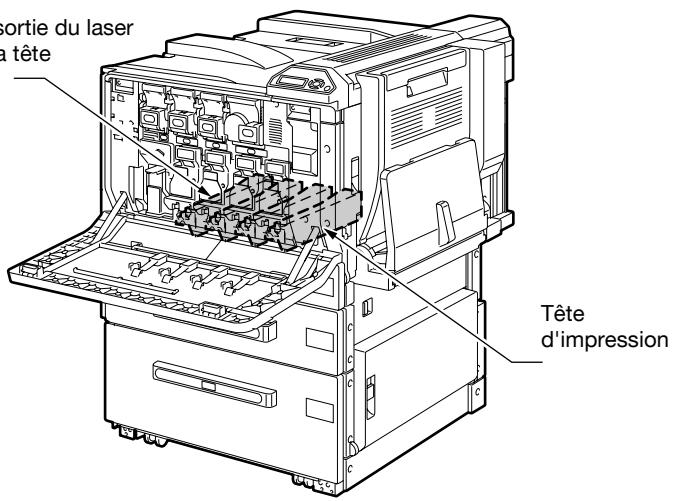

Attention
Ceci est une diode laser à semi-conducteur. La puissance maximale de la diode laser est de 10 mW et la longueur d'onde est de 775-800 nm.

LOUKAN 1 LASERLAITE

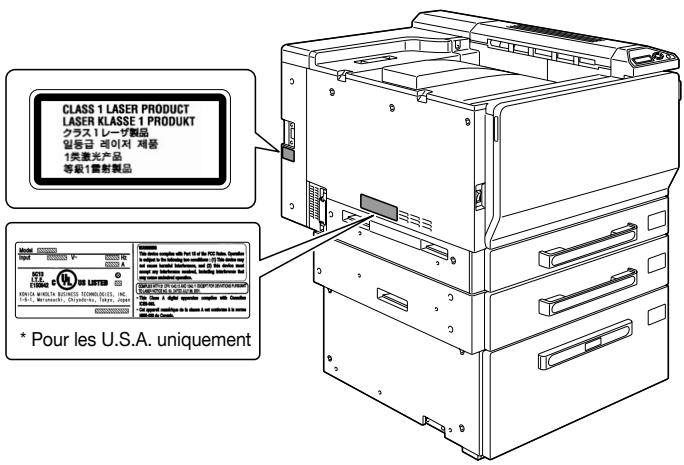
Étiquette sécurité laser
Une étiquette sécurité laser est apposée sur l'extérieur de la machine, à l'emplacement indiqué ci-dessous.

Placer l'appareil dans une pièce bien ventilée.
Une quantité d'ozone négligeable est dégagée pendant le fonctionnement de l'appareil quand celui-ci est utilisé normalement. Cependant, une odeur désagréable peut être perçue dans les pièces dont l'aération est insuffisante et en cas d'utilisation prolongée de l'appareil. Pour avoir la certitude de travailler dans un environnement réunissant des conditions de confort, santé et de sécurité, il est préférable de bien aérer la pièce où se trouve l'appareil.

Attention
Cependant, une odeur désagréable peut être décelée dans les pièces dont l'aération est insuffisante et lorsque une utilisation prolongée de l'appareil est effectuée. Pour avoir la certitude de travailler dans un environnement réunissant des conditions de confort, santé et de sécurité, il est préférable de bien aérer la pièce où se trouve l'appareil.
Placer l'appareil dans une pièce bien ventilée
Pour les états-membres de l'ue seulement
Ce symbole signifie : Ne pas jeter ce produit avec les déchets domestiques !
Veuillez vous conformer aux règles en vigueur dans votre collectivité locale ou contacter nos revendeurs en ce qui concerne la manipulation correcte des appareils électriques et électroniques en fin de vie. Le recyclage de ce produit
contribuera à préserver les ressources naturelles et à prévenir les événements nuisibles à l'environnement et à la santé humaine résultat d'une mise au rebut inadéquate.
Ce produit est conforme à la directive RoHS (2002/95/EC).
2.3 Avertissements et étiquettes de précaution
Les avertissements et étiquettes de précaution sont apposés sur la machine, aux endroits suivants.
Restez vigilant et prudent lorsque vous effectuez des opérations comme le dégagement d'un serrage papier.
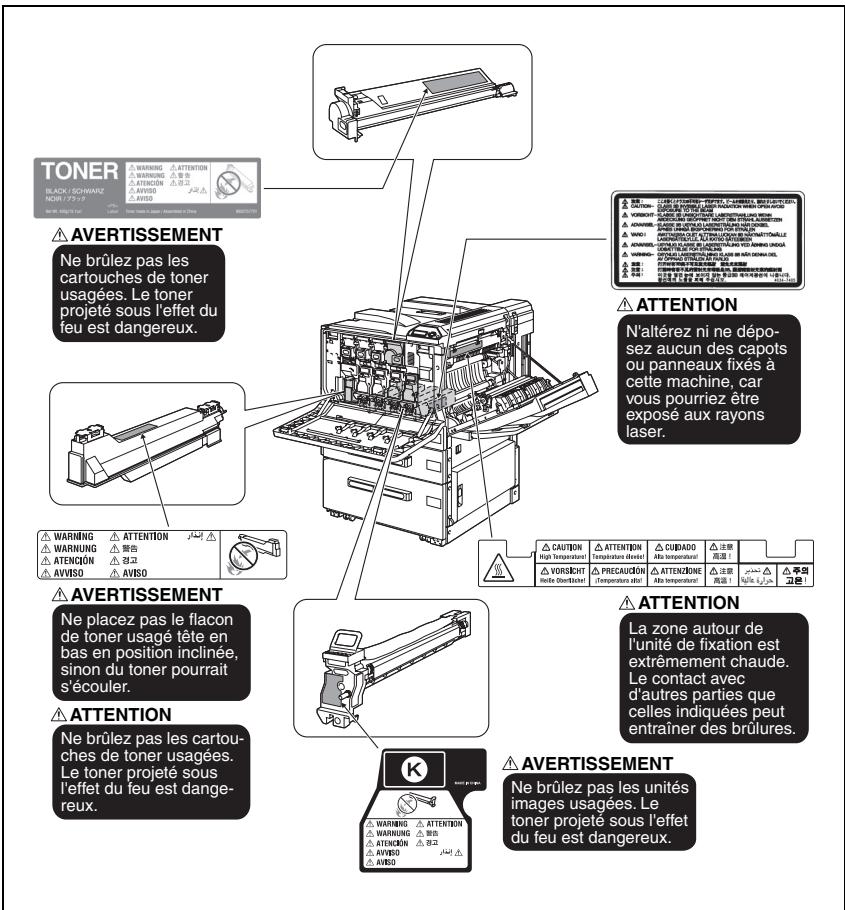
2.4 Espace requis
Afin que le fonctionnement, le rechargement en consommables, le remplacement de composants, et l'entretien périodique puissent être facilement effectués, respectez les dimensions de dégagement indiquées ci-dessous.
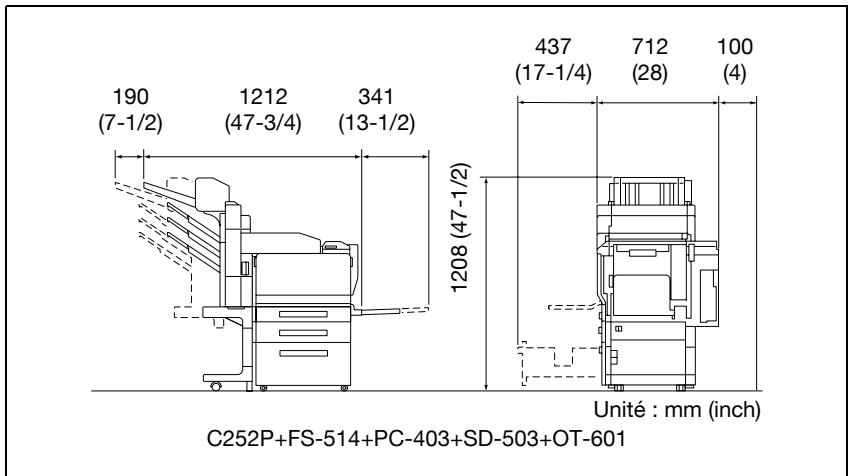

Rappel
Veillez à conserver un dégagement de 100 mm (4 pouces) ou davantage, au dos de l'appareil pour la canalisation de ventilation.
2.5 Précautions d'utilisation
Pour assurer les performances optimales de l'appareil, observer les précautions ci-dessous.
Alimentation
L'alimentation requise est la suivante :
- Variation de tension : Maximum 10% (sous 110 V/120 V à 127 V/220 V à 240 V CA)
- Variation de fréquence : Maximum ± 3 Hz (à 50 Hz/60 Hz)
- Utiliser une source de tension la plus basse possible ou avec un minimum de variations de fréquence.
Environnement d'exploitation
L'environnement requis pour l'appareil est le suivant :
- Température : 10°C (50°F) à 30°C (86°F) avec une fluctuation de 10°C (18°F) au maximum par heures
- Humidité : 15% à 85% avec une variation de 20% au maximum par heure
Conservation des pages imprimées
Pour entreposer des pages imprimées, suivez les consignes ci-dessous.
- Si les feuilles imprimées doivent être conservées pendant une longue période, il convient de les stocker dans un endroit protégé de la lumière pour éviter qu'elles ne se décolorent.
- Les adhésifs qui contiennent certains solvants (par exemple les colles en aérosols) peuvent dissoudre le toner fixé sur les pages.
- Les pages imprimées en couleur présentent une couche de toner plus épaisse que les pages imprimées noir sur blanc. Par conséquent, si l'on plie une page imprimée en couleur, la couche de toner peut s'écailler au niveau du pli.
2.6 Nomenclature et fonctions
Options
| N°. | Nom du composant | Description |
| 1 | Unité principale | Les données envoyées par l'ordinateur sont impri-mées.Désigné dans ce manuel, par les termes "machine", "unité principale", ou "C252P". |
| 2 | Meuble DK-502 | Permet d'installer cette machine comme meuble sur le sol.Désigné dans ce manuel sous le terme "meuble". |
| 3 | Magasin d'alimentation papier PC-103 | Le magasin supérieur peut receivevoir 500 feuilles de papier maximum, et le magasin inférieur réserve un espace de rangement.Désigné dans ce manuel sous le terme "magasin unique d'alimentation papier." |
| 4 | Magasin d'alimentation papier PC-203 | Les deux magasins peuvent receivevoir chacun un maximum de 500 feuilles de papier.Désigné dans ce manuel sous le terme "double magasin d'alimentation papier." |
| 5 | Magasin d'alimentation papier PC-403 | Peut receivevoir 2 500 feuilles de papier.Désigné dans ce manuel sous le terme "LCT". |
| 6 | Unité de finition FS-514 | Éjecte les pages qui ont fait l'objet d'une finition. Le réglage "Tri" (clasment par jeu de copie), le réglage "Groupe" (clasment par page), et les réglages Agrafage (En coin ou 2 points) sont disponibles. |
| 7 | Bac de sortie OT-601 | Réceptacle de sortie d'impression installé sur l'unité de finition FS-514 et permettant de classer les pages imprimées.Désigné dans ce manuel sous le terme "Bac optionnel de finition". |
| 8 | Kit de perforation PK-510 | Installé sur l'unité de finition FS-514, il permet d'utiliser la fonction de perforation. |
| 9 | Kit Bac courrier MT-501 | Installé sur l'unité de finition FS-514, il sépare les pages imprimées et les place dans les bacs appro-priés assignés à des personnes ou des groupes spécifique.Désigné dans ce manuel sous le terme "Bac courrier". |
| 10 | Piqueuse à cheval SD-503 | Installée sur l'unité de finition FS-514, elle permet de relier ou de plier en leur milieu les pages imprimées.Désigné dans ce manuel sous le terme "Piqueuse à cheval". |
| 11 | Unité de finition FS-603 | Éjecte les pages imprimées. Les fonctions suivantes sont disponibles : Réglage "Décalage"(séparation), Régliages Agrafage, et la fonction "Agrafage & piage".Pour pouvoir installer l'unité de finition, l'unité principale doit être installée sur le meuble, sur le LCT, sur le magasin unique d'alimentation papier ou sur le double magasin d'alimentation papier. |
| 12 | Kit de perforation PK-501 | Installé sur le module de finition FS-603, il permet d'utiliser la fonction de perforation. |
| 13 | Unité de finition FS-501 | Assure la finition des pages imprimées, selon le mode de sortie choisi (tri ou agrafage), puis éjecte les pagesPour pouvoir installer l'unité de finition, l'unité principale doit être installée sur le meuble, sur le LCT, sur le magasin unique d'alimentation papier ou sur le double magasin d'alimentation papier. |
| 14 | Séparateur travaux JS-601 | Plateau de sortie d'impression des copies sur l'unité de finition FS-501Désigné dans ce manuel sous le terme "séparateur travaux". |
| 15 | Kit interface locale EK-702* | Permet d'étabir une connexion entre cette machine et l'ordinateur. |
| 16 | Chauffage déshumidificateur 1C* | Installé dans le magasin d'alimentation papier ou dans le meuble copie, il prévient l'absorption d'humidité par le papier. |
| 17 | Disque dur HD-501* | Les opérations utilisant les fonctions "Impression sécurisée" et "Enreg. dans boîte utilisateur" ne sont possibles que si le disque dur est installé.Désigné dans ce manuel sous le terme "DD". |
| 18 | Kit Sécurité SC-503* | Installé pour coder les données enregistrées sur le disque dur (HDD) de manière à sécuriser l'utilisation du disque dur. |
- Les composants signalés par une astérisque (*) sont des options internes; elles ne sont donc pas visibles sur l'illustration.

Rappel
Pour profiter au moins de la fonctionnalité et de la qualité de la machine, veillez à utiliser le meuble ou le magasin d'alimentation papier si vous installez la machine au sol.

Remarque
Soit le module FS-501 ou FS-603 peut être installé sur cette machine comme option. Il faut un kit pour installer le module FS-501 ou FS-603. Pour plus de détails, contactez votre ingénieur SAV.
Vue externe de la machine
* L'illustration ci-dessus montre l'unité principale équipée du LCT (magasin grande capacité) en option.
| N°. | Nom du composant | Description |
| 1 | Unité recto-verso automatique | Retourne la feuille de papier pour l'impression en recto-verse. |
| 2 | Plateau d'introduction multi-feuilles | Permet d'imprimer sur un papier d'un format différent du papier charge dans un magasin, ou sur du papier épais, des transparents de projection, des cartes postales, des enveloppées, ou des planches d'étiquettes.Accepte un maximum de 100 feuilles de papier ordinaire, 20 transparents de projection, planches d'étiquettes, cartes postales, ou feuilles de papier épais ou 10 enveloppées.Désigné dans ce manuel sous le terme "plateau d'introduction manuelle". (Voir p. 6-22.) |
| 3 | LCT | Peut receivevoir 2 500 feuilles de papier ordinaire. |
| 4 | Bouton d'ouverture du magasin | À actionner pour tirer le magasin du LCT. |
| 5 | Magasin 2 | Peut receivevoir un maximum de 500 feuilles de papier ordinaire. (Voir p. 6-16.) |
| 6 | Magasin 1 | Peut receivevoir un maximum de 250 feuilles de papier ordinaire, être réglié sur différents formats et recevoir un maximum de 20 feuilles de papier épais, transparents de projection, cartes postales, plans d'étiquettes, ou enveloppées. (Voir p. 6-11.) |
| 7 | Porte frontale | Ouvrir pour replacer la cartouche de toner. (Voir p. 7-5.) |
| 8 | Interrupteur Marche/Arrêt | Permet d'éteindre et d'allumer la machine. (Voir page 2-44.) |
| 9 | Séparateur travaux | Récupère les pages imprimées. |
* L'illustration ci-dessus montre l'unité principale équipée du double magasin d'alimentation papier, en option.
| N°. | Nom du composant | Description |
| 10 | Levier de déverrouillage de l'unité recto-verso automatique | Permet d'ouvrir la porte de l'unité recto-verse auto-matique pour dégager un serrage papier. |
| 11 | Porte de l'unité recto-verse automatique | À ouvrir pour dégager un serrage papier dans l'unité recto-verse automatique. |
| 12 | Levier de déverrouillage de la portesupérieure droite | Permet de débloquer la porte supérieure droite. |
| 13 | Porte droite milieu | A ouvrir pour dégager un serrage papier dans le magasin 2. |
| 14 | Levier de déverrouillage de la portedroite centrale | Permet de débloquer la porte droite centrale. |
| 15 | Porte inférieure droite | A ouvrir pour dégager un serrage papier dans les magasins 3, 4 ou dans le LCT. |
| 16 | Levier de déverrouillage de la portefinférieure droite | Permet d'ouvrir la porte inférieure droite pour déga-ger un serrage papier. |
| 17 | Magasin 4 / magasin de stockage | Sert de rangement quand le magasin unique d'alien-mentation papier est installé.Peut contenir jusqu'à 500 feuilles de papier ordinaire lorsque le double magasin est installé.(Voir p. 6-16.) |
| 18 | Magasin 3 | Peut receivevoir un maximum de 500 feuilles de papier ordinaire.(Voir p. 6-16.) |
| 19 | Panneau de contrôle | Permet de spécifique les divers régages.(Voir p. 2-43.) |
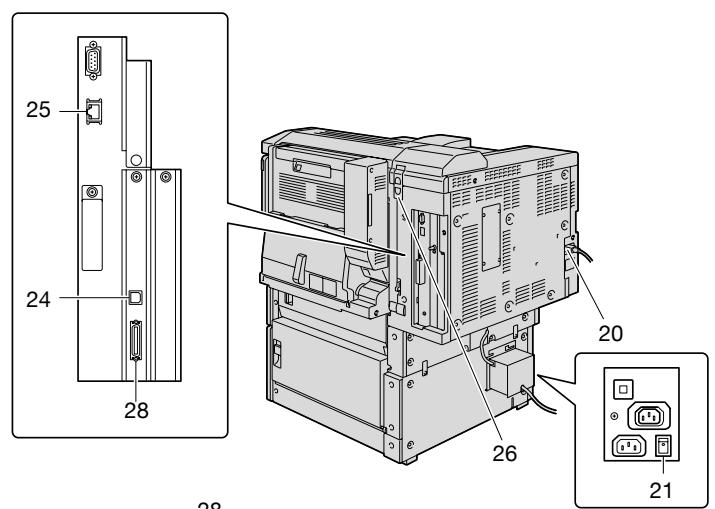
* L'illustration ci-dessus montre l'unité principale équipée du LCT en option et du chauffage de déshumidification.
| N°. | Nom du composant | Description |
| 20 | Connecteur d'alimentation | Permet le branchement du cordon d'alimentation électrique. |
| 21 | Interrupteur du chauffage déshu-midificateur | Permet d'allumer ou d'éteindre le chauffage de déshumidification. L'utilisation du chauffage de déshumidification permet de réduire l'humidité du papier. Cet interrupteur est à utiliser lorsque le chauffage de déshumidification, en option, est installé. |
| 22 | Filtre 2 | Récupère la poussière de toner dégagée par l'appareil. |
| 23 | Port IEEE1284 (type C) | Permet de raccorder le cable parallele d'un ordinateur. |
| 24 | Port USB (type B)USB compatible 2.0/1.1 | Permet de raccorder le cable USB d'un ordinateur. |
| 25 | Connecteur réseau(10 Base-T/100 Base-TX) | Permet de connecter le cable réseau lorsque cet appeareil est utilisé pour l'impression réseau et la numérisation réseau. |
| 26 | Filtre ozone | Récupère l'ozone dégagé par l'appareil. |
| 27 | Connecteur du module de finition | Utilisée pour connecter le segment d'interconnexion du module de finition. |
| 28 | Filtre 1 | Récupère la poussière de toner dégagée par l'appareil. |
Intérieur de la machine
* L'illustration ci-dessus montre l'unité principale équipée du LCT (magasin grande capacité) en option.
| N°. | Nom du composant | Description |
| 1 | Trappe de l'unité de fixation | A ouvrir pour dégager les serrages papier dans l'unité de fixation. |
| 2 | Leviers de déverrouillage M2 | A utiliser pour imprimer des enveloppôes. Permet de dégager les serrages papier dans l'unité de fixation. |
| 3 | Porte droite de l'unité principale | A ouvrir pour dégager des serrages papier à l'intérieur de l'unité principale. |
| 4 | Bouton de déverrouillage | Permet de déposer les unités de fixation. |
| 5 | Unité image | C'est elle qui create l'image d'impression. |
| 6 | Outil de nettoyage du fil de charge | Permet de nettoyer le fil de charge électrostatique lorsque le copieur sort des copies de qualité incor-recte. (Voir p. 8-5.) |
| 7 | Outil de nettoyage de la vitre de la tête d'impression | Permet de nettoyer la surface de la vitre de la tête d'impression, par exemple lors du remplacement de l'unité image. |
| 8 | Flacon de récapération de toner | Permet de récapérer le toner usage. |
| 9 | Levier de déblocage du flacon de récapération du toner usage | Permet de déposer I flacon de toner usage. |
| 10 | Compteur Total | Indique le Nombre total de pages qui ont été impri-mées. |
| 11 | Ergot de verrouillage | A manoeuvrer pour déposer les cartouches de toner. |
| 12 | Cartouches toner | L'appareil compte quatre cartouches toner : cyan (C), magenta (M), jaune (Y) et noir (K). La combinaison des quatre toners permet d'obtenir des images en quadrichromie. |
Unité de finition FS-603/kit de perforation PK-501
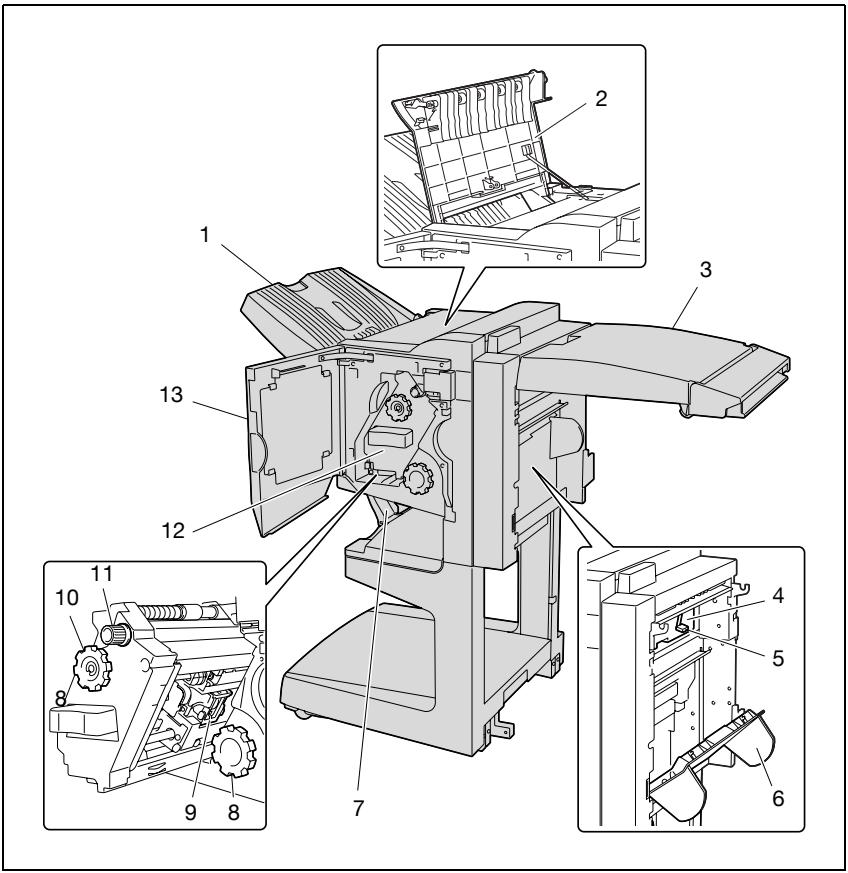
| N°. | Nom du composant | Description |
| 1 | Plateau de sortie 1 | Réçupère les pages imprimées. |
| 2 | Porte supérieure | À ouvrir pour dégager un serrage papier. (Voir p. 9-28.) |
| 3 | Capot de l'unité de transport horizontal | À ouvrir pour dégager un serrage papier dans l'unité de transport horizontal. (Voir p. 9-28.) |
| 4 | Récipient des confettis de perforation | À enlever pour vider les chutes de perforation. (Voir p. 8-7.) |
| 5 | Guide de dégagement de serrage | À ouvrir pour dégager un serrage à l'intérieur de l'unité de finition. (Voir p. 9-28.) |
| 6 | Porte droite | À ouvrir pour dégager un serrage à l'intérieur de l'unité de finition. (Voir p. 9-28.) |
| 7 | Plateau de sortie 2 | Réçupère les copies imprimées avec le réglage "Agrafage & piage". |
| 8 | Molette de dégagement de serra-ge papier dans la section piage | À tourner pour dégager un serrage papier dans la section piage. (Voir p. 9-28.) |
| 9 | Support de la cartouche d'agrafes | À déposer de l'unité d'agrafage pour enlever des agrafes coincées ou replacer la cartouche d'agra-fes. (Voir p. 7-11, p. 9-42.) |
| 10 | Molette de dégagement de serra-ge papier 1 | À tourner pour dégager un serrage à l'intérieur de l'unité de finition. (Voir p. 9-28.) |
| 11 | Molette de dégagement de serrage papier 2 | À tourner pour dégager des agrafes coincées ou pour déplacer le support de cartouche d'agrafes vers l'avant pour l'extraire. (Voir p. 9-42.) |
| 12 | Unité d'agrafage | À tirer pour dégager des agrafes coincées ou pour replacer la cartouche d'agrafes. (Voir p. 7-11, p. 9-42.) |
| 13 | Porte frontale | À ouvrir pour dégager un serrage papier ou des agrafes coincées ou pour replacer la cartouche d'agrafes. (Voir p. 7-11, p. 9-42.) |
| 14 | Kit de perforation* | Perfore des trous pour l'archivage des pages imprimées, quand le Kit de perforation est installé sur le module de finition FS-603. |
- Les composants signalés par une astérisque (*) sont des options internes au module de finition ; elles ne sont donc pas visibles sur l'illustration.
Unité de finition FS-501/Séparateur travaux JS-601
| N°. | Nom du composant | Description |
| 1 | Porte frontale FN4 | À ouvrir pour dégager un serrage à l'intérieur de l'unité de finition. (Voir p. 9-24.) |
| 2 | Molettes de dégagement d'un serrage papier FN5 | À tournier pour dégager un serrage à l'intérieur de l'unité de finition. (Voir p. 9-24.) |
| 3 | Plateau de sortie 2 | Récupère les pages imprimées. |
| 4 | Plateau de sortie 1 | Récupère les pages imprimées. |
| 5 | Plateau de sortie 3 | Récupère les pages imprimées quand le séparateur travaux est installé sur le module de finition FS-501. |
| 6 | Capot du séparateur travaux | À ouvrir pour dégager un serrage à l'intérieur du séparateur travaux. (Voir p. 9-24.) |
| 7 | Guide de dégagement d'un serrage papier FN3 | À ouvrir pour dégager un serrage à l'intérieur de l'unité de finition. (Voir p. 9-24.) |
| 8 | Guide de dégagement d'un serrage papier FN2 | À ouvrir pour dégager un serrage à l'intérieur de l'unité de finition. (Voir p. 9-24.) |
| 9 | Couvercle supérieur FN1 | À ouvrir pour dégager un serrage à l'intérieur de l'unité de finition. (Voir p. 9-24.) |
| 10 | Capot de l'unité de transport horizontal | À ouvrir pour dégager un serrage papier dans l'unité de transport horizontal. (Voir p. 9-24.) |
| 11 | Guide de dégagement de serrage papier FN7 | À ouvrir pour dégager un serrage à l'intérieur de l'unité de finition. (Voir p. 9-24.) |
| 12 | Agrafeuse | Permet d'agrafer les pages. |
| 13 | Molette de retrait d'agrafes coincées | À tournier pour dégager des agrafes coincées ou pour déplacer la cartouche d'agrafes vers le centre. (Voir p. 7-8, p. 9-40.) |
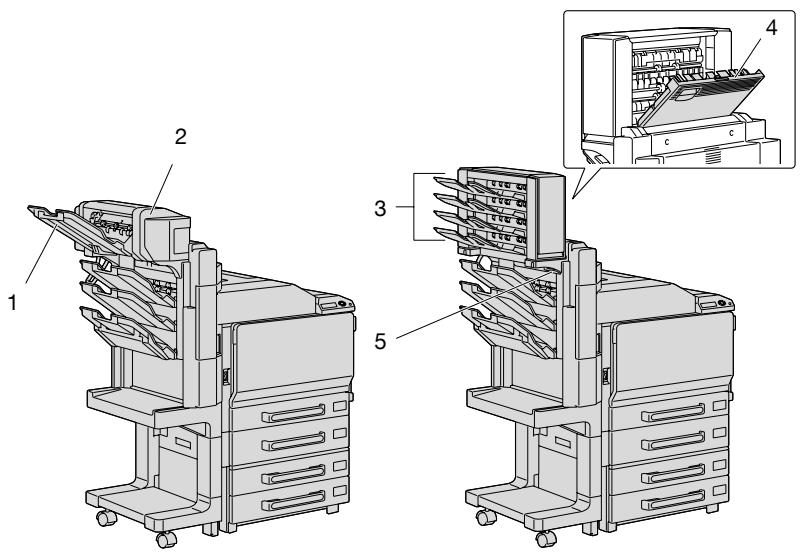
Piqueuse à cheval SD-503
| N°. | Nom du composant | Description |
| 1 | Bac de sortie d'impression | Réçupère les pages imprimées. |
| 2 | Porte de dégagement de serrage papier | Ouvrir pour dégager un serrage papier à l'intérieur de l'unité de finition. |
Kit bac courrier MT-501
| N°. | Nom du composant | Description |
| 3 | Bacs courrier | Réçupère les pages imprimées. |
| 4 | Porte de dégagement de serrage papier | Ouvr pour dégager un serrage papier. |
| 5 | Levier [FN7] | Ouvr pour dégager un serrage papier. |
Unité de finition fs-514/bac de sortie ot-601/unité de perforation pk-510
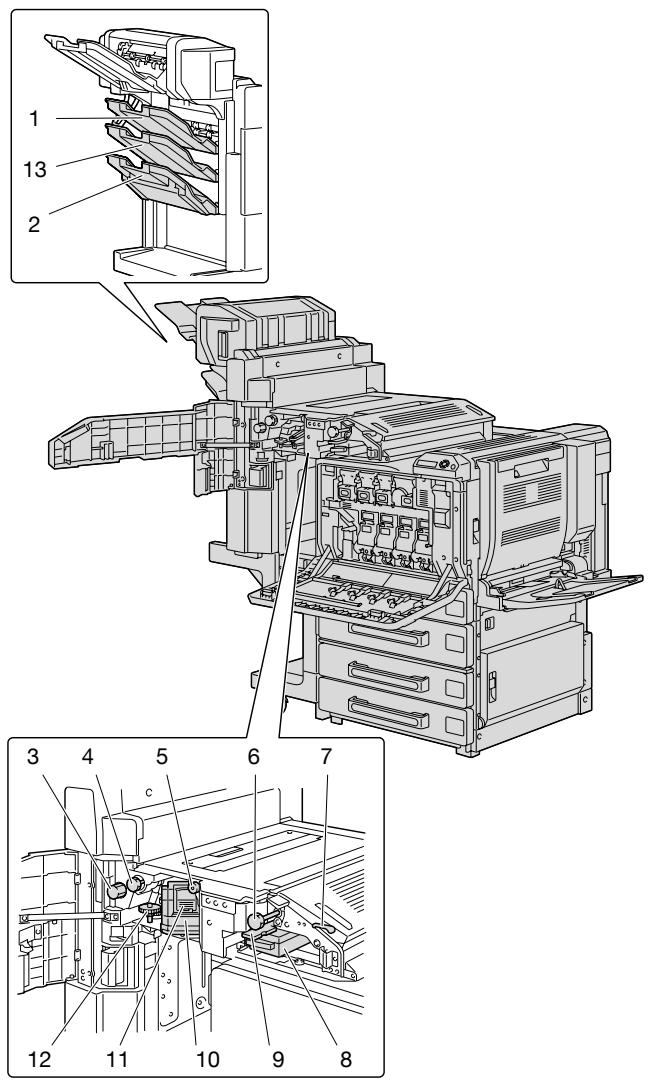
Unité de finition FS-514
| N°. | Nom du composant | Description |
| 1 | Bac de sortie 1 | Réçupère les pages imprimées qui sont éjectées |
| 2 | Bac de sortie 2 | Réçupère les pages imprimées qui sont éjectées |
| 3 | Molette [FN6] | Tournier pour dégager un serrage papier à l'intérieur de l'unité de finition |
| 4 | Molette [FN5] | Tournier pour dégager un serrage papier à l'intérieur de l'unité de finition |
| 5 | Molette [FN4] | Tournier pour dégager un serrage papier à l'intérieur de l'unité de finition |
| 6 | Molette [FN2] | Tournier pour dégager un serrage papier à l'intérieur de l'unité de finition |
| 7 | Levier [FN1] | Levier pour dégager un serrage papier à l'intérieur de l'unité de finition |
| 8 | Récipient des confettis de perforation | À enlever pour vider les chutes de perforation |
| 9 | Levier [FN3] | Abaisser pour dégager un serrage papier à l'intérieur de l'unité de finition |
| 10 | Agrafeuse | Déplacer vers l'avant pour dégager un serrage d'agrafes |
| 11 | Support de la cartouche d'agrafes | Déposer de l'agrafeuse pour replacer la car-touche d'agrafes ou dégager des agrafes coincées |
| 12 | Molette | Tournier pour déplacer l'agrafeuse vers l'avant afin de dégager des agrafes coincées |
Bac de sortie OT-601
| N°. | Nom du composant | Description |
| 13 | Bac optionnel de sortie | Récupère les pages imprimées |
| N°. | Nom du composant | Description |
| 14 | Kit de perforation* | Perfore des trous pour l'archivage des pages imprimées, quand le Kit de perforation PK-510 est installé sur l'unité de finition FS-514 |
- Les composants signalés par une astérisque (*) sont des options internes au module de finition; elles ne sont donc pas visibles sur l'illustration.
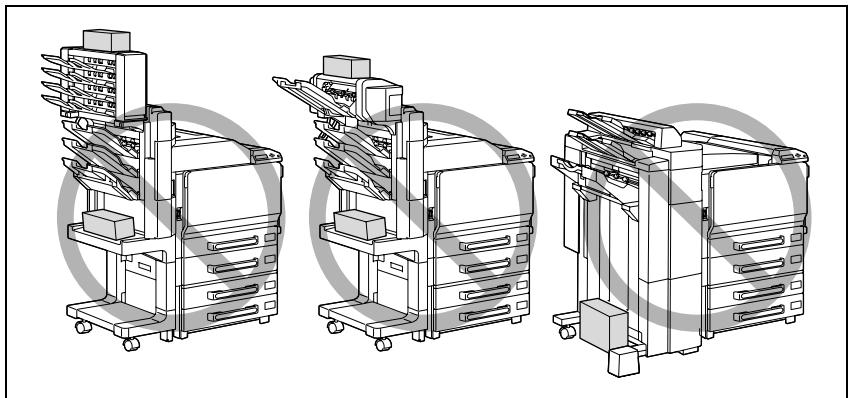
Précautions concernant l'utilisation du module de finition :
- Pour déplacer l'unité de finition, ne le saisissez pas par le plateau de sortie.
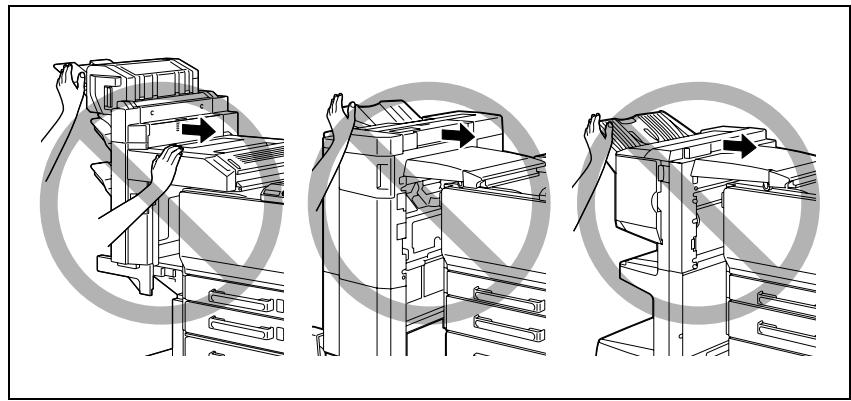
- Ne placez aucun objet sur la piqueuse à cheval ou sur le kit Bac courrier.
- Ne placez pas d'objets sous les bacs de sortie de l'unité de finition.
Panneau de contrôle
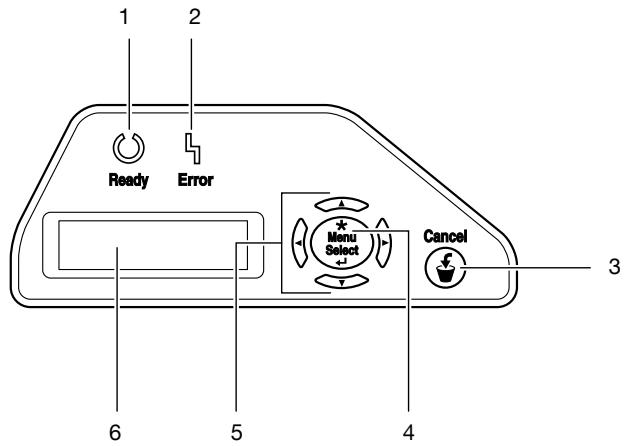
| N°. | Nom du composant | Description |
| 1 | Voyant Ready (Prêt) | S'allume pour indiquer que la machine est prête pour l'impression et clignote quand des données sont en cours de réception. |
| 2 | Voyant Error (Erreur) | S'allume en cas d'anomalie. |
| 3 | Touche [Cancel] (Annulation) | Permet d'annuler l'impression ou d'autres opérations. |
| 4 | Touche [Menu/Select] | Une pression permet d'afficher le menu et de sélectionner les régliages. |
| 5 | Touches curseur | Une pression permit de changer de menu et d'entrée des valeurs. |
| 6 | Ecran d'affichage | Affiche divers écrans et messages. |
Mise sous tension
1 Placez l'interrupteur général en position [I].
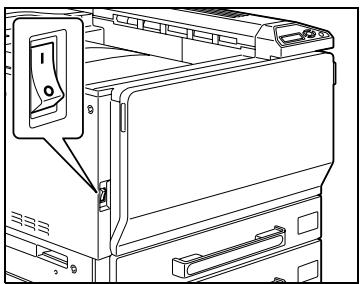
2 Vérifiez que le panneau de contrôle est sous tension.

Détails
À la mise sous tension, l'imprimante s'initialise et le message "Préchauffage en cours" apparait. Une fois que le message "Prêt à impr." est apparu et que le voyant Prêt s'est allumé, un travail d'impression est alors possible.
Les réglages par défaut, c'est-à-dire sélectionnés en priorité lorsque la machine est mise sous tension, peuvent être changés. Pour plus de détails, voir "Panneau de contrôle" à la page 5-3.
Les sélections d'usine sont les réglages qui ont été sélectionnés quand cette machine a été expédiée de l'usine.

Remarque
Le préchauffage de la machine dure environ 110 secondes à température ambiante normale (23^).
Mise hors tension
Placez l'interrupteur général en position [O].
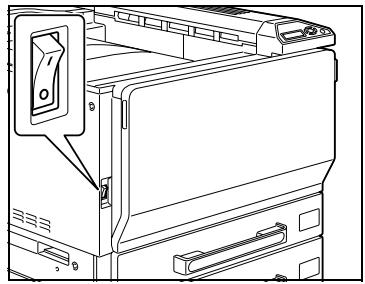

Rappel
Après avoir été int l'interrupteur, attendez environ 10 secondes avant de le rallumer. Si ce délambda n'est pas respecté, la machine peut ne pas fonctionner correctement.
N'éteignez pas l'appareil au moyen de l'interrupteur général pendant que des opérations d'impression sont en cours, cela pourrait entraîner un serrage papier.
N'éteignez pas l'appareil au moyen de l'interrupteur général alors qu'une tâche en file d'attente ou que des données mémorisées sont en attente d'impression, sinon les travaux seront perdus.

Les éléments suivants sont perdus dès que l'interrupteur général est placé en position Arrêt.
Les réglages qui n'ont pas été enregistrés (programmés) Les travaux se trouvant en file d'attente d'impression
Annulation automatique des réglages (réinitialisation auto)
Si aucune opération n'est effectuée pendant un délai spécifique alors que des sélections ont été réalisées, les réglages sélectionnés mais non programmés disparaîtront pour laisser la place aux réglages par défaut.
Il s'agit de l'opération d'initialisation automatique.
La valeur par défaut, en sortie d'usine, du délambda avant initialisation automatique est de 1 minute.

Le mode Utilitaires permet de définir si l'opération d'initialisation automatique sera active ou non et si oui, de préciser à l'issue dequel délambda elle intervendra. Pour plus de détails, voir "Param. utiliser." à la page 5-34.
Économie d'énergie automatique (mode économie d'énergie)
Si aucune opération n'a lieu pendant le délai spécifique, la machine passe automatiquement dans un mode d'économie d'énergie.
Il s'agit du mode Economie d'énergie.
La machine peut recevoir des tâches même quand elle est en mode Economie d'énergie.
Défini en usine, le délai par défaut après lequel la machine passe en mode Economie d'énergie est de 10 minutes.

Remarque
Dès la réception d'un travail d'impression, la machine quitte le mode Economie d'énergie et exécute l'impression à l'issue de la période de préchauffage (dans les 30 secondes à température ambience normale (23^) ).
Le mode Economie d'énergie peut aussi être quitté en appuyant sur une touche du panneau de contrôle.

Le délai avant que la machine ne passe en mode Economie d'énergie peut être modifié. Pour plus de détails, voir "Param. utiliser." à la page 5-34.
Économie d'énergie automatique (mode veille)
Si aucune opération n'a lieu pendant le délai spécifique, la machine passe automatiquement dans un mode d'économie d'énergie.
Bien que la machine économise davantage d'énergie en mode Veille qu'en mode Economie d'énergie, elle doit passer par un préchauffage lors de la sortie du mode Veille avant de pouvoir être de nouveau disponible pour l'impression. Le temps de reprise est donc plus long qu'en mode Economie d'énergie.
Défini en usine, le délai par défaut après lequel la machine passe en mode Veille est de 15 minutes.

Remarque
Dès la réception d'un travail d'impression, la machine quitte le mode Economie d'énergie et exécute l'impression à l'issue de la période de préchauffage (dans les 110 secondes à température ambience normale (23^) ).
Le mode Veille peut aussi être quitté en appuyant sur une touche du panneau de contrôle.

Le délai avant que la machine ne passe en mode Veille peut être modifié. Pour plus de détails, voir "Param. utiliser." à la page 5-34.
Alimentation
Veillez à éteindre la machine si elle doit rester inutilisée pendant une période prolongée, la nuit par exemple.
Pour être sûr qu'il n'y aura aucune consommation d'énergie, débranche la machine.
Interfaces compatibles
Les différentes interfaces pouvant être utilisées pour connecter cette imprimante à un ordinateur sont décrites ci-après.
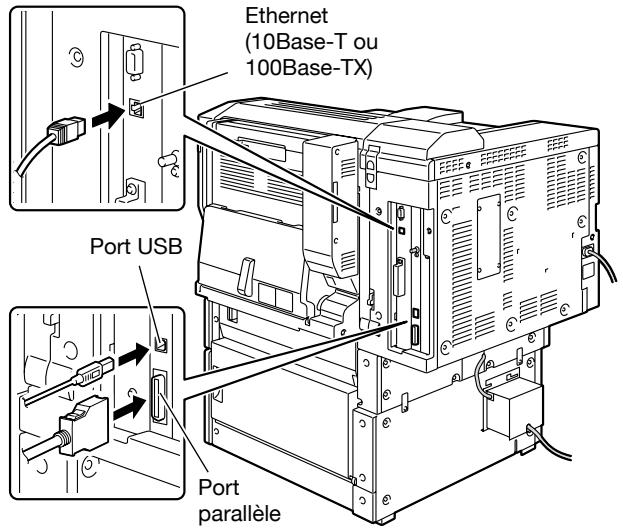
Interface ethernet
Connecteur lors de l'utilisation de ce système d'impression comme imprimante réseau.
Supporte les normes 10Base-T et 100Base-TX. En outre, l'interface Ethernet supporte les protocoles TCP/IP (LDP/LPR, Égal à égal), IPX/SPX (NetWare) et AppleTalk (EtherTalk).
Interface parallèle (en option)
Connecteur lors de l'utilisation de ce système d'impression comme imprimante locale.
Pour la connexion, il faut un ordinateur équipé de Windows et d'un cable parallèle IEEE 1284. Utilisez un cable parallèle avec un embout équipé d'un connecteur Amphenol maje 36 broches.
L'interface parallèle supporte les modes compatibles, nibble et ECP.
Interface USB (en option)
Connecteur lors de l'utilisation de ce système d'impression comme imprimante USB.
L'interface USB se connecte à un ordinateur sous Windows. La connexion requiert un cable USB. Utilisez un cable USB type A (4 broches, mâle) ou type B (4 broches, mâle). Un cable USB de 3 m ou moins est recommandé.

Remarque
Les interfaces USB et parallèle ne peuvent pas être utilisées simultanément. Modifiez le réglage dans le menu "Param I/F" du menu "Param Admin."
Les câbles d'imprimante peuvent se connecter sur chaque port à l'arrière de cet appareil.
3.1 Au sujet des pilotes d'imprimante fournis
Pilotes d'imprimante et systèmes d'exploitation compatibles
Afin d'utiliser ce système d'impression, il faut d'abord installer le pilote d'imprimante. Le pilote d'imprimante est un programme qui contrôle le traitement des données pour la sortie. Installez le pilote d'imprimante sur l'ordinateur à partir du CD-ROM fourni.
Les pilotes d'imprimante seront sur le CD et les systèmes informatiques d'exploitation compatibles sont enumerés ci-après. Installez le pilote d'imprimante requis.
- Pilote Konica Minolta PCL (PCL XL): Windows 98SE, Windows Me, Windows NT 4.0 (Service Pack 6a), Windows 2000 Professionnel (Service Pack 4 ou ultérieur), Windows XP Edition familiale, Windows XP Professionnel (Service Pack 2 ou ultérieur), et Windows Serveur 2003
- Pilote Konica Minolta Emulation PostScript 3 : Windows 3SE, Windows Me, Windows NT4.0 (Service Pack 6a), Windows 2000 Professionnel (Service Pack 4 ou ultérieur), Windows XP Edition familiale, Windows XP Professionnel (Service Pack 2 ou ultérieur), et Windows Serveur 20032003
- Pilote PPD Emulation PostScript 3 Windows 98SE, Windows Me, Mac OS 9.2 ou ultérieur, Mac OS X 10.2, Mac OS X 10.3, et Mac OS X 10.4

Remarque
Le CD-ROM du logiciel utilisateur contient le pilote d'imprimante PCL et le CD-ROM du pilote d'imprimante PostScript contient les pilotes PostScript.
Configuration minimale requise
Assurez-vous que l'ordinateur destiné à se connecter satisfait aux conditions suivantes.
- Système d'exploitation : Windows 98SE, Windows Me, Windows NT 4.0 (Service Pack 6a ou ultérieur), Windows 2000 Professionnel (Service Pack 4 ou ultérieur), Windows XP Édition familiale (Service Pack 2 ou ultérieur), Windows XP Professionnel (Service Pack 2 ou ultérieur), ou Windows Serveur 2003
- Processeur : Pentium ou supérieur
- Mémoire : Quantité recommandée pour le système d'exploitation. Avec ressources mémoire suffisantes pour le système d'exploitation et l'application utilisées.
- Lecteur : CD-ROM
- Navigateur Web (pour utiliser PageScope Web Connection) :
Microsoft Internet Explorer 6 ou ultérieur recommandé
(Javascript activé, Cookies actifs)
Microsoft XML Parser (MSXML) 3. X doit être installé pour utiliser Internet Explorer 5.5.
Netscape Navigator 7.02 ou ultérieur (JavaScript activé, Cookies activés) Macromedia® Flash® (Si "Flash" est sélectionné en mode Vue, le plugin version 7.0 ou ultérieure est nécessaire.)
- Système d'exploitation : Mac OS 9.2, Mac OS X 10.2, Mac OS X 10.3, ou Mac OS X 10.4
- Processeur : PowerPC, Processeur Intel
- Mémoire : Quantité recommandée pour le système d'exploitation
- Lecteur : CD-ROM
- Navigateur Web (pour utiliser PageScope Web Connection) :
- Netscape Navigator 7.02 ou ultérieur (JavaScript activé, Cookies actifs)
- Macromedia® Flash® (Si "Flash" est sélectionné en mode Vue, le plugin version 7.0 ou ultérieure est nécessaire.)
Installation du système
Afin de pouvoir utiliser ce système d'impression, il faut d'abord l'installer.
L'installation consiste à raccorder cet appareil à un ordinateur et à installer le pilote d'imprimante sur l'ordinateur utilisé.
Installez le système d'impression comme décrit ci-après.
1 Connectez cet appareil à un ordinateur. (Voir "Raccordement à un ordinateur" à la page 2-48.)
2 Installez le pilote d'imprimante. (Voir "Installation du pilote d'imprimante" à la page 3-6.)
- L'installation du pilote d'imprimante peut varier en fonction de la méthode de connexion utilisée avec cet appareil, en plus du système d'exploitation de l'ordinateur et du type de pilote d'imprimante utilisé.
- Pour mettre à jour un pilote d'imprimante existant, commencez par supprimer le pilote d'imprimante existant. Pour plus de détails, voir "Désinstallation du pilote d'imprimante" à la page 3-17. Si vous utilisez une connexion réseau, configurez le réseau. (Voir "Réglage de l'impression réseau" à la page 3-29.)
- Selon les besoins, réglez les paramètres de délai de réponse et le mode d'interface parallèle (compatible, nibble ou ECP) dans le menu Param I/F accessible depuis le panneau de contrôle. Quand vous utilisez un port parallèle ou USB local, vous devez sélectionner le port utilisé. Pour plus de détails, voir "Param Admin." à la page 5-40. 4 Vérifiez l'installation en imprimant une page test. (Voir "Impression Test" à la page 3-27.) 5 Installez les polices d'écran.
Le CD-ROM Logiciel utiliseur et le CD-ROM du pilote d'imprimante PostScript contiennent les polices Latin TrueType à installer comme polices d’écran. - Installez les polices d’écran après avoir ajouté les polices standard du système d’exploitation. Pour plus de détails, consultez l’Aide du système d’exploitation. - Les polices d’écran se trouvent sur le CD-ROM dans le dossier Screenfont ou Screenfonts. Pour installer les polices Macintosh, il convient de les décompresser au préalable.
Utilisé avec windows
La procédure d'installation pour le pilote d'imprimante Windows varie en fonction de la manière dont cet appareil est raccordé à l'ordinateur et en fonction du pilote d'imprimante utilisé. La méthode d'installation varie selon la version de Windows que vous utilisez. Veuillez-vous référer aux pages indiquées ci-dessous pour couvrir la procédure d'installation ajustée du pilote d'imprimante sur votre ordinateur.
PostScript/PCL (Tous types de connexion) :
PostScript/PCL (Connexion réseau) :
Pour installer le pilote d'imprimante avec l'Assistant Ajout d'imprimante, voir "Installation du pilote d'imprimante à l'aide de l'Assistant Ajout
d'imprimante" à la page 3-8, "Pour Windows 98SE/Me/2000/NT 4.0" à la page 3-10, ou "Pour Windows XP/Server 2003" à la page 3-8.
PostScript/PCL (Connexion parallèle) :
Pour installer le pilote d'imprimante en Plug et Play, voir "Installation du pilote d'imprimante avec Plug et Play" à la page 3-12, "Pour Windows 98SE" à la page 3-12, "Pour Windows Me/2000" à la page 3-13, ou "Pour Windows XP/Serveur 2003" à la page 3-15.
Pour installer le pilote d'imprimante avec l'Assistant Ajout d'imprimante, voir "Installation du pilote d'imprimante à l'aide de l'Assistant Ajout
d'imprimante" à la page 3-8, "Pour Windows 98SE/Me/2000/NT 4.0" à la page 3-10, ou "Pour Windows XP/Server 2003" à la page 3-8.
PostScript/PCL (Connexion USB) :
Pour installer le pilote d'imprimante avec l'Assistant Ajout d'imprimante, voir "Installation du pilote d'imprimante avec Plug et Play" à la page 3-12, "Pour Windows 98SE" à la page 3-12, "Pour Windows Me/2000" à la page 3-13, ou "Pour Windows XP/Serveur 2003" à la page 3-15.

Remarque
Pour obtenir des détails sur l'installation du pilote d'imprimante dans un environnement réseau, voir "Réglage de l'impression réseau" à la page 3-29. Comme il est nécessaire de spécifier à l'avance d'autres paramètres de réseau lors de l'installation du pilote d'imprimante via une connexion réseau, installez-le à ce moment avec une connexion locale.

Remarque
Pour installer le pilote d'imprimante sous Windows XP, Windows Serveur 2003, Windows 2000, ou Windows NT 4.0, connectez-vous avec un nom d'utilisateur enregistré avec droits d'Administrateur.
Pour brancher cet appareil à un ordinateur par le biais d'une connexion parallèle ou USB, vous avez besoin du kit d'interface locale supplémentaire.

Remarque
Pour l'impression IPP, il n'est pas nécessaire d'installer le pilote d'imprimante à ce moment car le paramétrage de l'impression IPP est effectué lors de l'installation du pilote d'imprimante.
Pour de plus amples détails sur l'impression IPP, voir "Impression IPP (Windows 2000/XP/Server 2003)" à la page 3-49.

Remarque
Pour obtenir des détails sur l'installation du pilote d'imprimante dans un environnement réseau, voir "Réglage de l'impression réseau" à la page 3-29. Comme il est nécessaire de spécifier à l'avance d'autres paramètres de réseau lors de l'installation du pilote d'imprimante via une connexion réseau, installez-le à ce moment avec une connexion locale.
Pour windows xp/server 2003
1 Insérez le CD-ROM du pilote d'imprimante Windows dans le lecteur de CD-ROM de l'ordinateur.
Pilote Konica Minolta PCL : CD-ROM Logiciel utiliseur - Pilote Konica Minolta PostScript : CD-ROM du Pilote d'imprimante PostScript
2 Cliquez sur le bouton [Plug et Play] puis sur "Imprimantes et télécopieurs".
- Si "Imprimantes et télécopieurs" n'est pas affiché dans le menu Démarrer, cliquez sur "Panneau de configuration" dans le menu Démarrer, double-cliquez sur "Imprimantes et autres matériels", et double-cliquez sur "Imprimantes et télécopieurs".
Pour Windows XP, cliquez sur "Ajouter une imprimante" dans le menu "Imprimantes".
- Pour Windows Serveur 2003, double-cliquez sur l'icône "Ajouter une imprimante".
L'Assistant Ajout d'imprimante démarre.
4 Cliquez sur le bouton [Suivant].
5 Sélectionnez "Imprimante locale raccordée à cet ordinateur", et cliquez sur le bouton [Suivant]. - Décochez la case "Détecter et installer automatiquement mon imprimante Plug et Play". 6 La boîte de dialogue Sélectionner un port d'imprimante s'affiche. Sélectionnez ici "LPT1" puis cliquez sur le bouton [Suivant]. 7 Cliquez sur le bouton [Disque fourni]. 8 Cliquez sur le bouton [Parcourir]. 9 Spécifiez le dossier sur le CD-ROM qui contient le pilote d'imprimante correspondant au système d'exploitation que vous utilisez, et cliquez sur le bouton [OK].
- Pilote Konica Minolta PCL : Dossier Driver\Drivers sur le CD-ROM Logiciel utiliseur
- Pilote Konica Minolta PostScript : Dossier Driver\Drivers sur le CD-ROM du Pilote d'imprimante PostScript
10 Cliquez sur le bouton [OK].
La liste "Imprimantes" s'affiche.
11 Cliquez sur le bouton [Suivant]. 12 Suivez les instructions à l'écran.
- Quand le message concernant la Signature Numérique apparait, cliquez sur le bouton [Continuer].
- Si vous utilisez une connexion réseau, effectuez un test d'impression une fois que les paramètres réseau ont été spécifiés.
Une fois l'installation terminée, assurez-vous que l'icône de l'imprimante installée apparait dans la fenêtre Imprimantes et télécopieurs. Sortez le CD-ROM du lecteur de CD-ROM.
L'installation du pilote d'imprimante est terminée.
Pour windows 98se/me/2000/nt 4.0
1. Insérez le CD-ROM du pilote d'imprimante Windows dans le lecteur de CD-ROM de l'ordinateur.
- Pilote Konica Minolta PCL : CD-ROM Logiciel utilisateurs
- Pilote Konica Minolta PostScript : CD-ROM du Pilote d'imprimante PostScript
2 Cliquez sur le bouton [Démarrer], puis sur "Paramètres", et enfin sur "Imprimantes". La fenêtre Imprimantes s'ouvre. 3 Double-cliquez sur l'icône "Ajout d'imprimante". L'Assistant Ajout d'imprimante démarre. 4 Suivez les instructions à l'écran. 5 Sur l'écran de sélection de la connexion de l'imprimante, sélectionnez "Imprimante locale". 6 Cliquez sur le bouton [Suivant]. 7 Cliquez sur le bouton [Disque fourni]. 8 Cliquez sur le bouton [Parcourir]. 9 Spécifiez le répertoire sur le CD-ROM qui contient le pilote d'imprimante correspondant au système d'exploitation que vous utilisez, et cliquez sur le bouton [OK].
- Pour Windows 98SE/Me Pilote Konica Minolta PCL : Dossier Driver\Drivers sur le CD-ROM Logiciel utilisé Pilote PostScript PPD : Dossier à Driver\PS-PPD sur le CD-ROM du Pilote d'imprimante PostScript Pour Windows 2000 Pilote Konica Minolta PCL : Dossier Driver\Drivers sur le CD-ROM Logiciel utilisé Pilote Konica Minolta PostScript : Dossier à Driver\Drivers sur le CD-ROM du Pilote d'imprimante PostScript Pour Windows NT 4.0 Pilote Konica Minolta PCL : Dossier Driver\Drivers sur le CD-ROM Logiciel utilisé Pilote Konica Minolta PostScript : Dossier Driver\Drivers sur le CD-ROM du Pilote d'imprimante PostScript
10 Cliquez sur le bouton [OK].
La liste "Imprimantes" s'affiche.
11 Cliquez sur le bouton [Suivant]. 12 Spécifiez le port de connexion. Sélectionnez "LPT1" ici. 13 Suivez les instructions à l'écran.
- Si vous utilisez une connexion réseau, effectuez un test d'impression une fois que les paramètres réseau ont été spécifiés.
Une fois l'installation terminée, assurez-vous que l'icône de l'imprimante installée apparait dans la fenêtre Imprimantes. Sortez le CD-ROM du lecteur de CD-ROM.
L'installation du pilote d'imprimante est terminée.
Pour windows 98SE
1 Connectez cette machine à l'ordinateur au moyen d'un câble parallèle ou un câble USB puis allumez l'ordinateur.
- Ne connectez pas et ne déconnectez pas le câble pendant le démarrage de l'ordinateur.
2 Insérez le CD-ROM du pilote d'imprimante Windows dans le lecteur de CD-ROM de l'ordinateur.
Pilote Konica Minolta PCL : CD-ROM Logiciel utiliseur - Pilote Konica Minolta PostScript : CD-ROM du Pilote d'imprimante PostScript
L'Assistant Ajouter nouveau matériel démarre.
4 Cliquez sur le bouton [Suivant]. 5 Sélectionnez "Rechercher le meilleur lecteur pour votre matériel (Recommandé)" et cliquez ensuite sur le bouton [Suivant]. 6 Sélectionnez "Emplacement spécifique" et cliquez ensuite sur le bouton [Parcourir]. 7 Spécifiez le dossier sur le CD-ROM qui contient le pilote d'imprimante correspondant au système d'exploitation que vous utilisez, et cliquez sur le bouton [OK].
- Pilote Konica Minolta PCL : Dossier Driver\Drivers sur le CD-ROM Logiciel utiliseur
- Pilote PostScript PPD : Dossier Driver\PS-PPD sur le CD-ROM du Pilote d'imprimante PostScript
8 Cliquez sur le bouton [Suivant], et suivez les instructions qui s'affichent à l'écran. - S'il s'agit d'une connexion parallèle, continuez à l'étape 10. 9 La boîte de dialogue Assistant Ajout de nouveau matériel s'ouvre à nouveau. Répétez les étapes 4 à 8. 10 Une fois l'installation terminée, assurez-vous que l'icône de l'imprimante installée apparait dans la fenêtre Imprimantes. 11 Sortez le CD-ROM du lecteur de CD-ROM. L'installation du pilote d'imprimante est terminée.
Pour windows me/2000
1 Connectez cette machine à l'ordinateur au moyen d'un câble parallèle ou un câble USB puis allumez l'ordinateur.
- Ne connectez pas et ne déconnectez pas le câble pendant le démarrage de l'ordinateur.
2 Insérez le CD-ROM du pilote d'imprimante Windows dans le lecteur de CD-ROM de l'ordinateur.
Pilote Konica Minolta PCL : CD-ROM Logiciel utiliseur - Pilote Konica Minolta PostScript : CD-ROM du Pilote d'imprimante PostScript
3 Allumez cet appareil.
Pour Windows Me
L'Assistant Ajouter nouveau matériel démarre.
- Pour Windows Me 2000
L'Assistant Nouveau matériel détecté démarre.
4 Sélectionnez "Chercher un pilote adapté à mon matériel (recommandé)" (pour Windows Me, sélectionnez "Recherche automatiquement le meilleur pilote pour mon matériel (recommandé)"), et cliquez sur le bouton [Suivant]. Pour Windows 2000, sélectionnez "Préciser un emplacement", et cliquez sur le bouton [Suivant].
Pour Windows Me, sélectionnez "Préciser un emplacement", et cliquez sur le bouton [Parcourir].
Spécifiez le dossier sur le CD-ROM qui contient le pilote d'imprimante correspondant au système d'exploitation que vous utilisez, et cliquez sur le bouton [OK].
Pour Windows Me
Pilote Konica Minolta PCL : Dossier Driver\Drivers sur le CD-ROM Logiciel utiliseateur Correction : Pilote Konica Minolta PCL : Dossier Driver\Drivers sur le CD-ROM Logiciel Utilisateur
Pilote PostScript PPD : Dossier à Driver PS-PPD sur le CD-ROM du Pilote d'imprimante PostScript
Pour Windows 2000
Pilote Konica Minolta PCL : Dossier Driver\Drivers sur le CD-ROM Logiciel utiliseateur
Pilote Konica Minolta PostScript : Dossier Driver\Drivers sur le CD-ROM du Pilote d'imprimante PostScript
7 Cliquez sur le bouton [OK] (pour Windows Me, cliquez sur le bouton [Suivant]), et suivez les instructions qui s'affichent à l'écran.
8 Cliquez sur le bouton [Terminer]. 9 Une fois l'installation terminée, assurez-vous que l'icone de l'imprimante installée apparait dans la fenêtre Imprimantes. 10 Sortez le CD-ROM du lecteur de CD-ROM. L'installation du pilote d'imprimante est terminée.
Pour windows xp/server 2003
1 Connectez cette machine à l'ordinateur au moyen d'un câble parallèle ou un câble USB puis allumez l'ordinateur.
- Ne connectez pas et ne déconnectez pas le câble pendant le démarrage de l'ordinateur.
2 Insérez le CD-ROM du pilote d'imprimante Windows dans le lecteur de CD-ROM de l'ordinateur.
Pilote Konica Minolta PCL : CD-ROM Logiciel utiliseur - Pilote Konica Minolta PostScript : CD-ROM du Pilote d'imprimante PostScript
3 Allumez cet appareil.
L'Assistant Ajouter nouveau matériel démarre. Si l'Assistant Ajouter nouveau matériel ne s'affiche pas, éteignez puis rallumez la machine. Après avoir éteint la machine, attendez au moins 10 secondes avant de la rallumer, sinon elle risque de ne pas fonctionner correctement. 4 Sélectionnez "Installer à partir d'une liste ou d'un emplacement spécifique (utilisateurs expérimentés)" et cliquez ensuite sur le bouton [Suivant]. Sous "Recherche le meilleur pilote dans ces emplacements", sélectionnez "Inclure cet emplacement dans la recherche" et ensuite cliquez sur le bouton [Parcourir]. 6 En fonction du système d'exploitation et du pilote d'imprimante que vous utilisez, spécifiez le dossier du CD-ROM qui contient le pilote d'imprimante, et cliquez sur le bouton [OK].
- Pilote Konica Minolta PCL : Dossier Driver\Drivers sur le CD-ROM Logiciel utiliseur
- Pilote Konica Minolta PostScript : Dossier Driver\Drivers sur le CD-ROM du Pilote d'imprimante PostScript
Cliquez sur le bouton [Suivant], et suivez les instructions qui s'affichent à l'écran.
- Quand la boîte de dialogue concernant la Signature Numérique apparait, cliquez sur le bouton [Continuer]. 8 Cliquez sur le bouton [Terminer].
Une fois l'installation terminée, assurez-vous que l'icône de l'imprimante installée apparait dans la fenêtre Imprimantes et télécopieurs. Sortez le CD-ROM du lecteur de CD-ROM. L'installation du pilote d'imprimante est terminée.
Désinstallation du pilote d'imprimante
S'il devient nécessaire de désinstaller le pilote d'imprimante, par exemple quand vous posez le réinstaller, suivez la procédure ci-dessous pour supprimer le pilote.
Pour Windows 98SE/Me/2000/NT 4.0, cliquez sur le bouton [Démarrer], puis sur "Paramètres" et ensuite sur "Imprimantes". Pour Windows XP/Serveur 2003, cliquez sur le bouton [Démarrer] et ensuite sur "Imprimantes et télécopieurs".
- Si "Imprimantes et télécopieurs" n'est pas affiché dans le menu Démarrer, cliquez sur "Panneau de configuration" dans le menu Démarrer, double-cliquez sur "Imprimantes et autres matériels", et double-cliquez sur "Imprimantes et télécopieurs".
2 Dans la fenêtre Imprimantes (pour Windows XP/Server 2003, fenêtre Imprimantes et télécopieurs), sélectionnez l'icône de l'imprimante que vous pouvez supprimer. 3 Appuyez sur la touche [Supprimer] du clavier de l'ordinateur pour supprimer le pilote d'imprimante. 4 Suivez les instructions à l'écran.
- Une fois que le pilote d'imprimante a été supprimé, l'icône de l'imprimante disparaît de la fenêtre Imprimantes (pour Windows XP/ Serveur 2003, fenêtre Imprimantes et télécopieurs).
Ceci achève la procédure de désinstallation.
5 Redémarrez l'ordinateur.

Remarque
N'oubliez pas de redémarrer l'ordinateur.
Même si le pilote d'imprimante est supprimé à l'aide de la méthode décrite ci-dessus, le fichier d'informations sur le modèle sera conservé sur l'ordinateur. Par conséquent, il se peut que le pilote ne soit pas écrasé par la réinstallation d'une même version du pilote. Lorsque vous installez la même version du pilote d'imprimante, assurez-vous de supprimer les fichiers suivants.
Vérifiez le dossier "C:\WINDOWS\system32\spool\drivers\w32x86" et supprimez le dossier du modèle correspondant. Si le pilote Konica Minolta PCL et le pilote Konica Minolta PostScript sont tous deux installés, les informations modèles des deux pilotes sont supprimées. S'il n'y a qu'un pilote, ne le supprimez pas.
Supprimez les fichiers "oem*.inf" et "oem*.PNF" qui se trouvent dans le dossier "C:\WINDOWS\inf". (L'astérisque (*) dans le nom de fichier affiche un nombre qui varie selon l'environnement de l'ordinateur.) Avant de supprimer les fichiers, ouvrez le fichier INF, vérifiez que le nom du modèle figure dans les dernières lignes, puis vérifiez que le fichier du modèle correspondant est présent.
Le fichier PNF porte le même numéro que le fichier INF.
Utilisé avec macintosh
La procédure d'installation du pilote d'imprimante Macintosh diffère selon la version du système d'exploitation Mac OS et du pilote d'imprimante utilisé. Veuillez vous référer au tableau ci-dessous pour identifier la procédure d'installation ajustée du pilote d'imprimante sur votre ordinateur Macintosh.
| Mac OS | Pilote d'imprimante | Voir |
| Mac OS X 10.2, Mac OS X 10.3 et Mac OS X 10.4 | PPD PostScript | "Installation du pilote d'imprimante" à la page 3-20 |
| Mac OS 9.2 ou ultérieur | PPD PostScript | "Pour Mac OS 9.2" à la page 3-23 |
Pour mac OS x
- Fermez toutes les applications en cours qui auraient pu démarrer à la mise sous tension de l'ordinateur Macintosh.
2 Insérez le CD-ROM du pilote d'imprimante Macintosh dans le lecteur de CD-ROM de l'ordinateur Macintosh. 3 Ouvrez le dossier OS10_2_x ou le dossier OS_3_x dans English\Driver sur le CD-ROM. 4 Sélectionnez le dossier correspondant à la version Mac OS utilisée, puis copiez le fichier du pilote sur le bureau. 5 Double-cliquez sur le fichier copie sur le bureau.
- Entrez le nom et le mot de passe administrateur qui sont demandés.
- Pour obtenir le nom et le mot de passe administrateur, contactez votre Administrateur réseau. Pour quitter la méthode d'installation, cliquez sur le bouton [Annuler].
Cliquez sur le bouton [Continuer] et suivez les instructions qui s'affichent à l'écran jusqu'à ce que la boîte de dialogue Installation apparaisse. Dans la boîte de dialogue Installation, cliquez sur le bouton [Continuer].
- À partir de la deuxième installation du pilote d'imprimante, le bouton [Installer] peut être remplacé par le bouton [Mettre à jour].
Le pilote d'imprimante est installé sur l'ordinateur Macintosh. Une fois l'installation achevée, un message apparait.
Cliquez sur le bouton [Fermer].
Ceci achève l'installation du pilote d'imprimante.
Ensuite, sélectionnez l'imprimante.

Remarque
Si la connexion se fait par AppleTalk, il est nécessaire de spécifier sur cette machine les paramètres AppleTalk. Pour plus de détails sur la définition des paramètres AppleTalk, voir "Imprimer avec Macintosh" à la page 3-66.
Si la connexion se fait par Bonjour sous Mac OS X 10.4, il est nécessaire de spécifier
Si la connexion se fait par Rendez-vous sous Mac OS X 10.3, il est nécessaire de spécifier
Pour mac OS x
Après avoir connecté cette machine à un ordinateur Macintosh, vous pourrez l'utiliser comme imprimante en la sélectionnant dans le Centre d'impression ou dans l'utilitaire Configuration de l'impression, comme imprimante à utiliser.
Ouvrez le Centre d'impression ou l'utilitaire Configuration de l'impression, se trouvant sur "Applications" - "Utilities" dans "Hard Disk". Quand la boîte de dialogue Ajouter imprimante s'affiche, cliquez sur le bouton [Ajouter]. Quand la liste des imprimantes apparait, cliquez sur le bouton [Ajouter]. Pour Mac OS X 10.4, passez à l'étape 3. Pour Mac OS X 10.2 et Mac OS X 10.3, passez à l'étape 4. - Si des imprimantes disponibles ont déjà été configurées, la boîte de dialogue Ajouter imprimante n'apparait pas.
3 Si cette machine apparait comme imprimante avec une connexion Bonjour, sélectionnez "KONICA MINOLTA" dans la liste déroulante "Imprimer avec", sélectionnez "KONICA MINOLTA C252 PS(P)" dans la liste des modèles, et cliquez ensuite sur le bouton [Ajouter].
- Si l'imprimante sélectionnée est enregistrée dans la liste des imprimantes, cela indique que la procédure d'installation est terminée.
- Si avec une connexion AppleTalk, cette machine n'apparaît pas comme imprimante, cliquez sur le bouton [Plus d'imprimantes], et passez ensuite à l'étape 4.
Sélectionnez la méthode de connexion appropriée et le nom de l'imprimante.
- Pour spécifier une zone AppleTalk pour une connexion AppleTalk, sélectionnez "Zone locale AppleTalk".
- Si "IPP" est sélectionné comme protocole dans Imprimante IP, la boîte de saisie du nom de la file apparait. Sous Mac OS 10.3, il convient de laisser cette boîte vide. Sous Mac OS 10.4, entrez "ipp" dans la boîte texte du nom de la file.
5 Sélectionnez "KONICA MINOLTA" dans la liste déroulante "Modèle d'imprimante". 6 Sélectionnez "KONICA MINOLTA C252 PS(P)", et cliquez sur le bouton [Ajouter].
L'imprimante sélectionnée est enregistrée sur la liste des imprimantes.
Pour mac OS 9.2
Une fois connectée, cette machine peut être utilisée comme imprimante en sélectionnant l'imprimante PostScript dans le Sélecteur et en spécifiant le fichier (PPD) descriptor de l'imprimante.
D'abord, copiez le fichier (PPD) de description de l'imprimante sur l'ordinateur Macintosh.
1 Insérez le CD-ROM du pilote d'imprimante Macintosh dans le lecteur de CD-ROM de l'ordinateur Macintosh. 2 Ouvrez le dossier OS 9_x qui se trouve dans English\Driver sur le CD. 3 Sélectionnez le fichier KONICAMINOLTAC252UVxxx.ppd, et copiez-le dans le dossier Printer Description File dans Hard Disk\System Folder\Extensions.
Puis sélectionnez une imprimante.
Le pilote d'imprimante permet d'utiliser une imprimante Macintosh LaserWriter standard.
4 Dans le menu Apple, cliquez sur "Secteur". 5 Assurez-vous que "AppleTalk" est réglé sur "Actif", et cliquez sur l'icône "LaserWriter". 6 Dans la liste "Sélectionnez une imprimante PostScript", cliquez sur l'imprimante applicable au système d'impression, et cliquez sur le bouton [Créer].
L'écran de sélection du fichier (PPD) de description d'imprimante PostScript apparait.
Que faire si un fichier PPD différent a déjà été sélectionné ? → Cliquez sur [Installer], et cliquez sur le bouton [Sélectionner PPD] sur l'écran déjà affiché.
Sélectionnez le fichier PPD approprié, et cliquez sur le bouton [Sélectionner] ou sur le bouton [Ouvrir].
L'écran de réglage pour ajouter des options apparait.
8 Dans les volets Options disponibles 1 et Options disponibles 2, sélectionnez les options qui sont installées sur cette machine. 9 Cliquez sur le bouton [OK].
La fenêtre du sélectionneur réapparait.
10 Fermez la fenêtre du sélecteur.
Désinstallation du pilote d'imprimante
S'il devient nécessaire de désinstaller le pilote d'imprimante, par exemple quand vous devez le réinstaller, suivez la procédure ci-dessous pour supprimer le pilote.

Remarque
Fermez toutes les applications en cours qui auraient pu démarrer à la mise sous tension de l'ordinateur Macintosh.
Pour mac OS x
1 Ouvrez le Centre d'impression ou l'utilitaire Configuration de l'impression, se trouvant sur Hard Disk\Applications\Utilities. 2 Sélectionnez le nom de l'imprimante à supprimer, et cliquez sur le bouton [Supprimer].
L'imprimante sélectionnée est supprimée.
3 Fermer la liste des imprimantes. 4 Faites glisser le fichier suivant, situé à l'emplacement Hard Disk\Library\Printers\PPDs\Contents\Ressources\en.lproj, sur l'icône "Corbeille".
- KONICA MINOLTA C252.gz
5 Supprimez les fichiers inutiles dans Library\Printers. 6 Sous Mac OS 10.3 et Mac OS 10.4, faites glisser le fichier "***C252", qui se trouve dans Library\Printers\KONICAMINOLTA\filter, et les fichiers suivants, qui se trouvent dans Library\Printers\KONICAMINOLTA\PDEs, sur l'icône "Corbeille".
- KONICAMINOLTAC252Finishing. widget
- KONICAMINOLTAC252 ImageLayout. widget
- KONICAMINOLTAC252 Security-plugin
- KONICAMINOLTAC252 Setup. widget
Pour Mac OS 10.2, faites glisser les fichiers suivants, situés dans Library\Printers\PPD Plugins, sur l'icône "Corbeille".
- KONICAMINOLTAC252 Finishing. plugin
- KONICAMINOLTAC252 ImageLayoutPlugin
- KONICAMINOLTAC252 Security-plugin
- KONICAMINOLTAC252 Setup. widget
Tapez "/usr" dans le dossier Go\Go, pour ouvrir le dossier "/usr", et faites glisser le dossier ***C252", qui se trouve dans libexec\cups\filter, sur l'icône "Corbeille".
Redémarrez l'ordinateur Macintosh.
Ceci achève la procédure de désinstallation.
Pour mac OS 9.2
1 Faites glisser le fichier KONICAMINOLTAC252UVxxx.ppd, situé dans Hard Disk\System Folder\Extensions\Printer Descriptions, sur l'icône "Corbeille".
Les fichiers du pilote d'imprimante correspondant sont supprimés.
2 Redémarrez l'ordinateur Macintosh.
Ceci achève la procédure de désinstallation.
Pour windows
L'impression est possible quand le pilote d'imprimante est installé et que les paramètres de réseau sont spécifiques. Les travaux d'impression sont spécifiques depuis le logiciel d'application.
Opération d'impression
1 Ouvrez les données dans l'application, cliquez sur "Fichier" et ensuite sur "Imprimer". 2 Vérifiez que le nom de l'imprimante est bien sélectionné dans la liste déroulante "Nom d'imprimante" ou "Sélectionner imprimante".
- Si l'imprimante désirée n'est pas Sélectionnée, cliquez sur l'imprimante active, puis Sélectionnez l'imprimante voulue. La boîte de dialogue Imprimer varie en fonction de l'application.
3 Spécifiez les pages à imprimer et le nombre d'exemplaires à imprimer. 4 Cliquez sur le bouton [Préférences] ou sur le bouton [Propriétés] pour modifier les paramètres du pilote d'imprimante selon vos besoins.
- En cliquant sur le bouton "Préférences" ou sur le bouton "Propriétés" de la boîte de dialogue Imprimer, vous pouvez spécifier les paramètres de chaque modèle dans la boîte de dialogue de pilote d'impression qui apparaît. Pour plus de détails, voir "Configuration du pilote PCL" à la page 4-6, "Configuration du pilote PostScript (Windows)" à la page 4-49.
- Si la nouvelle configuration n'est pas enregistrée dans la boîte de dialogue Imprimer, les réglages d'origine seront restaurés lors que l'application aura été fermée.
5 Cliques sur le bouton [Imprimer].
L'indicateur de données de cet appareil se met à clignoter.
L'impression est possible quand le pilote d'imprimante est installé et que les paramètres de réseau sont spécifiés. Pour vérifier si une connexion s'est effectuée correctement, vous pouvez imprimer la page de test standard de Windows. Imprimez une page de test depuis la boîte de dialogue Propriétés du pilote d'imprimante.
Pour Windows 98SE/Me/2000/NT 4.0, cliquez sur le bouton [Démarrer], puis sur "Paramètres" et ensuite sur "Imprimantes". Pour Windows XP/Serveur 2003, cliquez sur le bouton [Démarrer] et ensuite sur "Imprimantes et télécopieurs". - Si "Imprimantes et télécopieurs" n'est pas affiché dans le menu Démarrer, ouvre le Panneau de configuration dans le menu Démarrer, sélectionnez "Imprimantes et autres matériels", et sélectionnez "Imprimantes et télécopieurs". 2 Effectuez un clic droit sur l'icône de l'imprimante installée et cliquez ensuite sur "Propriétés". 3 Cliquez sur l'onglet Général et cliquez ensuite sur le bouton [Imprimer une page de test] ou le bouton [Impression Test]. La page de test est imprimée et la boîte de confirmation apparait. 4 Vérifiez l'impression et cliquez ensuite sur le bouton [OK] ou le bouton [Oui].

Remarque
Si la page de test ne s'est pas imprimée correctement, vérifie que le pilote d'imprimante a été installé comme il convient et que les paramètres de réseau ont été correctement spécifiés.
Pour macintosh
L'impression est possible quand le pilote d'imprimante est installé et que les paramètres de réseau sont spécifiques. Les travaux d'impression sont spécifiques depuis le logiciel d'application.
Opération d'impression
1 Ouvrez les données dans l'application, cliquez sur "Fichier" et ensuite sur "Imprimer". La boîte de dialogue Imprimer varie en fonction de l'application. 2 Vérifiez que le nom de l'imprimante a été sélectionné dans la liste déroulante "Imprimante". 3 Spécifiez les pages à imprimer et le nombre d'exemplaires à imprimer et cliquez sur le bouton [Imprimer].
L'indicateur de données de cet appareil se met à clignoter.
Fonctions réseau
En connectant cet appareil à un réseau par l'intermédiaire du port Ethernet, ce système d'impression peut être utilisé comme imprimante réseau.
Ce système d'impression supporte les normes 10Base-T et 100Base-TX. En outre, l'interface Ethernet supporte les protocoles TCP/IP (LDP/LPR, IPP, SMB), NetBEUI (SMB), IPX/SPX (NetWare) et AppleTalk (EtherTalk).

Remarque
Lors de la configuration du réseau, le mot de passe administrateur est obligatoire pour accéder au mode Administrateur.
Demandez le mot de passe administrateur à l'administrateur de cet appareil.
Caractéristiques des fonctions réseau
Ce système d'impression est équipé des fonctions réseau suivantes pour supporter de manière flexible divers environnements de réseau.
- Sélection automatique de 10Base-T ou 100Base-TX (Fast Ethernet)
- Obtention automatique de l'adresse IP auprès des serveurs DHCP ou BOOTP
- Impression en mode SMB (Windows 98SE/Me/2000/XP/Serveur 2003) Vous pouvez imprimer en SMB sous Windows 98SE, Windows Me, Windows 2000, Windows XP, ou Windows Serveur 2003.
- Impression en mode LPR (Windows NT 4.0/2000/XP/Serveur 2003) Vous pouvez imprimer en LPD/LPR sous Windows NT 4.0, Windows 2000, Windows XP, ou Windows Serveur 2003. Ceci n'est pas possible sous Windows 98SE et Windows Me. LPR (Line Printer Request): Ce système de demande d'impression ne peut pas être utilisé sous Windows NT 4.0, Windows 2000, Windows XP, ou Windows Serveur 2003. Le nom de la file à entrer [Print].
- Impression sur le Port 9100 (Windows 98SE/Me/2000/XP/Serveur 2003) Vous pouvez imprimer sur le port 9100 (impression Raw) sous Windows 98SE, Windows Me, Windows 2000, Windows XP, ou Windows Serveur 2003. Pour pouvoir utiliser une connexion au Port 9100 sous Windows 98SE ou Windows Me, il peut être nécessaire d'installer l'utilitaire Peer to Peer Printing Tool (Impression égal à égal). Si vous voulez obtenir cet utilitaire, contactez le revendeur qui vous a fourni cette machine.
- Supporte Novell NetWare ServeurP et Imprimante (Imprimante)
- Supporte les fonctions de serveur d'impression Novell NetWare et supporte le mode bindery et le mode Novell Directory Service (NDS)
Avec netware
Les fonctions de serveur d'impression Novell NetWare 4. x-6 sont supportées.
Vous pouvez connecter ce système d'impression à un réseau via Novell NetWare 4. x-6 comme système d'exploitation du serveur et envoyer les travaux d'impression du client au serveur d'impression (contrôleur réseau). Les trois modes sont supportés comme suit :
Nprinter (NImprimante) - PServer NDPS

Remarque
Pour plus de détails sur les fonctions NetWare, voir le manuel d'exploitation NetWare.
Avec macintosh
Sur un ordinateur Macintosh, il est possible d'imprimer par LPR, AppleTalk ou Bonjour/Rendez-vous.
Vous pouvez connecter ce système d'impression à un serveur d'impression dans un environnement AppleTalk ou Bonjour/Rendez-vous et envoyer des travaux d'impression à cet appareil à partir de l'ordinateur Macintosh.
Méthodes de connexion réseau que l'on peut sélectionner dans chaque système d'exploitation windows
Ce chapitre décrit les paramètres à spécifier pour l'impression en réseau.
Les procédures de configuration varient selon la méthode d'impression réseau utilisée (SMB, LPR ou l'impression IPP). Sélectionnez la meilleure méthode d'impression réseau pour votre environnement Windows.
Impression réseau à partir d'un système d'exploitation Windows
| Proto-cole uti-lisé | Win-dows 98SE | Win-dows Me | Win-dows 2000 | Win-dows XP | Win-dows NT 4.0 | Win-dows Serveur 2003 | |
| Impression SMB | TCP/IP, NetBEUI | ○ | ○ | ○ | ○ | ○ | |
| Impression LPR | Param. TCP/IP | ○ | ○ | ○ | ○ | ||
| Impression IPP | Param. TCP/IP | ○ | ○ | ○ | |||
| Impression Port 9100 | Param. TCP/IP | ▲* | ▲* | ○ | ○ | ○ |
- Si vous utilisez le port 9100 pour imprimer sous Windows 98 seconde édition ou Windows Me, il peut être nécessaire d’installer l'utilitaire Peer to Peer Printing Tool. Pour de plus amples détails, voir le tableau ci-dessous.
Conditions nécessitant l'installation de l'utilitaire Peer to Peer Printing Tool pour impression sur le port 9100
| Système d'exploitation | ||||
| Pour Windows 98SE/Me | Windows 2000/XP/2003 | |||
| Type de pilote | Avec le programme d'installation | Sans le programme d'installation | Avec le programme d'installation | Sans le programme d'installation |
| PCL Konica Minolta | Pas nécessaire*1 | Nécessaire | Pas nécessaire*4 | |
| PostScript Konica Minolta | - *2 | |||
| PPD PostScript | - *3 | Nécessaire | - *2 | |
1 Si le pilote d'imprimante est installé au moyen du programme d'installation pendant que cette machine est connectée au réseau, l'utilitaire Peer to Peer Printing Tool requis est également installé automatiquement et le Port 9100 est alors créé. 2 Le pilote d'imprimante n'est pas compatible avec le système d'exploitation. 3 L'installation du pilote d'imprimante au moyen du programme d'installation est sans objet. 4 Pas nécessaire puisque ce sont les fonctions standard du système d'exploitation qui sont utilisées.
Si vous souhaitez obtenir cet utilitaire, contactez le revendeur qui vous a fourni cette machine.
Pour spécifier les paramètres du pilote pour installer l'utilitaire Peer to Peer Printing Tool, voir "Impression Port 9100 (Windows 98SE/Me/2000/XP/Serveur 2003)" à la page 3-45.
Pour imprimer en mode SMB, vous pouvez utiliser l'impression réseau sans installer un utilitaire tel que Peer to Peer Printing Tool. Pour plus de détails, voir "Impression SMB" à la page 3-39.

Rappel
Avant de configurer l'impression réseau, installez le pilote d'imprimante. Pour des détails sur l'installation du pilote d'imprimante, voir "Installation du pilote d'imprimante" à la page 3-6.
Pour imprimer en réseau, changer de port d'imprimante du pilote d'imprimante installé et optez pour une connexion réseau, puis modifiez les paramètres sur cet appareil selon nécessité. Pour une connexion IPP, il faut d'abord installer le pilote d'imprimante.
Impression réseau dans un environnement NetWare
| Version NetWare | Protocole utilisé | Emulation | Mode Service |
| NetWare 4.x | IPX | NDS/Bindery | ServeurP/Nlmprimante |
| NetWare 5.x/6 | IPX | NDS | PServer |
| Param. TCP/IP | NDPS(lpr) |
Spécifier les paramètres tcp/ip
Il faut d'abord assigner l'adresse IP depuis le panneau de contrôle de cette machine.
1 Appuyez sur la touche [Menu/Select] sur le panneau de contrôle de cette machine, puis sur [▲] ou [▼] pour afficher l'écran Param Admin. et enfin appuyez sur [▶] 2 Tapez le mot de passer Administrateur, et appuyez sur la touche [Menu/Select].
- Pour entrer le mot de passe, appuyez sur [▲] ou [▼] pour sélectionner la valeur voulue, et appuyez sur [▲] [▼] pour entrer le chiffre suivant.
3 Appuyez sur [] ou [] pour afficher l'écran Configuration réseau et appuyez sur []. 4 Appuyez sur [▲] ou [▼] pour afficher l'écran TCP/IP, puis appuyez sur [▶].
5 Spécifiez les réglages pour "Paramètres TCP/IP" et "Méthode Déf. IP".
- Appuyez sur [▲] ou [▼] pour afficher le paramètre, et appuyez sur [▶] pour passer au paramétrage. Pour modifier le réglage, appuyez sur la touche [▲] ou [▼].
Pour entrer une valeur numérique, appuyez sur [▲] ou [▼] pour changer la valeur d'une unité à la fois, et appuyez sur la touche [▲] ou [▼] pour passer à un chiffre différent. Après avoir entré tous les chiffres, appuyez sur la touche [Menu/Select].
- Param. TCP/IP : Spécifiez si le protocole TCP/IP doit être utilisé ou non.
- Méthode Déf. IP: Sélectionnez si c'est la méthode "Entrée Auto" ou "Entrée Directe" qui sera utilisée pour spécifier l'adresse IP. Si vous sélectionnez "Entrée Directe", spécifiez les paramètres "Adresse IP", "Masque sous-réseau", et "Passerelle par défaut".
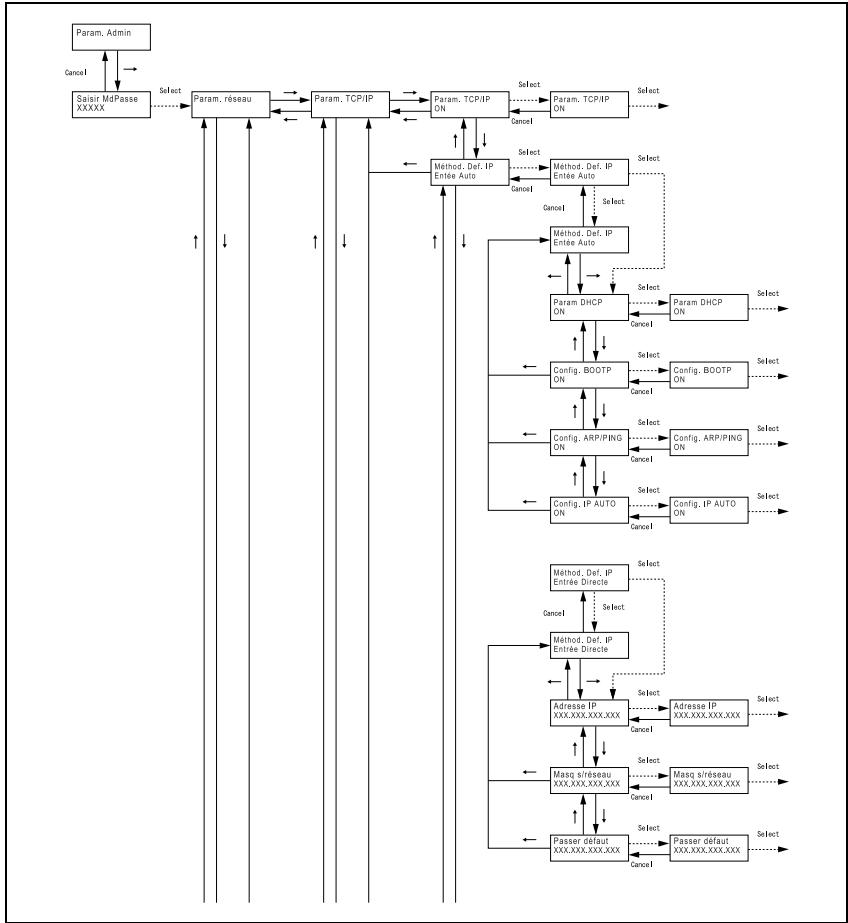
6 Pour appliquer les paramètres, redémarrez cet appareil (éteignez-le puis rallumez-le).
- Après avoir éteint la machine, attendez environ 10 secondes avant de la rallumer. Le rallumage immédiat de la machine pourrait entraîner des anomalies de fonctionnement.
Rallumez cet appareil pour appliquer l'adresse IP.

Remarque
Les paramètres réseau devraient être spécifiés conformément aux instructions de l'administrateur du réseau.
Il est impératif d'introduire un mot de passe pour accéder au mode Administrateur. Pour ce qui concerne le mot de passe, contactez l'administrateur.

Détails
Bien que l'adresse IP soit saisie sans utiliser le serveur DHCP dans la procédure décrite ici, l'adresse IP peut aussi être automatiquement assignée par le serveur DHCP. Si le paramètre "Méthod. Déf. IP" est réglé sur "Entrée Auto" et que "Param. DHCP" est réglé sur "Activer", l'adresse IP, le masque sous-réseau et la passerelle par défaut sont automatiquement assignés par le serveur DHCP sur le réseau, il n'est donc pas nécessaire de les définir manuellement. Cependant, veillez-vous assurer des points suivants si vous réglez "Param. DHCP" sur "Activer".
Consultez l'administrateur réseau pour vérifier qu'un serveur DHCP existe. S'il n'y a pas de serveur DHCP, veillez à spécifier les paramètres "Adresse IP", "Masque sous réseau" et "Passerelle par défaut".
Si l'adresse IP et d'autres paramètres ont été définis par le serveur DHCP, il se peut qu'ils soient modifiés automatiquement. Si l'adresse IP et d'autres paramètres sont changés et que pour l'impression, une imprimante du réseau a été spécifiée par son adresse IP, il se peut que l'impression ne soit pas possible car cette machine ne peut pas communiquer avec le réseau.
Si "Param DHCP" est réglé sur "Activer", il est recommandé d'assigner, dans les paramètres du serveur DHCP, une adresse IP fixe à cette machine.
Accéder à pagescope web connection
La définition de l'adresse IP pour cet appareil vous permet d'accéder à PageScope Web Connection.
Servez-vous de votre navigateur Internet pour accéder directement à PageScope Web Connection.
1 Lancez le navigateur Internet. 2 Dans la barre "Adresse", tapez l'adresse IP de cet appareil comme illustré ci-dessous et appuyez sur la touche [Entrée].
http:// /
Exemple : Si l'adresse IP de cette machine est 192.168.1.20
http://192.168.1.20/
La page initiale de PageScope Web Connection apparaît.

Pour de plus amples détails sur PageScope Web Connection, voir "Utiliser PageScope Web Connection" à la page 10-3.
Impression SMB
Vous pouvez utiliser l'impression SMB (impression Windows) pour imprimer directement sur le réseau Microsoft à partir d'ordinateurs fonctionnant sous Windows 98SE ou Windows Me.
Opérations sur cet appareil
Définissez l'adresse IP pour cet appareil. Pour la procédure de configuration, voir "Spécifier les paramètres TCP/IP" à la page 3-35.
Dans PageScope Web Connection, spécifiez les paramètres décrits ci-dessous pour l'impression sous Windows.
1 Lancez PageScope Web Connection. - Si la page de connexion n'apparaît pas, cliquez sur le bouton [Déconnexion]. 2 Sur la page d'accueil (page de connexion), sélectionnez [Administrateur], et cliquez sur le bouton [Connexion]. 3 Entrez le code Administrateur, et connectez-vous en mode Administrateur.
4 Sur l'onglet Réseau, cliquez sur "Paramètres SMB" et ensuite sur "Réglage impression" dans le sous-menu qui s'affiche.
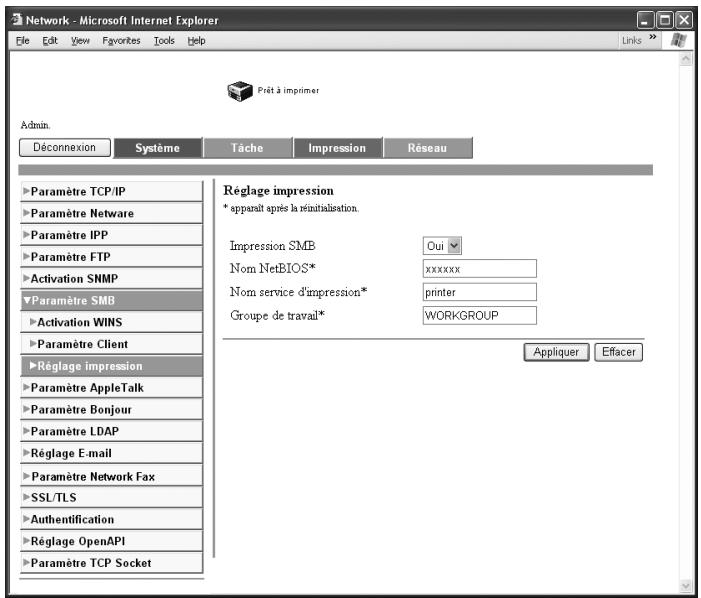
5 Spécifiez les paramètres des éléments suivants :
- Impression SMB : Définissez si vous voulez utiliser le service d'impression SMB. Ici sélectionnez "Oui".
- Nom NetBIOS : Spécifiez le nom NetBIOS (jusqu'à 15 caractères, y compris le signe -).
- Nom service d'impression : Spécifiez le nom du service d'impression (maximum 12 caractères, sauf / et ).
- Groupe de travail : Spécifiez le nom du groupe de travail (maximum 15 caractères, sauf \; :, *, < > | + = ?).
6 Pour appliquer les paramètres, redémarrez cet appareil (éteignez-le puis rallumez-le).

Rappel
Lorsque vous éteignez puis rallumez la machine, attendez au moins 10 secondes avant de la remettre sous tension, sinon elle risque de ne pas fonctionner correctement.
Paramètres du pilote d'imprimante (pour windows 98se/me)
1 Cliquez sur le bouton [Démarrer], puis sur "Paramètres", et enfin sur "Imprimantes". 2 Effectuez un clic droit sur l'icône de l'imprimante installée et cliquez ensuite sur "Propriétés". 3 Dans l'onglet Détails, cliquez sur le bouton [Ajouter un port]. 4 Sélectionnez "Réseau" et cliquez ensuite sur le bouton [Parcourir]. Dans la fenêtre de configuration réseau qui s'est ouverte, sélectionnez l'icône d'imprimante appropriée.
Paramètres du pilote d'imprimante (pour windows 2000/xp/serveur 2003)
Pour Windows 2000, cliquez sur le bouton [Démarrer], puis sur "Paramètres" et ensuite sur "Imprimantes". Pour Windows XP/Server 2003, cliquez sur le bouton [Démarrer] et ensuite sur "Imprimantes et télécopieurs". - Si "Imprimantes et télécopieurs" n'est pas affiché dans le menu Démarrer, ouvrez le Panneau de configuration dans le menu Démarrer, sélectionnez "Imprimantes et autres matériels", et sélectionnez "Imprimantes et télécopieurs". 2 Effectuez un clic droit sur l'icône de l'imprimante installée et cliquez ensuite sur "Propriétés". 3 Cliquez sur le bouton [Ajouter un port] sur l'onglet Ports, double-cliquez sur "Port local" ou sélectionnez "Port local" et cliquez sur le bouton [Nouveau port] et tapez "\ \ ". - Tapez le même nom NetBIOS et le même nom de service d'impression que vous aviez saisis dans PageScope Web Connection. Pour la procédure de configuration, voir "Opérations sur cet appareil" à la page 3-39. 4 Cliquez sur le bouton [Fermer] pour appliquer le réglage.
Impression LPR
Le service d'impression LPR est supporté par défaut dans Windows 2000, Windows XP, Windows NT 4.0 et Windows Serveur 2003, le TCP/IP servant de protocole réseau.
Opérations sur cet appareil
Définissez l'adresse IP pour cet appareil.
- Pour la procédure de configuration, voir "Spécifier les paramètres TCP/IP" à la page 3-35.
Paramètres du pilote d'imprimante (pour windows 2000/xp/serveur 2003)
Pour Windows 2000, cliquez sur le bouton [Démarrer], puis sur "Paramètres" et ensuite sur "Imprimantes". Pour Windows XP/Server 2003, cliquez sur le bouton [Démarrer] et ensuite sur "Imprimantes et télécopieurs". - Si "Imprimantes et télécopieurs" n'est pas affiché dans le menu Démarrer, cliquez sur "Panneau de configuration" dans le menu Démarrer, double-cliquez sur "Imprimantes et autres matériels", et double-cliquez sur "Imprimantes et télécopieurs". 2 Effectuez un clic droit sur l'icône de l'imprimante installée et cliquez ensuite sur "Propriétés". 3 Dans l'onglet Ports, cliquez sur le bouton [Ajouter un port]. 4 Sur la liste des "Ports d'imprimantes disponibles", sélectionnez "Standard TCP/IP Port" et cliquez ensuite sur le bouton [Ajouter un port]. 5 Quand l'Assistant Ajout de port d'imprimante TCP/IP standard s'ouvre cliquez sur le bouton [Suivant]. 6 Dans la case "Nom de l'imprimante ou adresse IP", tapez l'adresse IP de cet appareil et cliquez ensuite sur le bouton [Suivant]. 7 Sélectionnez "Personnalisé" et cliquez ensuite sur le bouton [Paramètres]. 8 Sélectionnez "LPR", tapez "Imprimer" dans la case "Nom de file d'attente" et cliquez ensuite sur [OK]. - Majuscules et minuscules doivent être respectées.
Cliquez sur le bouton [Suivant] et cliquez ensuite sur le bouton [Terminer] pour appliquer le paramètre.
Paramètres du pilote d'imprimante (pour windows NT 4.0)
1 Cliquez sur le bouton [Démarrer], puis sur "Paramètres", et enfin sur "Imprimantes". 2 Effectuez un clic droit sur l'icône de l'imprimante installée et cliquez ensuite sur "Propriétés". 3 Dans l'onglet Ports, cliquez sur le bouton [Ajouter un port]. 4 Sur la liste "Ports d'imprimantes disponibles", sélectionnez "Port LPR" et cliquez ensuite sur le bouton [Nouveau port].
- Si "Port LPR" ne figure pas sur la liste, cliquez sur le bouton [Démarrer], puis sur "Panneau de configuration" et ensuite sur "Réseau". Puis, dans l'onglet Service, cliquez sur le bouton [Ajouter] et installez le service d'impression Microsoft TCP/IP.
5 Dans le champ "Nom ou adresse du serveur fournissant le lpd" de la boîte de dialogue Ajouter imprimante compatible LPR, tapez l'adresse IP de cet appareil. 6 Dans le champ "Nom de l'imprimante ou de la file d'attente d'impression sur ce serveur", tapez "Imprimer".
- Majuscules et minuscules doivent être respectées.
Cliquez sur le bouton [OK] pour appliquer le réglage.
Impression port 9100 (windows 98se/me/2000/xp/serveur 2003)
Le service d'impression 9100 est supporté par défaut dans Windows 2000, Windows XP, et Windows Serveur 2003, le TCP/IP servant de protocole réseau. Si vous utilisez le port 9100 pour imprimer sous Windows 98 seconde édition ou Windows Me, il peut être nécessaire d'installer l'utilitaire Peer to Peer Printing Tool. Pour plus de détails sur les conditions nécessitant l'installation de l'utilitaire Peer to Peer Printing Tool, voir "Méthodes de connexion réseau que l'on peut sélectionner dans chaque système d'exploitation Windows" à la page 3-32.
Opérations sur cet appareil
Définissez l'adresse IP pour cet appareil. Pour la procédure de configuration, voir "Spectez les paramètres TCP/IP" à la page 3-35.
Paramètres du pilote d'imprimante (Windows 2000/xp/server 2003)
Pour imprimer avec le Port 9100, réglez le pilote d'imprimante sur "9100".
Pour Windows 2000, cliquez sur le bouton [Démarrer], puis sur "Paramètres" et ensuite sur "Imprimantes". Pour Windows XP/Serveur 2003, cliquez sur le bouton [Démarrer] et ensuite sur "Imprimantes et télécopieurs". - Si "Imprimantes et télécopieurs" n'est pas affiché dans le menu Démarrer, cliquez sur "Panneau de configuration" dans le menu Démarrer, double-cliquez sur "Imprimantes et autres matériels", et double-cliquez sur "Imprimantes et télécopieurs". 2 Effectuez un clic droit sur l'icône de l'imprimante installée et cliquez ensuite sur "Propriétés". 3 Dans l'onglet Ports, cliquez sur le bouton [Ajouter un port]. 4 Sur la liste des "Ports d'imprimantes disponibles", sélectionnez "Standard TCP/IP Port" et cliquez ensuite sur le bouton [Ajouter un port]. 5 Quand l'Assistant Ajout de port d'imprimante TCP/IP standard s'ouvre cliquez sur le bouton [Suivant]. 6 Dans la case "Nom de l'imprimante ou adresse IP", tapez l'adresse IP de cet appareil et cliquez ensuite sur le bouton [Suivant]. 7 Sélectionnez "Personnalisé" et cliquez ensuite sur le bouton [Paramètres]. 8 Cliquez sur [RAW], et ensuite entrez le numéro de port RAW (la valeur par défaut est "9100") dans le champ Numéro de port. 9 Cliquez sur le bouton [Suivant] et cliquez ensuite sur le bouton [Terminer] pour appliquer le paramètre.

Remarque
Si l'utilisation du port RAW n'est pas spécifiée dans le paramètre TCP/IP, l'impression ne peut pas avoir lieu.
Installation de l'utilitaire peer to peer printing tool pour connexion via le port 9100 (windows 98se/me)
Pour obtenir l'utilitaire Peer to Peer Printing Tool en vue de l'installer pour une connexion via le Port 9100 sous Windows 98SE ou Windows Me, contactez le distributeur qui vous a fourni cette machine.
Pour assurer une connexion au réseau via le Port 9100, installez l'utilitaire Peer to Peer Printing Tool, puis spécifiez les paramètres du pilote décrits ci-dessous.

Détails
Pour désinstaller l'utilitaire Peer to Peer Printing Tool, supprimez le pilote d'imprimante d'abord en supprimant le port Égal à égal, et ensuite l'utilitaire Peer to Peer Tool dans "Ajouter/supprimer des programmes" dans le "Panneau de configuration".

Remarque
Si plusieurs pilotes d'imprimante sont connectés au réseau et utilisent l'utilitaire Peer to Peer Printing Tool, aucun des pilotes d'imprimante connectés au réseau au moyen de l'utilitaire Peer to Peer Printing Tool ne sera plus connecté au réseau si cet utilitaire est désinstallé.
Paramètres du pilote d'imprimante lorsque l'utilitaire peer to peer printing tool est installé pour connexion via le port 9100 (windows 98se/me)
Une fois que l'utilitaire Peer to Peer Printing Tool est installé pour assurer une connexion via le Port 9100 sous Windows 98SE ou Windows Me, il faut remplacer le port du pilote d'imprimante par le port Peer to Peer.
1 Cliquez sur le bouton [Démarrer], puis sur "Paramètres", et enfin sur "Imprimantes". 2 Effectuez un clic droit sur l'icône de l'imprimante installée et cliquez ensuite sur "Propriétés". 3 Dans l'onglet Détails, cliquez sur le bouton [Ajouter un port]. 4 Cliquez sur "Autres", sélectionnez "KONICA MINOLTA Peer to Peer Port" dans la liste, et cliquez sur le bouton [OK].
La boîte de dialogue d'installation égal à égal apparait. L'imprimante connectée au réseau est automatiquement détectée.
5 Sélectionnez l'imprimante dans la liste des périphériques, entrez le numéro de port, et cliquez sur le bouton "Ajouter Port".
Le port est alors ajouté. Passez à l'étape 8. - Si l'imprimante désirée n'apparaît pas dans la liste des périphériques, continuez à l'étape 6.
6. Cliquez sur le bouton [Installation manuelle]. 7. Introduisez le paramètre TCP/IP ou IPX correspondant au réseau connecté, et cliquez sur le bouton "Ajouter Port".
Le port est alors ajouté. Passez à l'étape 8.
8 Quand le message de confirmation s'affiche, cliquez sur le bouton [OK].
Le port est alors ajouté.
9 Cliquez sur le bouton [OK] pour achever l'opération.
Impression IPP (windows 2000/xp/server 2003)
Le service d'impression IPP (Protocole d'impression Internet) est supporté par défaut dans Windows 2000, Windows XP et Windows Serveur 2003. TCP/IP sert de protocole réseau.
Opérations sur cet appareil
Définissez l'adresse IP pour cet appareil. Pour la procédure de configuration, voir "Spécifiez les paramètres TCP/IP" à la page 3-35.
Spécifiez aussi les paramètres d'impression dans PageScope Web Connection. (L'impression peut s'effectuer avec les paramètres par défaut.)
1 Lancez PageScope Web Connection. - Si la page de connexion n'apparaît pas, cliquez sur le bouton [Déconnexion]. 2 Sur la page d'accueil (page de connexion), sélectionnez [Administrateur], et cliquez sur le bouton [Connexion]. 3 Entrez le code Administrateur, et connectez-vous en mode Administrateur.
4 Sur l'onglet réseau, cliquez sur "paramètre IPP
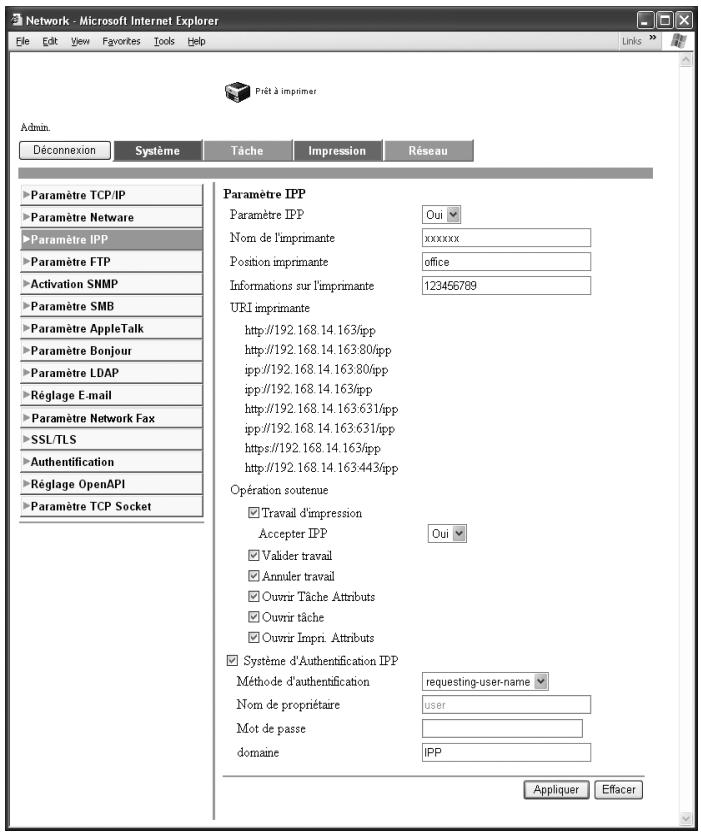
5 Spécifiez les paramètres des éléments suivants :
- Paramètre IPP : Définir s'il faut effectuer l'impression IPP. Ici sélectionnez "Oui".
- Nom de l'imprimante : Spécifiez le nom de l'imprimante (127 caractères alphanumériques max.).
- Position de l'imprimante : Spécifiez l'emplacement de l'imprimante (127 caractères alphanumeriques max.).
- Informations sur l'imprimante : Spécifiez les informations du fabricant de l'imprimante (127 caractères alphanumériques max.).
- URL imprimante : Affichage de l'URL de l'imprimante que vous pouvez utiliser pour l'impression IPP.
- Opération soutenue : Spécifiez les opérations d'impression prises en charge par IPP.
- Accepter IPP : Définir s'il faut utiliser la fonction de réception IPP.
- Système d'Authentication IPP : Spécifiez la méthode d'authentication, le nom de propriétaire, et le mot de passe pour la connexion IPP.
Installation du pilote d'imprimante
Pour l'impression IPP, réinstallez le pilote d'imprimante.
1 Insérez le CD-ROM du pilote d'imprimante Windows dans le lecteur de CD-ROM de l'ordinateur.
Pilote Konica Minolta PCL : CD-ROM Logiciel utiliseur - Pilote Konica Minolta PostScript : CD-ROM du Pilote d'imprimante PostScript
2 Pour Windows 2000, cliquez sur le bouton [Démarrer], puis sur "Paramètres" et ensuite sur "Imprimantes".
Pour Windows XP/Server 2003, cliquez sur le bouton [Démarrer] et ensuite sur "Imprimantes et télécopieurs".
- Si "Imprimantes et télécopieurs" n'est pas affiché dans le menu Démarrer, cliquez sur "Panneau de configuration" dans le menu Démarrer, double-cliquez sur "Imprimantes et autres matériels", et double-cliquez sur "Imprimantes et télécopieurs".
3 Pour Windows 2000/Server 2003, double-cliquez sur l'icône "Ajout d'imprimante". Pour Windows XP, cliquez sur "Ajouter une imprimante" dans le menu "Tâches d'impression". L'Assistant Ajout d'imprimante démarre. 4 Cliquez sur le bouton [Suivant]. 5 Dans la boîte de dialogue Imprimante locale ou réseau, sélectionnez "Imprimante réseau" et cliquez ensuite sur le bouton [Suivant]. 6 Dans la boîte de dialogue Rechercher votre imprimante, sélectionnez "Me connecter à une imprimante sur Internet ou sur mon réseau intranet". 7 Dans le champ "URL", tapez l'URL pour cet appareil au format suivant et cliquez sur le bouton [Suivant]. http:// /ipp Example: si l'adresse IP de cet appareil est 192.168.1.20 http://192.168.1.20/ipp 8 Quand la boîte de confirmation s'affiche, cliquez sur le bouton [OK]. 9 Cliquez sur le bouton [Disque fourni].
10 Cliquez sur le bouton [Parcourir], spécifiez le dossier du CD-ROM qui contient le pilote d'imprimante et cliquez ensuite sur le bouton [OK].
- Pilote Konica Minolta PCL : Dossier Driver\Drivers sur le CD-ROM Logiciel utiliseur
- Pilote Konica Minolta PostScript : Dossier Driver\Drivers sur le CD-ROM du Pilote d'imprimante PostScript
11 Vérifiez que le nom de l'imprimante figure sur la liste "Imprimantes" et cliquez ensuite sur le bouton [Suivant]. 12 Sélectionnez s'il faut définir l'imprimante en tant qu'imprimante par défaut et cliquez sur le bouton [Suivant]. 13 Cliquez sur le bouton [Terminer] pour quitter l'Assistant Ajout d'imprimante.

Remarque
Une fois les paramètres spécifiés pour l'imprimante, vous pouvez utiliser l'imprimante de la même manière qu'une imprimante locale par défaut. De même, si vous partagez l'imprimante dans Windows, elle peut être utilisée comme imprimante réseau par d'autres ordinateurs Windows sur le réseau.
Imprimer avec netware
Le contrôle d'imprimante supporte les environnements suivants. Impression réseau dans un environnement NetWare.
| Version NetWare | Protocole utilisé | Emulation | Mode Service |
| NetWare 4.x | IPX | NDS/Bindery | ServeurP/Nlmprimante |
| NetWare 5.x/6 | IPX | NDS | PServer |
| Param. TCP/IP | NDPS(lpr) |
Pour le mode imprimante distante avec l'émulation netware 4. x bindery
Avant d'utiliser l'émulation bindery, vérifie que l'émulation bindery est compatible avec le serveur NetWare.
1 A partir d'un ordinateur client, connectez-vous avec des droits de Superviseur pour accéder au serveur NetWare sur lequel ServeurP est enregistré. 2 Lancez Pconsole. 3 A partir de la liste "Available Options", sélectionnez "Quick Setup" et cliquez ensuite sur le bouton [Enter]. 4 Tapez les noms appropriés dans les champs "Printer Server Name", "Printer Name", "Print Queue Name" et "Print Queue Volume", sélectionnez "Other/Unknown" à partir du champ "Printer type" et enregistrez les paramètres spécifiés. 5 Cliquez sur le bouton [Esc] pour quitter Pconsole. 6 Utilisez la console de serveur NetWare pour charger PSERVER. NLM.
7 En mode administrateur de PageScope Web Connection, Sélectionnez "Paramètre NetWare" sur l'onglet Réseau et spécifiez les paramètres suivants.
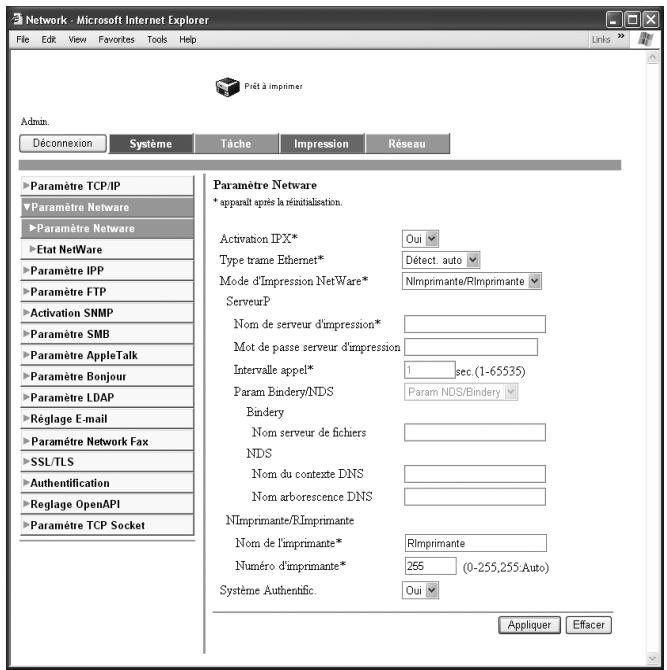
- Activation IPX : Sélectionnez "Oui".
- Type de trame Ethernet : Sélectionnez "Détect. auto". (Sélectionné le type de trame en fonction de l'environnement réseau.)
- Mode d'Impression NetWare : Sélectionnez "Nlprimante/Rlprimante".
- Nom de l'imprimante : Spécifiez le nom de l'imprimante.
- Numéro d'imprimante : Spécifiez le numéro de l'imprimante (0-255). Si vous spécifiez 255, le réglage sera "Auto".
8 Redémarrez cet appareil (éteignez-le puis rallumez-le). 9 Utilisez la console de serveur NetWare pour afficher l'écran du serveur d'impression et vérifiez ensuite que l'imprimante créée s'affiche comme étant "En attente de travail" pour l'imprimante connectée (0).

Remarque
Pour les privilèges d'utilisation de la file d'attente, l'option de notification d'imprimante, l'affectation de plusieurs files d'attente et les mots degressive, veuillez-vous référer à la documentation NetWare et spécifiez les paramètres selon vos besoins.

Rappel
Après avoir éteint la machine, attendez au moins 10 secondes avant de la rallumer, sinon elle risque de ne pas fonctionner correctement.
Pour le mode serveur d'impression avec émulation netware 4. x bindery
Avant d'utiliser l'émulation Bindery, vérifie que l'émulation Bindery est compatible avec le serveur NetWare.
1 A partir d'un ordinateur client, connectez-vous avec des droits de Supervisor pour accéder au serveur NetWare sur lequel ServeurP est enregistré. 2 Lancez Pconsole. 3 A partir de la liste "Available Options", sélectionnez "Quick Setup" et cliquez ensuite sur le bouton [Enter]. 4 Tapez les noms appropriés dans les champs "Nom de serveur d'impression", "Nom de l'imprimante", "Print Queue Name" et "Print Queue Volume", sélectionnez "Other/Unknown" à partir du champ "Printer type" et enregistrez les paramètres spécifiques. 5 Cliquez sur le bouton [Esc] pour quitter Pconsole.
6 En mode administrateur de PageScope Web Connection, Sélectionnez "Paramètre NetWare" sur l'onglet Réseau et spécifiez les paramètres suivants.
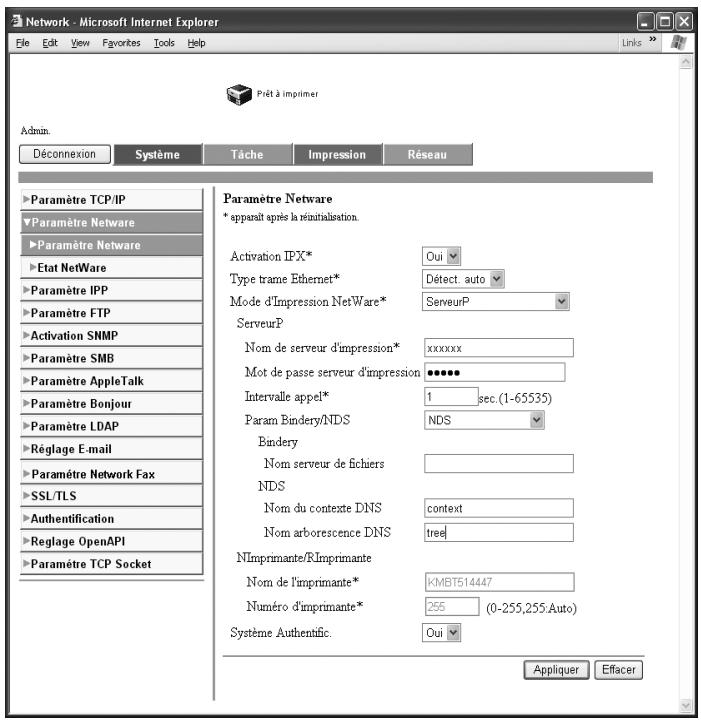
- Activation IPX : Sélectionnez "Oui".
- Type trame Ethernet : Sélectionnez "Détect. auto". (Sélectionnez le type de trame en fonction de l'environnement réseau.)
- Mode d'Impression NetWare : Sélectionnez "ServeurP".
- Nom de serveur d'impression : Spécifiez le nom du serveur d'impression créé à l'étape 4.
- Mot de passe du serveur d'impression: Ne spécifiez que lorsqu'il est défini dans le serveur NetWare. (S'affiche sous la forme "●●●●".)
- Intervalle d'appel : Spécifiez "1". (Modifiez si nécessaire.)
- Param. Bindery/DNS : Sélectionnez "NDS/Bindery".
- Nom serveur de fichiers : Spécifiez le nom du serveur de fichiers qui se connecte au ServeurP.
7 Redémarrez cet appareil (éteignez-le puis rallumez-le). 8 Utilisez la console de serveur NetWare pour charger MONITOR. NLM.
9 Sélectionnez les informations de connexion et vérifiez que le ServeurP créé figure bien dans la colonne de connexion active.

Rappel
Après avoir éteint la machine, attendez au moins 10 secondes avant de la rallumer, sinon elle risque de ne pas fonctionner correctement.
Pour le mode imprimante distante netware 4. x (NDS)
1 Connectez-vous à NetWare en tant qu'administrateur à partir d'un ordinateur client. 2 Lancez NWAdmin. 3 Sélectionnez l'organisation ou l'unité d'organisation du conteneur qui propose le service d'impression et cliquez sur "Print Services Quick Setup" dans le menu "Tools". 4 Tapez les noms appropriés dans les champs "Nom de serveur d'impression", "Nom de l'imprimante", "Print Queue Name" et "Print Queue Volume", Sélectionnez "Other/Unknown" à partir du champ "Printer type" et enregistrez les paramètres spécifique. 5 En mode administrateur de PageScope Web Connection, Sélectionnez "Paramètre NetWare" sur l'onglet Réseau et spécifique les paramètres suivants.
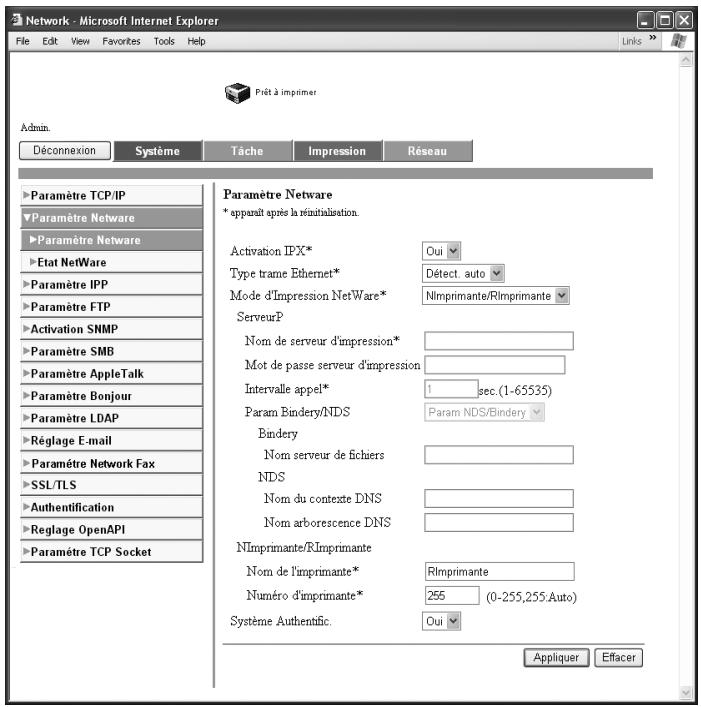
Activation IPX: Sélectionnez "Oui". - Type trame Ethernet : Sélectionnez "Détection auto". (Sélectionnez le type de trame en fonction de l'environnement réseau.) - Mode d'Impression NetWare : Sélectionnez "Nlprimante/Rlprimante". - Nom de l'imprimante : Spécifiez le nom de l'imprimante. - Numéro d'imprimante : Spécifiez le numéro de l'imprimante (0-255). Si vous spécifiez 255, le réglage sera "Auto".
6 Redémarrez cet appareil (éteignez-le puis rallumez-le). 7 Utilisez la console de serveur NetWare pour charger PSERVER.NLM. 8 Utilisez la console de serveur NetWare pour afficher l'écran du serveur d'impression et vérifiez que "C252P" (l'imprimante créée) s'affiche comme étant "En attente de travail" pour l'imprimante connectée (0).

Remarque
Pour les privilèges d'utilisation de la file d'attente, l'option de notification d'imprimante, l'affectation de plusieurs files d'attente et les mots degressive, veuillez-vous référer à la documentation NetWare et spécifiez les paramètres selon vos besoins.

Rappel
Après avoir éteint la machine, attendez au moins 10 secondes avant de la rallumer, sinon elle risque de ne pas fonctionner correctement.
Pour le mode serveur d'impression netware 4. x/5. x/6 (NDS)
Pour utiliser le mode serveur d'impression, le protocole IPX doit être chargé sur le serveur NetWare.
1 Connectez-vous à NetWare en tant qu'administrateur à partir d'un ordinateur client. 2 Lancez NWAdmin. 3 Sélectionnez l'organisation ou l'unité d'organisation du conteneur qui propose le service d'impression et cliquez sur "Print Services Quick Setup (non-NDPS)" dans le menu "Tools". 4 Tapez les noms appropriés dans les champs "Nom de serveur d'impression", "Nom de l'imprimante", "Print Queue Name" et "Print Queue Volume", sélectionnez "Other/Unknown" dans le champ "Printer Type" et cliquez ensuite sur le bouton [Create]. 5 En mode administrateur de PageScope Web Connection, sélectionnez "Paramètre NetWare" sur l'onglet Réseau et spécifiez les paramètres suivants.
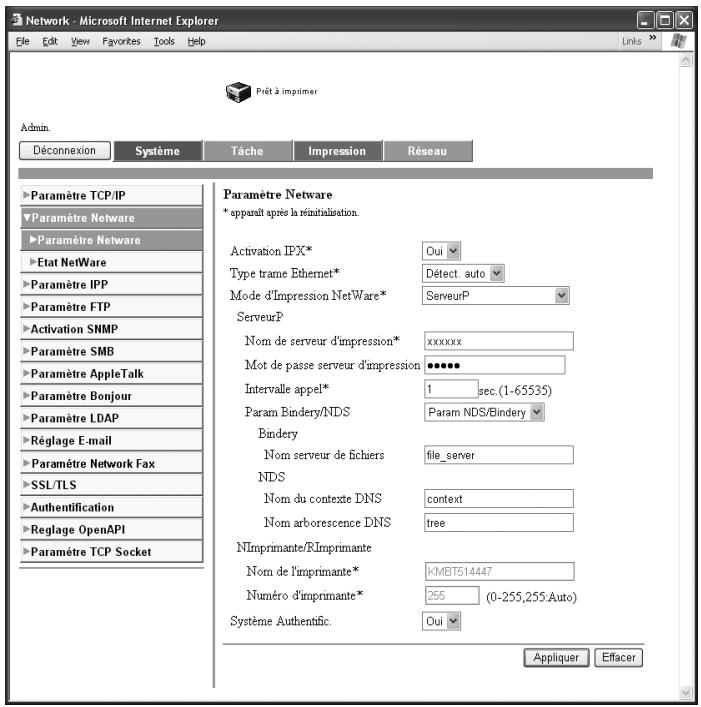
- Activation IPX : Sélectionnez "Oui".
- Type trame Ethernet : Sélectionnez "Détect. auto". (Sélectionnez le type de trame en fonction de l'environnement réseau.)
- Mode d'Impression NetWare : Sélectionnez "ServeurP".
- Nom de serveur d'impression : Spécifiez le nom du serveur d'impression créé à l'étape 4.
- Mot de passe du serveur d'impression: Ne spécifiez que lorsqu'il est défini dans le serveur NetWare. (S'affiche sous la forme "●●●●".)
- Intervalle d'appel : Spécifiez "1". (Modifiez si nécessaire.)
- Param. Bindery/NDS : Sélectionnez "NDS".
- Nom de contexte NDS : Spécifiez le nom de contexte qui se connecte au ServeurP.
- Nom arborescence NDS : Spécifiez le nom de l'arborescence à laquelle se connecte le ServeurP.
6 Redémarrez cet appareil (éteignez-le puis rallumez-le). 7 Utilisez la console de serveur NetWare pour charger MONITOR.NLM. 8 Sélectionnez les informations de connexion et vérifiez que le ServeurP créé figure bien dans la colonne de connexion active.

Remarque
Pour les privilèges d'utilisation de la file d'attente, l'option de notification d'imprimante, l'affectation de plusieurs files d'attente et les mots degressive, veuillez-vous référer à la documentation NetWare et spécifiez les paramètres selon vos besoins.

Rappel
Après avoir éteint la machine, attendez au moins 10 secondes avant de la palumer, sinon elle risque de ne pas fonctionner correctement.
Pour les services distribués d'impression netware 5. x/6 novell (NDPS)
Avant de configurer NDPS, vérifie que le courtier et le gestionnaire NDPS ont bien été créés et chargés.
De même, avant de démarrer la procédure suivante, vérifie que le protocole TCP/IP a bien été défini dans le serveur NetWare, et vérifie que l'adresse IP a bien été définie pour cet appareil et que cette dernière est allumée.
1 Connectez-vous à NetWare en tant qu'administrateur à partir d'un ordinateur client. 2 Lancez NWAdmin. 3 Effectuez un clic droit sur le conteneur de l'organisation ou de l'unité d'organisation pour laquelle vous allez créer l'agent d'impression et cliquez ensuite sur "NDPS Printer" dans le sous-menu "Create". 4 Dans la case "NDPS Printer Name", tapez le nom de l'imprimante. 5 Dans la colonne "Printer Agent Source", sélectionnez "Create a New Printer Agent" et cliquez ensuite sur le bouton "Create". 6 Vérifiez le nom de l'agent d'impression, puis dans la case "NDPS Manager Name", parcourez les noms de gestionnaires NDPS et activez-en un. 7 Dans les "Gateway Types", CHOISSEZ une "Novell Printer Gateway" et activez-la. 8 Dans la fenêtre Configure Novell PDS for Printer Agent, sélectionnez "(None)" pour le type d'imprimante et "Novell Port Handler" pour le type de poignée de port, puis enregistrez les paramètres. 9 Dans "Connection type", sélectionnez "Remote (LPR sur IP)" et activez le type voulu. 10 Entrez l'adresse IP définie pour cet appareil comme l'adresse d'hôte, tapez "Print" comme nom d'imprimante et cliquez ensuite sur le bouton [Finish] pour valider les paramètres. 11 L'écran d'enregistrement du pilote d'impression s'affiche. Sélectionnez "None" pour chaque système d'exploitation afin de conclure la procédure d'enregistrement.

Remarque
Pour les privilèges d'utilisation de la file d'attente, l'option de notification d'imprimante, et l'affectation de plusieurs files d'attente, veuillez-vous référer à la documentation NetWare et spécifiez les paramètres selon vos besoins.
Spécifier les paramètres client (windows) avec le serveur netware
Pour Windows 98SE/Me/2000/NT 4.0, cliquez sur le bouton [Démarrer], puis sur "Paramètres" et ensuite sur "Imprimantes". Pour Windows XP/Server 2003, cliquez sur le bouton [Démarrer] et ensuite sur "Imprimantes et télécopieurs".
- Si "Imprimantes et télécopieurs" n'est pas affiché dans le menu Démarrer, cliquez sur "Panneau de configuration" dans le menu Démarrer, double-cliquez sur "Imprimantes et autres matériels", et double-cliquez sur "Imprimantes et télécopieurs".
2 Pour Windows 98SE/Me/2000/NT 4.0/Server 2003, double-cliquez sur l'icône "Ajouter imprimante".
Pour Windows XP, cliquez sur "Ajouter une imprimante" sur le menu "Tâches d'impression".
L'Assistant Ajout d'imprimante démarre.
3 Au paramètres de port, parcourez le réseau et définissez le nom de la file d'attente créée (ou le nom d'imprimante NDPS). 4 Sur la liste "Modèles d'imprimante", spécifiez le dossier du CD-ROM qui contient le pilote d'imprimante correspondant au système d'exploitation utilisé.
Pour Windows 98SE/Me Pilote Konica Minolta PCL : Dossier Driver\Drivers sur le CD-ROM Logiciel utiliseur Pilote PostScript : Dossier Driver\PS-PPD sur le CD-ROM du Pilote d'imprimante PostScript Pour Windows NT4.0/2000/XP/Server 2003 Pilote Konica Minolta PCL : Dossier Driver\Drivers sur le CD-ROM Logiciel utiliseur Pilote PostScript : Dossier Driver\Drivers sur le CD-ROM du Pilote d'imprimante PostScript
5. Suivez les instructions à l'écran pour achever l'installation.
Imprimer avec macintosh
Cette section décrit les paramètres de cette machine ainsi que les paramètres réseau pour Macintosh.
Spécifiez les paramètres du port réseau d'imprimante après avoir installé le pilote d'imprimante et avoir sélectionné une imprimante. Pour sélectionner une imprimante, voir "SÉLECTIONNER une imprimante" à la page 3-21.
Opérations sur cet appareil
Définissez l'adresse IP pour cet appareil. Pour la procédure de configuration, voir "Spécifier les paramètres TCP/IP" à la page 3-35.
Dans PageScope Web Connection, spécifiez aussi les paramètres AppleTalk ou Bonjour.
Spécifier les paramètres appletalk
Si vous connectez cette machine à un ordinateur Macintosh par AppleTalk, il faut spécifier les paramètres AppleTalk.
1 Lancez PageScope Web Connection. - Si la page de connexion n'apparaît pas, cliquez sur le bouton [Déconnexion]. 2 Sur la page d'accueil (page de connexion), sélectionnez [Administrateur], et cliquez sur le bouton [Connexion]. 3 Tapez le mot de passe administrateur et connectez-vous en mode administrateur.
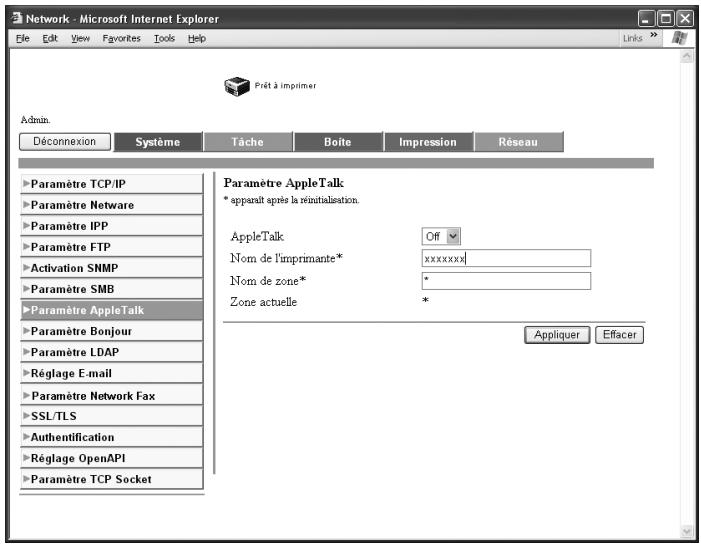
5 Spécifiez les paramètres des éléments suivants :
AppleTalk: Définir s'il faut utiliser AppleTalk. Ici sélectionnez "OUI". Nom de l'imprimante: Spécifiez le nom d'imprimante (jusqu'à 31 caractères alphanumériques).
Nom de zone : Spécifiez la zone sur laquelle se connecter (jusqu'à 31 caractères alphanumériques).

Rappel
Après avoir été éteinte la machine, attendez au moins 10 secondes avant de la rallumer, sinon elle risque de ne pas fonctionner correctement.
Si vous connectez cette machine à un ordinateur Macintosh par Bonjour/Rendez-vous, il faut spécifier les paramètres Bonjour.
1 Lancez PageScope Web Connection. - Si la page de connexion n'apparait pas, cliquez sur le bouton [Déconnexion]. 2 Sur la page d'accueil (page de connexion), sélectionnez "Administrateur", et cliquez sur le bouton [Connexion]. 3 Tapez le mot de passe administrateur et connectez-vous en mode Administrateur. 4 Sur l'onglet Réseau, cliquez sur "Paramètres Bonjour". 5 Spécifiez les paramètres des éléments suivants :
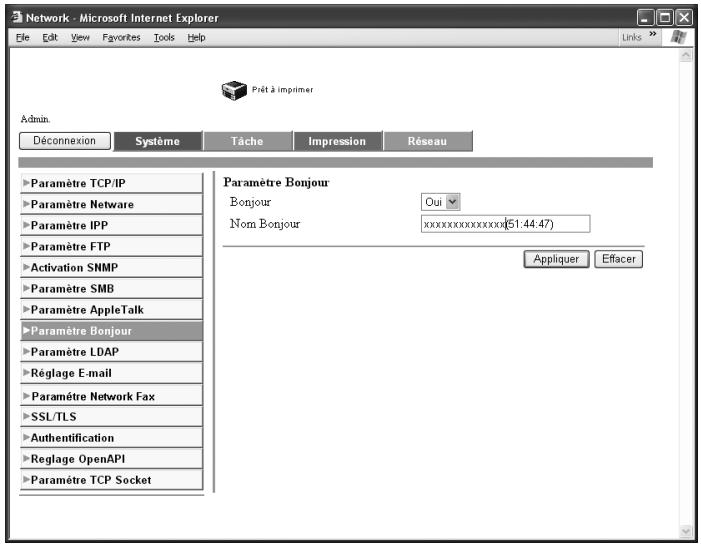
- Bonjour : Spécifiez s'il faut utiliser une connexion Bonjour/Rendez-vous. Ici sélectionnez "Oui".
- Nom Bonjour : Spécifiez le nom Bonjour qui doit apparaître en tant que nom du périhérique connecté (63 caractères alphanumériques et symboles maximum).
6 Pour appliquer les paramètres, redémarrez cet appareil (éteignez-le puis rallumez-le).

Remarque
La connexion Bonjour est une fonction de Mac OS X 10.4, elle est l'équivalent de la connexion Rendez-vous de Mac OS 10.3 ou des versions antérieures.

Rappel
Après avoir éteint la machine, attendez au moins 10 secondes avant de la rallumer, sinon elle risque de ne pas fonctionner correctement.
Spécifier les paramètres macintosh
Utilisez l'ordinateur Macintosh connecté pour spécifier les paramètres TCP/IP et AppleTalk.

Rappel
Pour les paramètres réseau, consultez votre administrateur réseau.
Pour l'installation du pilote d'imprimante, voir "Installation du pilote d'imprimante" à la page 3-20.
Du fait que la connexion Bonjour (fonction de Mac OS X 10.4) est activée en permanence, il n'est pas nécessaire d'intervenir sur les paramètres. Bonjour/Rendez-vous est une fonction de Mac OS X. Pour Mac OS 9.2, assurez la connexion en utilisant AppleTalk.
Pour mac OS x
1 Sur le menu Apple, sélectionnez "Préférences système". 2 Cliquez sur l'icône "Réseau". 3 À partir de "Vue", sélectionnez "Ethernet intégré". 4 Cliquez sur l'onglet TCP/IP. 5 Sélectionnez les éléments dans "Configurer" qui correspondent aux paramètres réseau pour l'ordinateur Macintosh connecté au réseau et régalez ensuite l'adresse IP et le masque de sous-réseau. 6 Si vous utilisez une connexion AppleTalk, cliquez sur l'onglet AppleTalk, et assurez-vous que la case "Activer AppleTalk" est cochée. 7 Cliquez sur le bouton Fermer en haut à gauche de la boîte de dialogue.
Le message "Save changes to the current configuration? (Applique les changements de configuration?)" apparait.
8 Clique sur le bouton [Applique].
La configuration modifiée est enregistrée.
Pour mac OS 9.2
1 Sur le menu Apple, pointez sur "Panneau de contrôle" et ensuite cliquez sur "AppleTalk". 2 A partir de la zone de liste déroulante "Connect via", Sélectionnez "Ethernet". 3 Sur le menu Apple, pointez sur "Panneau de contrôle" et ensuite cliquez sur "TCP/IP". 4 A partir de la zone de liste déroulante "Connect via", Sélectionnez "Ethernet". 5 Sélectionnez les éléments dans "Configurer" qui correspond aux paramètres réseau pour l'ordinateur Macintosh connecté au réseau et réglez ensuite l'adresse IP et le masque de sous-réseau. 6 Cliquez sur le bouton Fermer en haut à gauche de la boite de dialogue. Le message "Enregistrer les modifications dans la configuration actuelle ?" apparait. 7 Cliquez sur le bouton [Enregistrer].
4.1 Spécification des réglages de base du pilote d'imprimante
Les réglages spécifiés pour les fonctions de cette machine pour l'impression ne peuvent être appliqués que pour utiliser l'application. Quand vous quitterez l'application, les paramètres par défaut sont reactivés.
Lorsque vous enregistrez les réglages, modifiez les réglages de base du pilote d'imprimante (paramètres par défaut) ou utilisez la fonction permettant d'enregistrer les paramètres.
Pour windows
Les fonctions de cet appareil pouvant être utilisées lors de l'impression peuvent être spécifiées dans la boîte de dialogue du pilote d'imprimante que vous pouvez afficher depuis la fenêtre Imprimantes (pour Windows XP/ Serveur 2003, fenêtre Imprimantes et télécopieurs).
Les paramètres spécifiés dans la boîte de dialogue de paramétrage du pilote d'imprimante affichés selon la procédure décrite ci-dessous s'appliqueront lors de l'impression à partir de n'importe quelle application.
Pour afficher la boîte de dialogue de configuration du pilote d'imprimante
Pour Windows 98SE/Me/2000/NT 4.0, cliquez sur le bouton [Démarrer], pointez sur "Paramètres" et cliquez ensuite sur "Imprimantes".
Pour Windows XP/Server 2003, cliquez sur le bouton [Démarrer] et ensuite sur "Imprimantes et télécopieurs".
- Si "Imprimantes et télécopieurs" n'est pas affiché dans le menu Démarrer, ouvre le Panneau de configuration dans le menu Démarrer, sélectionnez "Imprimantes et autres matériels", et sélectionnez "Imprimantes et télécopieurs".
2 Pour Windows 98SE/Me, effectuez un clic droit sur l'icône de l'imprimante installée, et cliquez sur "Propriétés".
Pour Windows 2000/XP/Serveur 2003, effectuez un clic droit sur l'icone de l'imprimante installée, et cliquez sur "Options d'impression". Pour Windows NT 4.0, effectuez un clic droit sur l'icone de l'imprimante installée, et cliquez sur "Document, options par defaulted".
Pour les paramètres pouvant être spécifiés avec chaque pilote d'imprimante, voir les rubriques suivantes :
- Pilote Konica Minolta PCL : "Configuration du pilote PCL" à la page 4-6
- Pilote Konica Minolta PostScript : "Configuration du pilote PostScript (Windows)" à la page 4-49
Pour plus de détails sur l'enregistrement des réglages, voir les pages suivantes.
Pilote PCL Konica Minolta : "Enregistrer les paramètres de pilote" à la page 4-46
Pilote PostScript Konica Minolta : "Enregistrer les paramètres de pilote" à la page 4-82
Pour spécifier les paramètres personnalisés, cliquez sur "Imprimer" dans l'application et cliquez ensuite sur le bouton [Préférences] de la boîte de dialogue de l'imprimante. Les paramètres spécifiés dans la boîte de dialogue d'impression ne s'appliquent qu'au fichier actuel.
Pour macintosh
On peut spécifier dans la boîte de dialogue Imprimer ou dans la boîte de dialogue Format d'impression, les fonctions de cette machine utilisables pour l'impression.
Les réglages ne peuvent être appliqués que pendant l'utilisation de l'application. Quand vous quittez l'application, les réglages par défaut sont réactivés.
Pour programmer les réglages, enregistrez ces derniers depuis les boîtes de dialogue du pilote d'imprimante.
Pour Mac OS X :
Les paramètres de la boîte de dialogue Format d'impression sont enregistrés en tant que réglages prédéfinis.
Les paramètres de la boîte de dialogue Format d'impression sont enregistrés en sélectionnant "Enregistrer comme réglages par défaut" dans la liste déroulante "Réglages".

Pour plus de détails sur l'enregistrement des paramètres, voir "Enregistrer les paramètres de pilote" à la page 4-125.
Pour Mac OS 9. x :
Les paramètres de la boîte de dialogue sont enregistrés en cliquant sur le bouton [Enregistrer les réglages].

Remarque
Les paramètres de la boîte de dialogue Format d'impression ne peuvent pas être enregistrés.
Les paramètres Généralités de la boîte de dialogue Imprimer ne peuvent pas être enregistrés.
Pour les paramètres pouvant être spécifiés avec chaque pilote d'imprimante, voir les éléments suivants :
OS X : "Configurer le pilote PPD (Mac OS X)" à la page 4-102 - OS 9.2 : "Configurer le pilote PPD (Mac OS 9.2)" à la page 4-85
Sélectionner l'imprimante
Avant d'imprimer, spécifiez le nom du modèle de cette machine.
Pour Windows 98SE/Me/2000/NT 4.0, cliquez sur le bouton [Démarrer], pointez sur "Paramètres" et cliquez ensuite sur "Imprimantes". Pour Windows XP/Server 2003, cliquez sur le bouton [Démarrer] et ensuite sur "Imprimantes et télécopieurs". 2 Effectuez un clic droit sur l'icône de l'imprimante installée et cliquez ensuite sur "Propriétés". 3 Cliquez sur l'onglet Option. 4 Dans la liste déroulante "Modèle", sélectionnez "C252P".
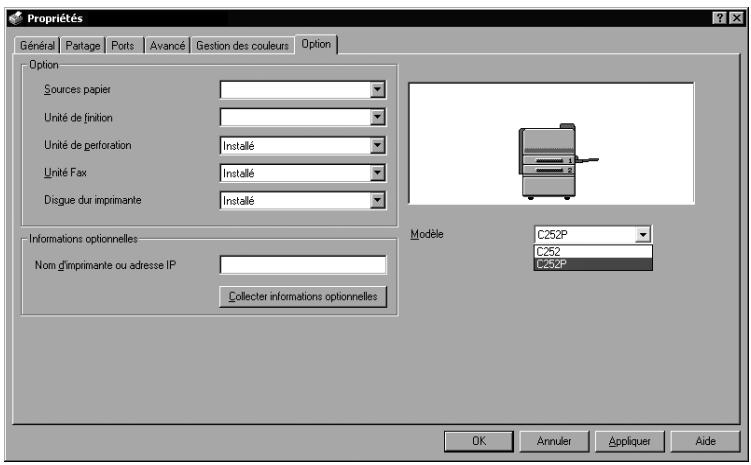

Remarque
Si le nom du modèle de cette machine n'a pas été spécifié dans l'onglet Option, il ne sera pas possible d'utiliser les fonctions du pilote d'imprimante approprié. Assurez-vous de spécifier les paramètres avant de lancer l'impression.
Paramètres communs
Ce chapitre décrit les paramètres communs et les boutons qui figurent sur tous les onglets.
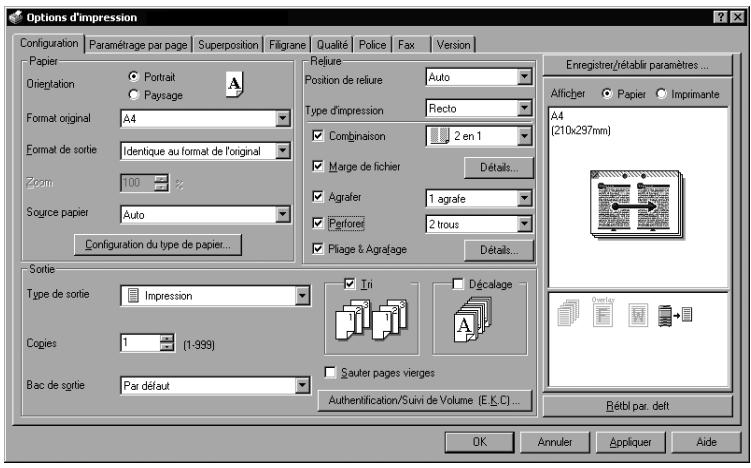
Éléments communs
| Bouton | Fonction |
| OK | Cliquez sur ce bouton pour fermer la boîte de dialogue et appli-quer les paramètres modifiés. |
| Annuler | Cliquez sur ce bouton pour annuler les paramètres modifiés et fermer la boîte de dialogue. |
| Aide | Cliquez sur ce bouton pour afficher l'aide relative à chaque élé-ment de la boîte de dialogue actuellement affichée. |
| Enregistrer / rétablir paramètres | Cliquez sur ce bouton pour enregistrer les paramètres actuels et les consulter ultérieurement. |
| Rétbl. par déft | Cliquez sur ce bouton pour restaurer les valeurs par défaut des paramètres qui avaient été sélectionnés lors de l'installation du pilote. |
| Afficher | Quand "Papier" est sélectionné, un aperçu de la mise en page tel que spécifique dans le réglage actuel est affché et vous pou-vez consulter un aperçu du tâche d'impression. Quand "Imprimante" est sélectionné, une représentation de l'imprimante s'affiche avec toutes les options installées sur cet apparéil, comme le magasin papier, par exemple. |
| A4 (210x297mm) Papier Imprimante |

Remarque
Pour activer des options installées, vous devez spécifier les paramètres Options. Pour plus de détails, voir "Spécifier les paramètres de l'onglet Option" à la page 4-43.
Onglet Configuration
| Sous-menu | Fonction |
| Papier | Permet de spécifique l'orientation du document original, le format de l'original, le format de sortie, la source papier et le type de papier. |
| Reliure | Specifie le format de piage comme la position de reliure, l'impression recto-verse, l'impression livret, l'impression de plusieurs pages sur une seule page, la marge, l'agrafa-ge ou la perforation. |
| Sortie | Specifie le format de sortie comme la méthode de sortie, le nombre de copies, le plateau de sortie, le mode Tri ou Décalage. |
Onglet Paramétrage par page
| Sous-menu | Fonction |
| Couverture | Ajoute une page de couverture. |
| Dos | Ajoute une page de dos. |
| Paramétrage par page | Permet d'insérer du papier entre les pages et de définir le papier et le mode recto ou recto-verso pour chaque page. |
| Chapitre | Permet de spécifique les pages qui devront se trouver du côté droit (face recto). |
Onglet Superposition
| Sous-menu | Fonction |
| Superposition | Spécifie l'impression superposée. |
Onglet Filigrane
| Sous-menu | Fonction |
| Filigrane | Imprime un filigrane (tampon de texte) sur le document en cours d'impression. |
| Estampage numéro de distribution | Imprime le numéro de la copie. |
| Protection copie | Imprime un motif spécifique de protection pour prévenir la reproduction par copie. |
Onglet Qualité
| Sous-menu | Fonction |
| Sélectionner couleur | Spécifie la couleur pour l'impression. |
| Type d'image originale | Spécifie le contenu du document original. Imprime avec une qualité compatible avec le document original. |
| Réglage qualité | Ajusté la qualité de l'image. Vous pouvez sélectionner "Simple" pour ajuster des documents entiers et "Détaillée" pour ajuster les caractères, les photos et les tableaux de chaque document. |
| Motif | Permet de sélectionner le motif d'impression. |
Onglet Police
| Sous-menu | Fonction |
| Utiliser polices de l'imprimante | Sélectionne l'utilisation des polices TrueType ou des poli-ces de l'imprimante pour imprimer. |
| Format de police à télécharger | Sélectionne si les polices sont téléchargées sur l'impi-mante en mode point ou vectoriel. |
Onglet fax
Cet onglet n'est pas utilisé sur cette machine.
Onglet Version
| Sous-menu | Fonction |
| Version | Affiche la version du pilote d'imprimante. |
Onglet Option
| Sous-menu | Fonction |
| Option | Spécifie les options installées sur cet apparéil. |
| Informations optionnelles | Spécifie automatiquement les paramètres des options du pilote d'imprimante. |
| Modèle | Spécifie le modele à utiliser. |


Remarque
Pour afficher l'onglet Option dans Windows 2000/XP/NT 4.0/Serveur 2003, effectuez un clic droit sur l'icône de l'imprimante installée et cliquez ensuite sur "Propriétés".
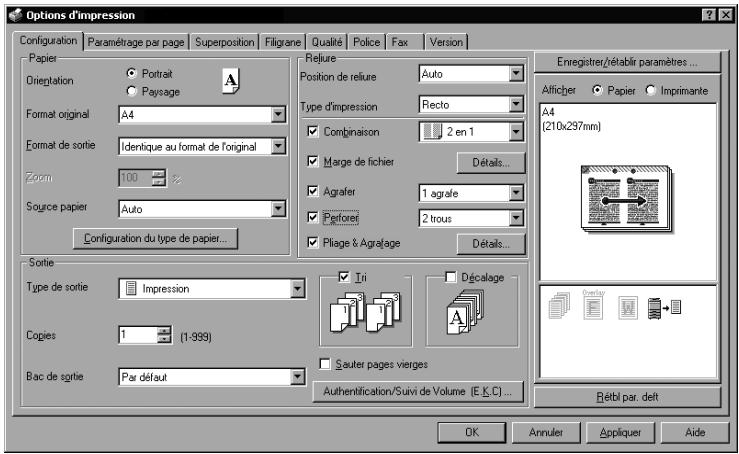
Adapter l'impression au format papier
Vous pouvez agrandir ou réduire des documents créés lors de l'impression pour les faire correspondre au format de sortie papier.
1. Cliquez sur l'onglet Configuration. 2. À partir des zones de liste déroulante "Format original" et "Format de sortie", sélectionnez les paramètres voulus.
- Vous pouvez aussi spécifier un taux d'agrandissement ou de réduction dans la boîte "Zoom".

Remarque
Si le format du papier est différent du format de papier personnalisé, sélectionnez les réglages voulus après avoir spécifié les paramètres dans Format personnalisé.
Si dans le pilote d'imprimante, vous sélectionnez "W" pour chaque format de papier standard, il vous sera possible de centrer et d'imprimer les données.
Par exemple, si vous disposez de données de format A4 et que vous pouvez les centrer et les imprimer sur du papier de format A3, spécifiez "A4 W" comme format papier dans le pilote d'imprimante, et spécifiez aussi "Magasin 1" ou "Intro. manuelle" comme source papier.
Pour imprimer, charger du papier A3 dans le magasin ("Magasin 1" ou "Intro. manuelle") spécifié dans le pilote d'imprimante, puis sélectionnez "Magasin papier" sur le panneau de contrôle et suivez les étapes décrites ci-dessous pour spécifier le format du papier à utiliser avec le magasin désiré.
Sélectionnez [A4 W].
Entrez le format papier A3 dans [Grand format].
Spécifier un format personnalisé
Vous pouvez spécifier et enregistrer à l'avance un format personnelisé suivant la procédure ci-après.
1 Dans la liste déroulante, sélectionnez "Format original" et "Format de sortie", Sélectionné "'Config. format personnel".
La boîte de dialogue "Config. format personnel" apparait.
2 Spécifiez les paramètres des éléments suivants :
- Liste des formats personnalisés : Sélectionnez la taille du format personnelisé.
- Nom du format personnalisé : Entrez le nom du format personnalisé à enregistrer.
- Format: Spécifiez la largeur et la longueur du format personnelisé en fonction des unités de mesure sélectionnées.
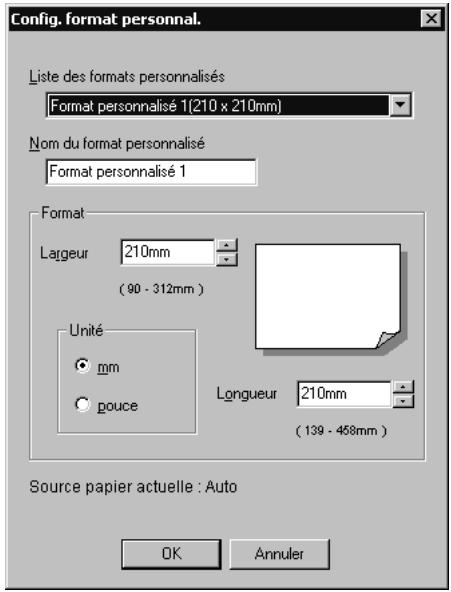
3 cliques sur le bouton [OK].

Remarque
Les réglages concernant le format personnalisé ne peuvent être spécifiés que depuis la boîte de dialogue d'installation du pilote d'imprimante, accessible depuis la fenêtre Imprimantes (fenêtre Imprimantes et télécopieurs pour Windows XP/Server 2003).
Si vous utilisez du papier grande longueur (bannière), spécifiez les dimensions dans Format personnelisé. Pour plus de détails, voir "Impression sur papier bannière" à la page 10-42.
Sélectionner la source papier
Si vous changez le type de papier, vous pouvez spécifier un magasin correspondant et désirer ce dernier en fonction du type de papier désiré.
1 Clique sur l'onglet Configuration. 2 Dans la liste déroulante "Source papier", sélectionnez le magasin contenant le papier à utiliser.
Assigner un type de papier à un magasin
Suivez la procédure décrite ci-dessous pour affecter un type de papier à un magasin.
1 Cliquez sur le bouton [Configuration du type de papier]. 2 Sélectionnez la "Source papier" à changer et cliquez ensuite sur le bouton [Modifier...].
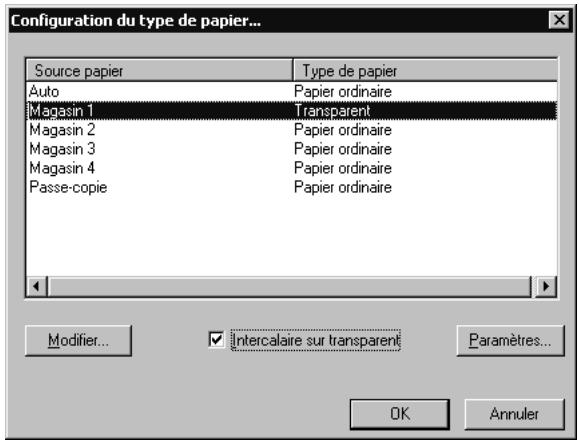
3 Sélectionnez l'option voulue dans la liste déroulante "Type de papier", et cliquez sur le bouton [OK].
Seuls sont affichés les types de papier qui peuvent être sélectionnés pour chaque magasin.
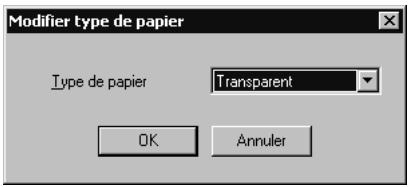
- Si le type de papier sélectionné est "Transparent", vous pouvez désigner l'insertion d'intercalaires.
- Si la case "Intercalaire sur transparent" est cochée, la boîte de dialogue Config. Intercalaire sur transparent apparait pour vous permettre de sélectionner la source du papier à intercaler.
- On peut également afficher la boîte de dialogue Configuration Intercalaire sur transparent en cliquant sur le bouton [Paramètres].
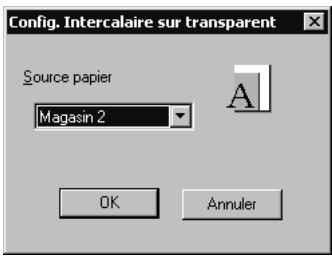

Remarque
"Épais 1", "Épais 2", et "Épais 3" ne peuvent pas être sélectionnés pour Magasin 2, Magasin 3, Magasin 4, et LCT.
Spécifier l'impression recto/verso / livret
Vous pouvez imprimer un document sur les deux côtés d'une page ou au format livre (deux pages en vis-à-vis). Cela s'avère pratique quand vous pouvez relier des documents de plusieurs pages.
1 Cliquez sur l'onglet Configuration. 2 À partir de la zone de liste déroulante "Type d'impression", sélectionnez "Recto/verso" ou "Livret".

Remarque
L'orientation de reliure peut se spécifier à partir de la zone de liste déroulante "Position de reliure".
Imprimer plusieurs pages sur une seule page (n en 1)
Vous pouvez imprimer plusieurs pages de document sur une seule page. Fonction bien pratique quand vous pouvez réduire le nombre de pages imprimées.
1. Cliquez sur l'onglet Configuration. 2. Sélectionnez la case à cocher "Combinaison". 3. À partir de la zone de liste déroulante "Combinaison", sélectionnez le nombre de pages à imprimer sur une page.
Pour modifier les paramètres de couleur et d'ordre d'impression, sélectionnez "Détails" et modifiez les paramètres dans la boîte de dialogue qui apparait.
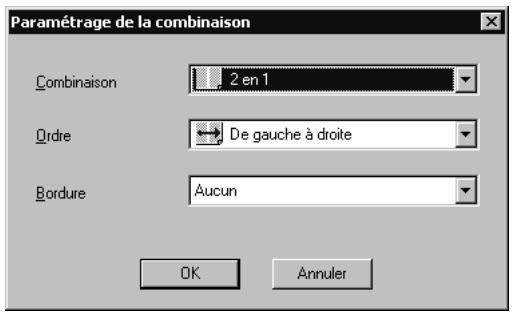

Remarque
Quand vous imprimez un travail comprenant plusieurs pages de différents formats et orientées différemment, il se peut que des images manquent ou se superposent lors de l'impression du document.
Régler la marge
Des marges sont ajoutées au document avant son impression.
1 Cliquez sur l'onglet Configuration. 2 Sélectionnez la case à cocher "Marge de fichier". 3 Pour régler la largeur de la marge, cliquez sur le bouton [Détails] et spécifiez ensuite les paramètres voulus dans la boîte de dialogue Détails de marge de fichier qui apparait.
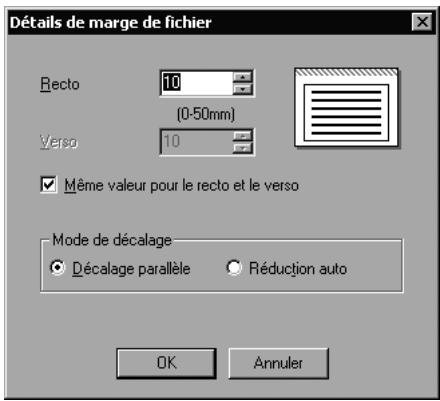
- Recto/Verso : Spécifie les valeurs de marge. En décochant la case "Même valeur pour le recto et le verso", vous pouvez spécifier des valeurs différentes pour le recto et le verso.
- Mode de décalage : Pour ajouter une marge, sélectionnez la manière dont l'image doit être décalée.

Remarque
Si "Recto-verso" est sélectionné dans "Type d'impression" et que "Réduction auto" est spécifique dans Mode de décalage dans la boîte de dialogue Détails de marge de fichier, c'est le taux de réduction basé sur la plus grande largeur de la marge qui sera sélectionné parmi les valeurs spécifiées dans Recto / Verso pour être ensuite appliqué.
Agrafage
Vous pouvez agrafer des documents de plusieurs pages.
1 Cliquez sur l'onglet Configuration. 2 Sélectionnez la case à cocher "Agrafer". 3 Dans la liste déroulante, Sélectionnez le nombre d'agrafes et la position d'agrafage.

Remarque
La fonction d'agrafage est uniquement disponible si l'unité de finition en option est installée.

Remarque
En fonction du paramètre sélectionné de position de reliure, différentes positions d'agrafage sont possibles.
Le nombre d'agrafes qui peut être sélectionné varie en fonction de l'unité de finition qui est installée.
Si l'unité de finition FS-501 en option est installée, on peut sélectionner "1 agrafe". Si l'unité de finition FS-603 ou FS-514 est installée, on peut sélectionner "1 agrafe" ou "2 agrafes".
Perforer
Perforer les documents imprimés.
1. Cliquez sur l'onglet Configuration. 2. Sélectionnez la case à cocher "Perforer". 3. Dans la liste déroulante, sélectionnez "4 trough" pour le nombre de perforations.

Remarque
La fonction Perforation n'est disponible que si l'unité de finition FS-603 et le kit de perforation PK-501 sont installés ou si l'unité de finition FS-514 et le kit de perforation PK-510 sont installés.
Pliage & agrafage
Vous pouvez spécifier le processus de pliage central d'un document.
1 Cliquez sur l'onglet Configuration. 2 Cochez la case "Pliage & Agrafage". 3 Pour spécifier les réglages dans "Pliage & Agrafage", cliquez sur le bouton [Détails], et spécifiez les réglages voulus dans la boîte de dialogue Pliage & Agrafage qui s'affiche.
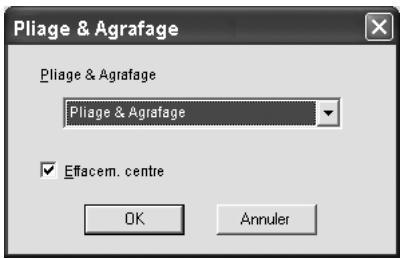
Pliage & Agrafage : Spécifie les conditions d'agrafage au milieu et de pliage.
Effacement centre : Spécifie que la zone de pliure du document ne doit pas être imprimée.

Remarque
"Pliage & Agrafage" est disponible si l'unité de finition FS-603 en option ou si la piqueuse à cheval SD-503 est installée sur l'unité de finition FS-514 en option.
"Effacement centre" n'est disponible que si l'unité de finition FS-603 est installée.
La case à cocher "Pliage & Agrafage" ne peut pas être sélectionnée si la case "Agrafer" ou "Perforer" a été cochée.
Les réglages d'agrafage milieu et de pliage qui sont disponibles varient selon l'unité de finition installée. Si FS-514 est installé, en plus de "Pliage & Agrafage" (pour plier les documents en deux avant de les agrafer), les fonctions "Agrafage milieu" (pour assembler les documents par des agrafes placées sur la ligne médiane) et "Pliage" (pour plier les documents en deux) sont disponibles. Si FS-603 est installé, seule la fonction "Pliage & Agrafage" est disponible.
Sélectionner le type de sortie
Non seulement vous pouvez imprimer directement, mais vous pouvez aussi sélectionner "Impression sécurisée", qui nécessite un mot de passe pour imprimer, ou "Enreg. dans boîte utilisateur", qui enregistre les documents sur le disque dur.
1 Clique sur l'onglet Configuration. 2 A partir de la zone de liste déroulante "Méthode de sortie", sélectionne la méthode de sortie.
- Imprimer : Sélectionnez ce réglage pour imprimer immédiatement.
- Impression sécurisée : Sélectionnez ce réglage pour enregistrer le document à imprimer dans la boîte sécurisée de cette machine. Pour pouvoir imprimer, il vous faudra entrer le nom utilisé et le mot de passe sur le panneau de contrôle de cette machine. Sélectionnez ce réglage si vous avez des documents confidentiels à imprimer.
- Enreg. dans boîte utilis. de cette machine.
- Enr. dans boîte utilis., imprim et l'imprimer en même temps.
- Attente avec épreuve : Sélectionnez ce réglage pour suspendre temporairement l'impression alors que l'opération d'impression est déjà engagée. Cela permet d'éviter de continuer à imprimer d'importants volumes alors que l'impression se révèle déjà ne pas correspondre aux résultats attendus.

Remarque
Si les règles de mot de passe ont été activées sur la machine, spécifiez un mot de passe comptant 8 chiffres.
Impression sécurisée
Si "Impression sécurisée" a été sélectionné, saisissez l'ID et le mot de passe d'impression sécurisée dans la boîte de dialogue qui apparait.
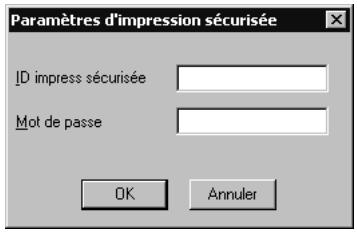

Remarque
Pour imprimer le document, sélectionnez "Impression sécurisée" dans le menu Opération tâche, sur le panneau de contrôle de la machine, puis entrez l'ID et le mot de passe. Pour plus de détails, voir "Gérer les travaux d'impression" à la page 10-32.
Enregistrer dans boîte utilisée
Quand "Enreg. dans boîte utiliser" ou "Enr. dns boîte utilis., imprimer" est sélectionné, spécifie le nom de fichier et le numéro de boîte dans le dialogue qui apparait à cet effet.
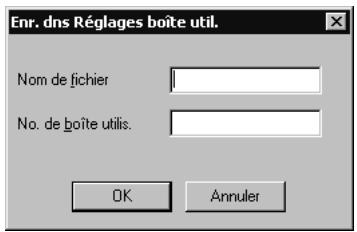

Remarque
Pour imprimer le document, entrez le numéro de boite et le mot de passe dans le menu Opération tâche, sur le panneau de contrôle de la machine. Pour plus de détails, voir "Gérer les travaux d'impression" à la page 10-32.
Attente avec éprouvette
Lors de l'envoi d'une tâche d'impression, cet appareil s'arrête provisoirement d'imprimer après avoir imprimé une partie du document. Le reste de la tâche d'impression est stocké dans l'appareil en tant que tâche d'impression. Lors de l'impression de plusieurs copies, vous pouvez imprimer la partie restante de la tâche d'impression après avoir vérifié les résultats d'impression.

Remarque
Pour imprimer le document, sélectionnez-le dans le menu Opération tâche, sur le panneau de commande de la machine. Pour plus de détails, voir "Gérer les travaux d'impression" à la page 10-32.
Spécifier les paramètres de suivi de volume (E. K. C.)
Si des paramètres de compte département ont été spécifiés sur cette machine, vous devez saisir le nom du service et le mot de passe.
1 Cliquez sur l'onglet Configuration. 2 Cliquez sur le bouton [Authentication/Suivi de volume (E. K. C.)]. 3 Cochez la case à cocher "Suivi de volume (E. K. C.)", puis saisissez le nom du service et le mot de passe.
- Vous pouvez enregistrer un mot de passe par défaut plutôt que de saisir un mot de passe pour chaque travail.
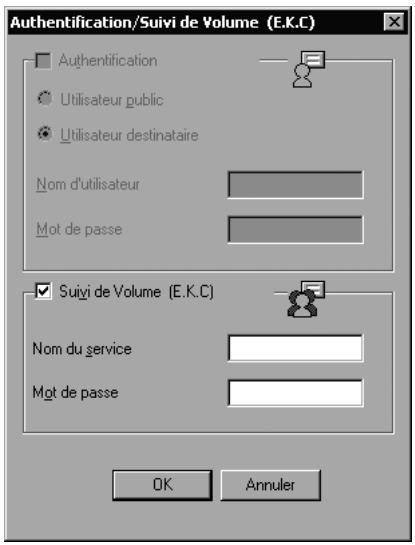
4 Cliques sur le bouton [OK].

Remarque
Il n'est pas possible d'imprimer si l'on envoie un travail d'impression avec un nom de compte ou un mot de passe non enregistré dans la configuration Suivi de volume de la machine, ou sans que la case "Suivi de volume (E. K. C.)" soit cochée.
Il ne sera pas possible d'imprimer à partir d'un compte même s'il est enregistré, si celui-ci n'a pas reçu l'autorisation d'imprimer.
Pour plus de détails sur la gestion des comptes, contactez l'Administrateur de cette machine.
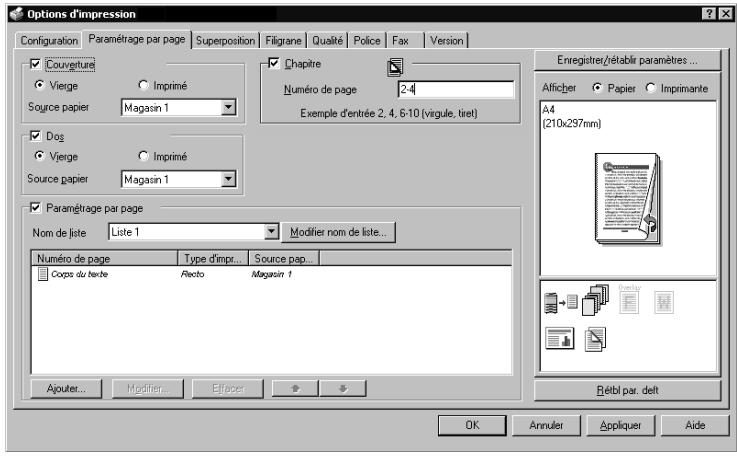
Imprimer des documents avec page de couverture et de dos
1 Cliquez sur l'onglet Paramétrage par page. 2 Sélectionnez les cases à cocher "Couverture" et "Dos". 3 Pour imprimer sur la page de couverture et de dos, sélectionnez "Imprimé". Pour n'ajouter qu'une page vierge, sélectionnez "Vierge". 4 Sélectionnez le magasin papier contenant le papier chargé pour la couverture et le dos.
Imprimer plusieurs pages
La fonction "Paramétrage par page" s'est avérée bien pratique si vous pouvez changer de magasin papier au cours d'une opération d'impression de plusieurs pages.
Chapitre
Vous pouvez spécifier la page que vous voulez voir figurer du côté droit en mode d'impression recto-verse ou en mode d'impression Livret.
Et si la page spécifiée avait normalement tombé du côté gauche (verso), celle-ci sera déplacée et imprimée de manière à apparaitre sur le côté droit (recto).
1 Cliquez sur l'onglet Paramétrage par page. 2 Sélectionnez la case à cocher "Chapitre". 3 Entrez le numéro de la page que vous voulez voir apparaître sur le côté droit.

Remarque
Entrez le numéro de page en utilisant des chiffres codés sur un octet.
Si vous pouvez spécifier plusieurs pages à la fois, séparez les numéros de la manière suivante "2, 4, 6" ou entrez une plage de numéros en utilisant un tiret, de la manière suivante "6-10".
Paramétrage par page
Vous pouvez spécifier le type d'impression et le magasin papier pour chaque page.
1 Cliquez sur l'onglet Paramétrage par page. 2 Sélectionnez la case à cocher "Paramétrage par page". 3 À partir de la zone de liste déroulante "Nom de liste", sélectionnez le nom de la liste voulu.
- Quand vous changez le nom de liste, cliquez sur le bouton [Modifier nom de liste] après avoir sélectionné le nom de liste et appliquez les paramètres dans la boîte de dialogue qui apparait.
4 Cliques sur le bouton [Ajouter] et spécifiez le numéro de page, le type d'impression et la source papier dans la boîte de dialogue qui apparait.
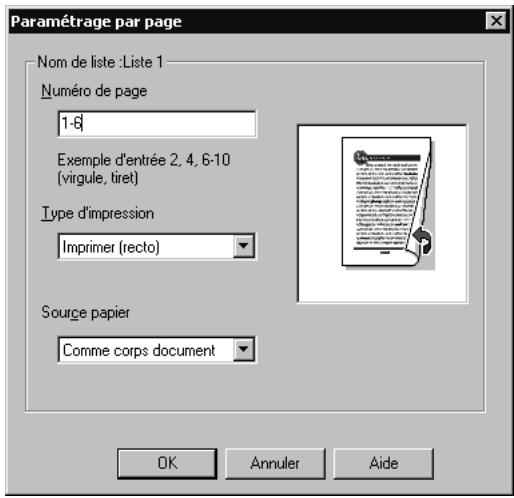

Remarque
Pour une liste existante, cliquez sur le bouton [Modifier] pour modifier les paramètres de page sélectionnés ou cliquez sur le bouton [Effacer] pour les supprimer.
Cliquez sur [▲] ou [▼] pour modifier le numéro de page, en commençant par le numéro de page le plus petit.
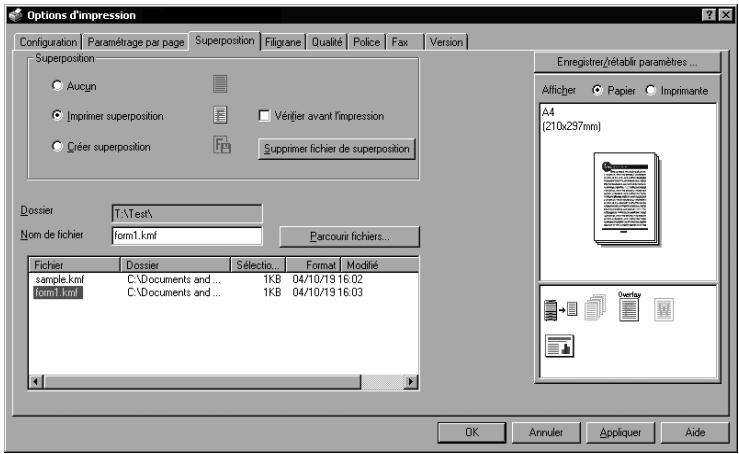
Imprimer ensemble des documents originaux différents (superposition)
Un document original peut être imprimé sur des données de formulaire créées séparément. Cette fonction est bien pratique pour les pages de garde de fax et les formulaires de dette.
Créez les données d'impression à partir de n'importe quelle application. Dans le menu "Fichier", sélectionnez "Imprimer". Choisissez l'imprimante dans la liste déroulante "Sélectionner une imprimante", et cliquez sur le bouton [Propriétés] ou sur le bouton [Options d'impression]. Cliquez sur l'onglet Superposition. Sélectionnez "Imprimer superposition".
6 Sur la liste, sélectionnez le formulaire que vous pouze imprimer.
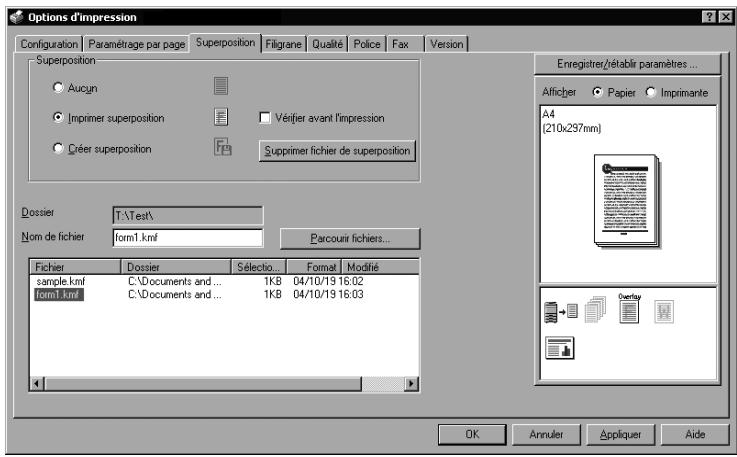
7 Sélectionnez le nom de fichier et cliquez ensuite sur le bouton [OK]. La boîte de dialogue Imprimer apparait de nouveau. 8 Cliquez sur le bouton [OK]. L'impression de la superposition est executée.

Remarque
Vous devez pré-enregistrer les formulaires à imprimer. Pour plus de détails, voir "Edition de formulaires" à la page 4-33.
Édition de formulaires
Pour utiliser des formulaires, les données d'utilisation des formulaires doivent avoir été enregistrées à l'avance. Pour enregistrer un formulaire, sélectionnez "Créer superposition" et spécifiez le document que vous pouvez enregistrer.
Créez les données de formulaire dans l'imprimante application. Dans le menu "Fichier", sélectionnez "Imprimer". Choisissez l'imprimante dans la liste déroulante "Sélectionner une imprimante", et cliquez sur le bouton [Propriétés] ou sur le bouton [Options d'impression]. Cliquez sur l'onglet Superposition. Sélectionnez "Créer superposition".
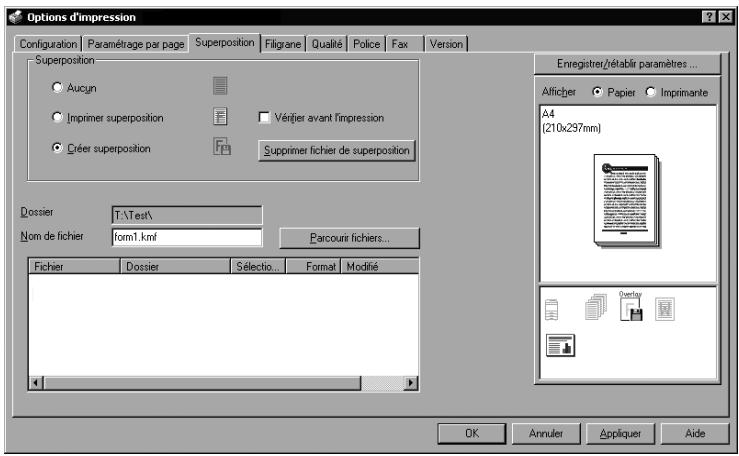
6 Cliquez sur le bouton [Parcourir fichiers].
7 Spécifiez l'emplacement de stockage des données de formulaire et tapez le nom de fichier dans la case "Nom du fichier".
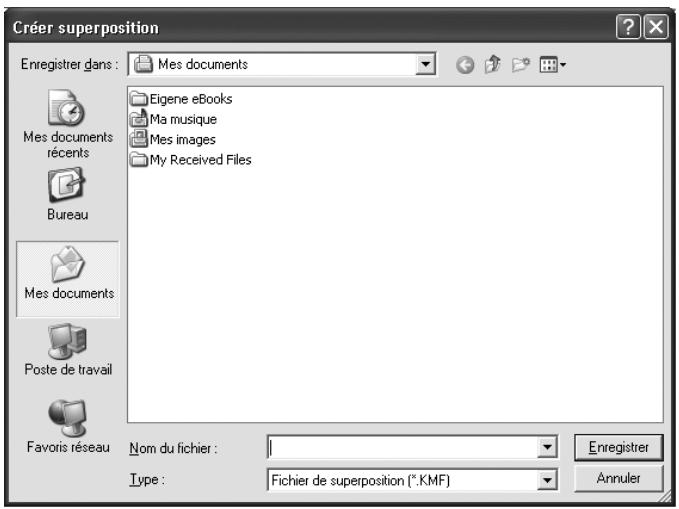
8 Cliquez sur le bouton [Enregistrer]. 9 Sélectionnez le fichier et cliquez ensuite sur le bouton [OK]. La boîte de dialogue Imprimer apparait de nouveau. 10 Cliquez sur le bouton [OK].
- Au lieu d'exécuter une tâche d'impression, les données de formulaire sont enregistrées. L'extension de fichier est ". kmf".

Remarque
Lorsque les données de superposition qui ont été créées se composent de plusieurs pages, c'est la première page de données qui est enregistrée comme superposition.
À partir de l'onglet Superposition, vous pouvez supprimer les données de formulaire sélectionnées en cliquant sur le bouton [Supprimer fichier de superposition].
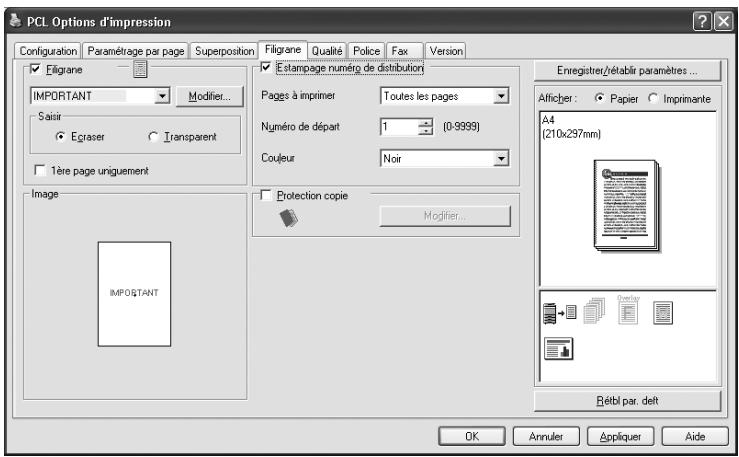
Imprimer un filigrane
Vous soupesez imprimer un texte donné en arrière-plan en tant que filigrane.
1 Cliquez sur l'onglet Filigrane. 2 Sélectionnez la case à cocher "Filigrane". 3 À partir de la zone de liste déroulante, sélectionnez le filigrane que vous pouvez imprimer. 4 Spécifiez les paramètres voulus pour "Filigrane" et "1ère page uniquement".
Écraser : Le fond du filigrane est imprimé en blanc. Transparent : Le fond du filigrane est transparent.
Modifier un filigrane
Vous pouvez modifier les polices et la position du filigrane et vous pouvez en enregistrer un nouveau.
1 Cliquez sur l'onglet Filigrane. 2 Sélectionnez la case à cocher "Filigrane". 3 Cliquez sur le bouton [Modifier]. 4 Spécifiez les paramètres des éléments suivants :
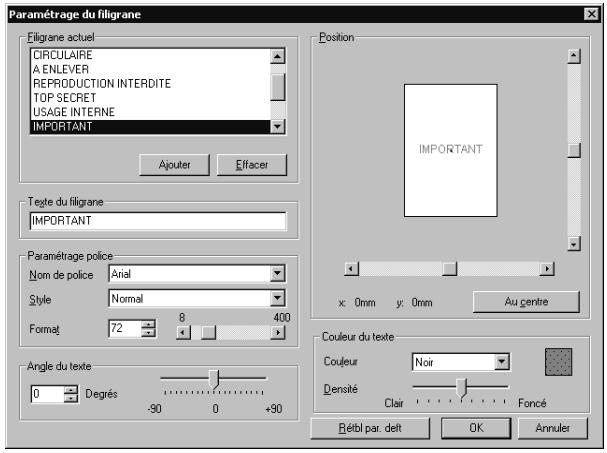
- [Ajouter] : Cliquez sur ce bouton pour saisir un nouveau filigrane dans la boîte Texte du filigrane.
- Effacer : Cliquez sur ce bouton pour effacer le filigrane sélectionné.
- Texte du filigrane : Entrez le texte à imprimer en tant que filigrane.
- Paramétrage police : Spécifiez la police et la taille de caractères. Angle du texte : Spécifiez l'inclinaison du filigrane.
- Position : Avec les barres-courbes horizontal et vertical, spécifiez la position du filigrane.
- Couleur du texte : Spécifiez la couleur du texte du filigrane.
Imprimer le numéro du document
Lors de l'impression de plusieurs copies, vous pouvez imprimer le numéro de chaque document.
1. Cliquez sur l'onglet Filigrane. 2. Sélectionnez la case à cocher "Estampage numéro de distribution". 3. Spécifiez les paramètres des éléments suivants :
Pages à imprimer : Spécifiez les pages sur lesquelles la numérotation doit être imprimée. - Numéro de départ : Spécifiez le numéro de départ. - Couleur : Spécifiez la couleur du numéro à imprimer.

Remarque
La case à cocher "Numérotation" n'est pas disponible si la case à cocher "Tri" n'est pas cochée sur l'onglet Configuration.
Protection de la copie
Lors de l'impression, il est possible d'imprimer un motif spécial sur toute la page.
Lors de la copie d'une page imprimée, les caractères composant ce motif sont visibles afin d'empêcher toute copie non autorisée.
1 Cliquez sur l'onglet Filigrane. 2 Cochez la case "Protection copie". 3 Cliquez sur le bouton [Modifier]. 4 Spécifiez les paramètres, et cliquez sur le bouton [OK].
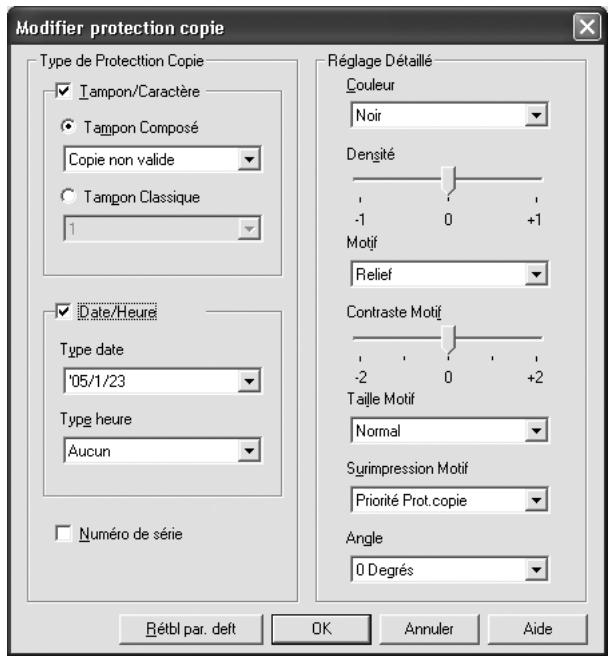
Type Protection Copie : Spécifiez le motif à associer à la protection de la copie. Les champs "Tampon/Caractère", "Date/Heure", et "Nombre de série" constituent plusieurs possibilités de sélection.
- Tampon/Caractère : Permet d'intégrer au motif choisi la chaîne de caractères sélectionnée. Il est possible de spécifier une chaîne de caractères préenregistrée (tampon prédéfini) ou une chaîne de caractères enregistrée sur cette machine (tampon enregistré).
- Date/Heure : Permet d'intégrer la date et l'heure dans un motif.
- Numéro de série : Permet d'intégrer dans un motif le numéro de série de cette machine.
Réglage Détaillé : Spécifie la couleur et la densité du motif associé à la protection de la copie et permet de préciser la méthode d'intégration.
- Couleur: Permet de sélectionner la couleur d'impression du motif.
- Densité: Permet de sélectionner la densité d'impression du motif. Motif: Permet de sélectionner le motif.
- Contraste Motif : Permet de sélectionner le contraste du motif.
- Taille Motif : Permet de sélectionner la dimension du motif.
- Surimpression Motif : Permet de spécifier si le motif doit être imprimé par dessus le texte d'un document ou sur un espace vierge. Angle : Permet de sélectionner l'inclinaison du motif.

Paramètres de l'onglet qualité
| Sous-menu | Fonction |
| Sélectionner couleur | Permet deCHOISIR la couleur d'impression.Couleur : Sélectionnez ce réglage pour une impression en cou-leur.Niveau des gris : Sélectionnez ce réglage pour une impression en gris.2 couleurs : Sélectionnez ce réglage pour imprimer avec les deux couleurs sélectionnées dans la liste déroulante. |
| Type d'image originale | Sélectionnez le type d'original afin d'imprimer avec la qualité adaptée au document d'origine.Document : Sélectionnez ce réglage pour imprimer avec une qualité adaptée aux documents significant principalement du texte.Photo : Sélectionnez ce réglage pour imprimer avec une qualité adaptée aux photos.DTP : Sélectionnez ce réglage pour imprimer avec une qualité adaptée aux documents créé avec une application DTP.WEB : Sélectionnez ce réglage pour imprimer avec une qualité adaptée à la reproduction d'une page Web.CAD : Sélectionnez ce réglage pour imprimer avec une qualité adaptée à la reproduction de données de CAO. |
| Réglage qualité | Ajuste la qualité de l'image.Simple : Sélectionnez ce réglage pour ajuster le document entier.Détaille : Sélectionnez ce réglage pour ajuster séparément le texte, les photos, et les tableaux contenus dans le document. |
| Motif | Permet de sélectionner le motif d'impression. |
Spécifier les paramètres
1. Cliquez sur l'onglet Qualité. 2. Spécifiez chaque paramètre.
Pour ajuster la qualité, sélectionnez "Simple" ou "Détaillé" et cliquez sur le bouton [Paramètres] en face du paramètre voulu. Dans la boîte de dialogue Paramètres de réglage qualité qui apparait, spécifiez la luminosité et la balance des couleurs.
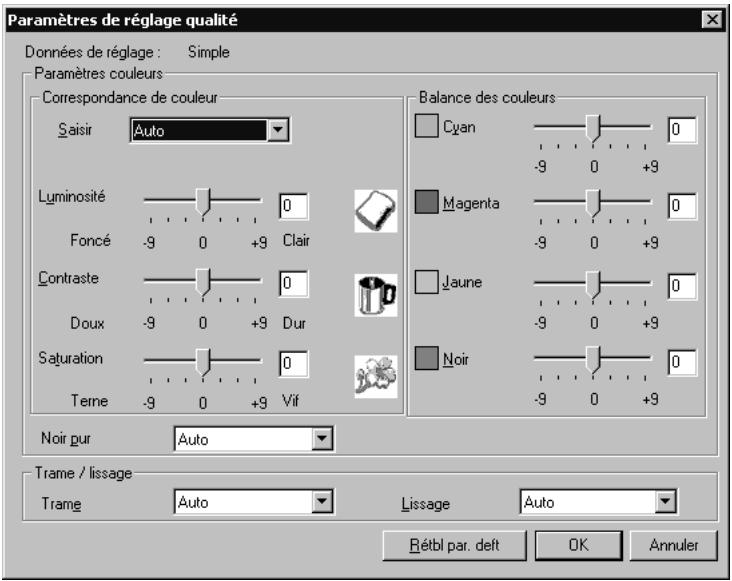
Pour ajuster la qualité, sélectionnez "Détaillé" et cliquez ensuite sur le bouton [Paramètres] en face de "Figure/Tableau/Graphique". Dans la boîte de dialogue Paramètres de réglage qualité qui apparait, vous pouvez spécifier les paramètres de couleur et ceux de l'écran / du lissage ainsi que les paramètres de texte ou de photo correspondants.
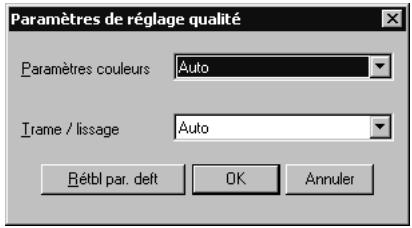
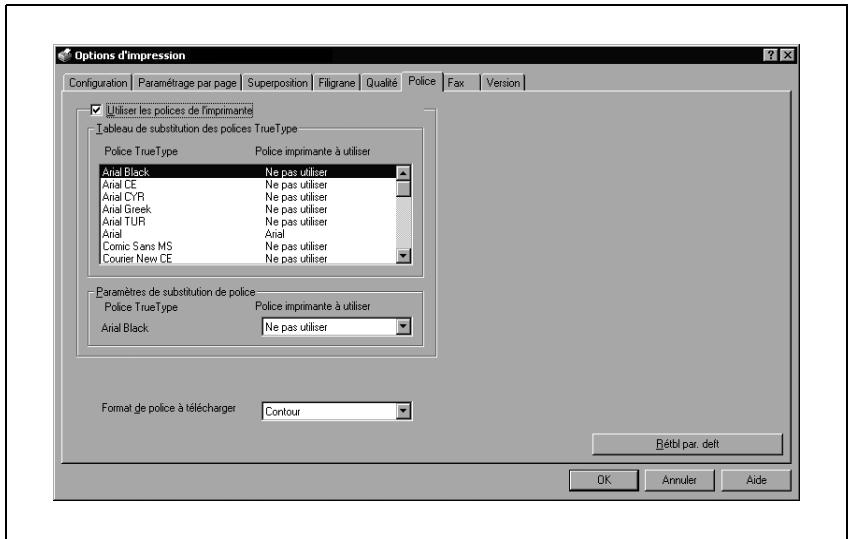
Remplacer des polices
Vous pouvez remplaçer les polices TrueType utilisées dans Windows par les polices d'imprimante de cet appareil.
1 Cliquez sur l'onglet "Police". 2 Sélectionnez la case à cocher "Utiliser les polices de l'imprimante". 3 Sélectionnez la police TrueType que vous pouvez remplacer. 4 À partir de la zone de liste déroulante "Police imprimante à utiliser", sélectionnez la police d'imprimante pour remplacer la police TrueType. 5 Cliquez sur le bouton [OK].

Remarque
L'utilisation des polices d'imprimante va réduire le temps d'impression, mais il risque d'y avoir une différence entre l'affichage à l'écran et les résultats d'impression.
Si vous ne désirez pas utiliser les polices de l'imprimante, sélectionnez dans la liste déroulante "Format de police à télécharger" une des polices Type à télécharger depuis l'imprimante.
Spécifier les paramètres de l'onglet option
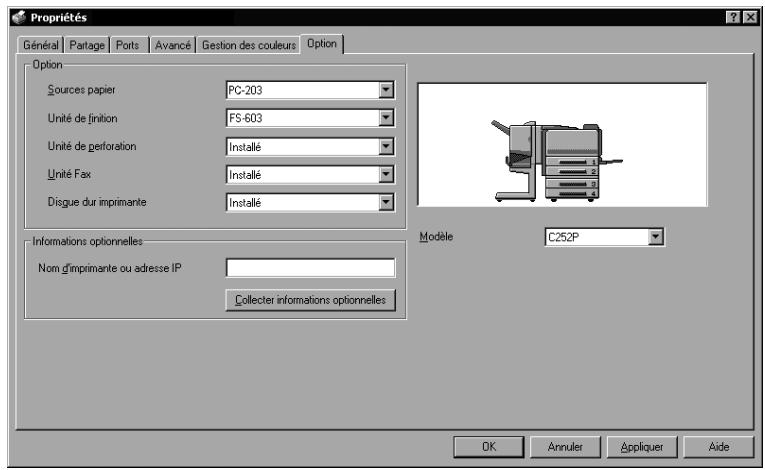
Sélectionnez le nom du modèle et spécifiez si les options sont installées de manière à ce qu'elles puissent être utilisées depuis le pilote d'imprimante.

Remarque
Si les options installées ne sont pas définies à partir de l'onglet Options, la fonction relative aux options ne peut pas être utilisée avec le pilote d'imprimante. Lors de l'installation des options, assurez-vous de spécifier les réglages corrects.
Sélectionner les options
Pour Windows 98SE/Me/2000/NT 4.0, cliquez sur le bouton [Démarrer], pointez sur "Paramètres" et cliquez ensuite sur "Imprimantes". Pour Windows XP/Serveur 2003, cliquez sur le bouton [Démarrer] et ensuite sur "Imprimantes et télécopieurs". - Si "Imprimantes et télécopieurs" n'est pas affiché dans le menu Démarrer, ouvrez le Panneau de configuration dans le menu Démarrer, sélectionnez "Imprimantes et autres matériels", et sélectionnez "Imprimantes et télécopieurs". 2 Faites un clic droit sur l'icône de l'imprimante, et cliquez sur "Propriétés". 3 Cliquez sur l'onglet Option. 4 À partir de la zone de liste déroulante "Modèle", sélectionnez le nom du modèle utilisé. 5 Depuis la liste déroulante des options, sélectionnez le nom de l'option qui est installée.

Remarque
Pour configurer automatiquement les options installées, tapez le nom d'imprimante ou l'adresse IP de cet appareil dans la case "Nom d'imprimante ou Adresse IP" sous "Informations optionnelles" et cliquez ensuite sur le bouton [Collector informations optionnelles].
Le bouton [Collector informations optionnelles] n'est disponible que lorsque le paramètre SNMP est activé sur cette machine et que la case du paramètre SNMP v1/v2c (IP) est cochée.
Si le Kit Bac courrier est installé, vous pouvez définir le Bac de sortie 1 et le Bac de sortie 2 comme Bacs courrier.
Pour assigner la destination de sortie aux bacs courrier, sélectionnez "Réglage Plat." dans "Param. utiliser." - "Param. sortie" sur le panneau de contrôle.
Si c'est "Imprimante" qui s'affiche lorsque vous spécifiez la destination de sortie dans le pilote d'imprimante, le bac courrier qui est sélectionné apparait sur la représentation graphique.
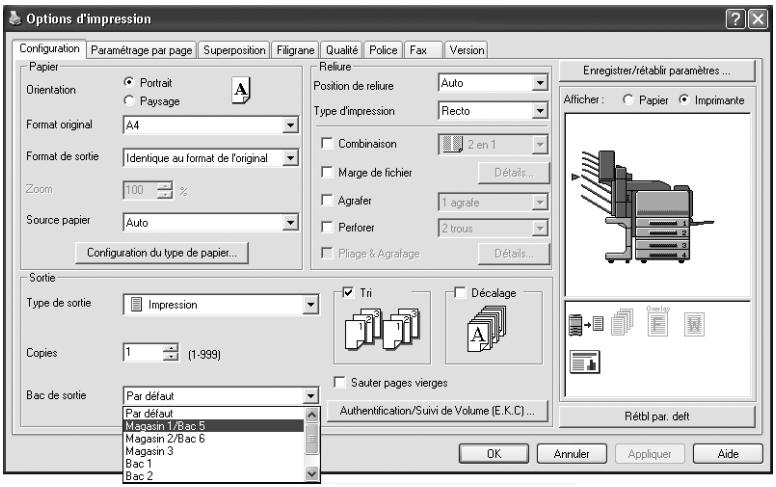
Enregistrer les paramètres de pilote
Pour les pilotes PCL, vous pouvez enregistrer les nouveaux réglages du pilote et les rappeler si nécessaire.
Pour enregistrer les paramètres du pilote
1 Modifiez les paramètres du pilote depuis l'onglet Configuration et l'onglet Paramètre par page. 2 Cliquez sur le bouton [Enregistrer/retablir paramètres] et sélectionnez ensuite "Enregistrer paramètres actuels".
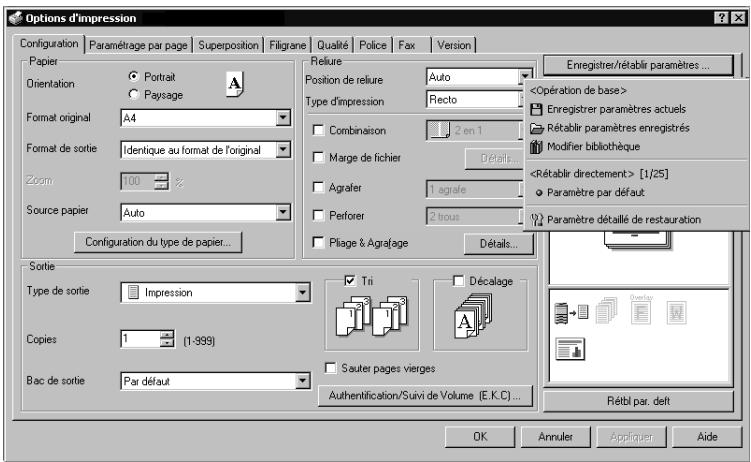
3 Tapez le nom de fichier dans la case de texte "Nom".
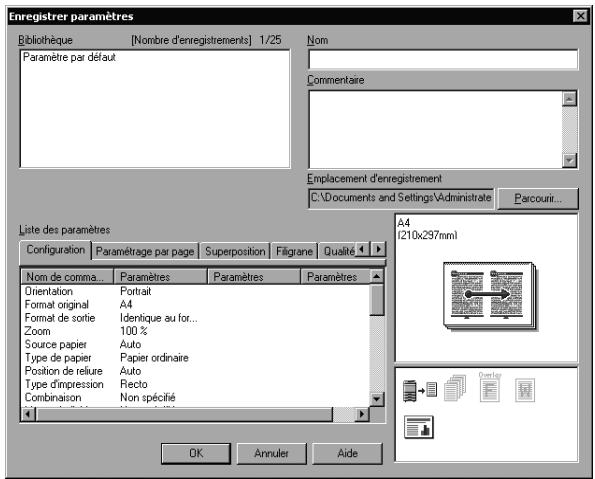
4 Tapez un message dans la case de texte "Commentaire" si nécessaire. 5 Spécifiez un dossier dans la case "Emplacement d'enregistrement" et cliquez sur le bouton [OK].
Les paramètres sont enregistrés dans une bibliothèque.

Remarque
L'extension de fichier est ".ksf".
La bibliothèque peut contenir jusqu'à 25 profils de réglages.
Vous pouvez saisir jusqu'à 40 caractères dans la case de texte "Nom". Sous Windows 98SE/Me, vous pouvez saisir jusqu'à 40 caractères.
Vous pouvez saisir jusqu'à 512 caractères dans la case de texte "Commentaire". Sous Windows 98SE/Me, vous pouvez saisir jusqu'à 512 caractères.
Vérifier les paramètres
1 Cliquez sur le bouton [Enregistrer/rétablir paramètres] dans la boîte de dialogue Options d'impression et sélectionnez ensuite "Rétablir paramètres enregistrés". 2 Sur la liste "Bibliothèque", sélectionnez le fichier de paramètres voulu. 3 Cliquez sur le bouton [OK].
Les paramètres sont rappelés et s'affichent dans la boîte de dialogue Options d'impression.
Supprimer les paramètres
1 Cliquez sur le bouton [Enregistrer/ rétablir paramètres] dans la boîte de dialogue Options d'impression et Sélectionnez ensuite "Modifier bibliothèque". 2 Sur la liste "Bibliothèque", Sélectionnez le fichier de paramètres à supprimer. 3 Cliquez sur le bouton [Supprimer].

Remarque
Même si le fichier de paramètres est supprimé de la liste "Bibliothèque", il restera sur le disque dur de votre ordinateur. En spécifiant le nom de fichier dans "Enregistrer fichier de paramètres dans bibliothèque", vous le sauvegardez sur la liste "Bibliothèque".
Sélectionner l'imprimante
Avant d'imprimer, spécifiez le nom du modèle de cette machine.
Pour Windows/Me/2000/NT 4.0, cliquez sur le bouton [Démarrer], pointez sur "Paramètres" et cliquez ensuite sur "Imprimantes". Pour Windows XP/Server 2003, cliquez sur le bouton [Démarrer] et ensuite sur "Imprimantes et télécopieurs". 2 Effectuez un clic droit sur l'icône de l'imprimante installée et cliquez ensuite sur "Propriétés". 3 Cliquez sur l'onglet Option. 4 Sélectionnez "Modèle" dans la liste "Option", et sélectionnez "C252P" dans la liste déroulante "Configur."
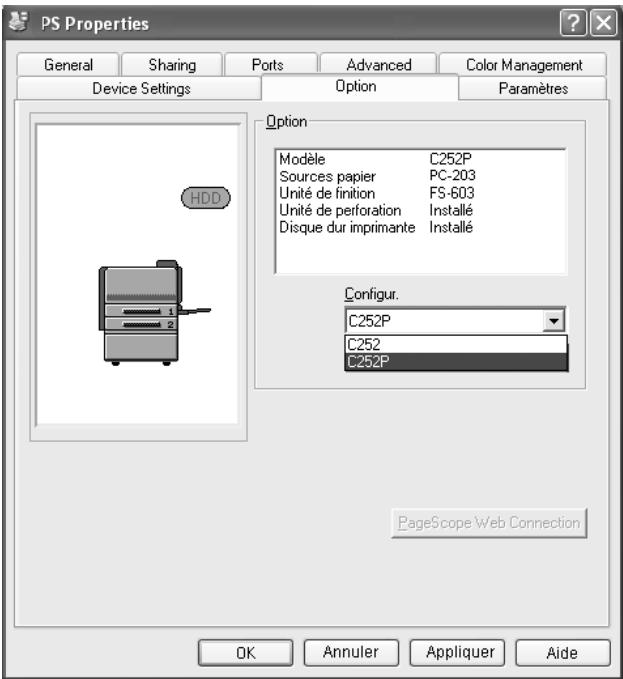

Remarque
Si le nom du modèle de cette machine n'a pas été spécifié dans l'onglet Option, il ne sera pas possible d'utiliser les fonctions du pilote d'imprimante approprié. Assurez-vous de spécifier les paramètres avant de lancer l'impression.
Paramètres communs
Ce chapitre décrit les paramètres communs et les boutons qui figurent sur tous les onglets.
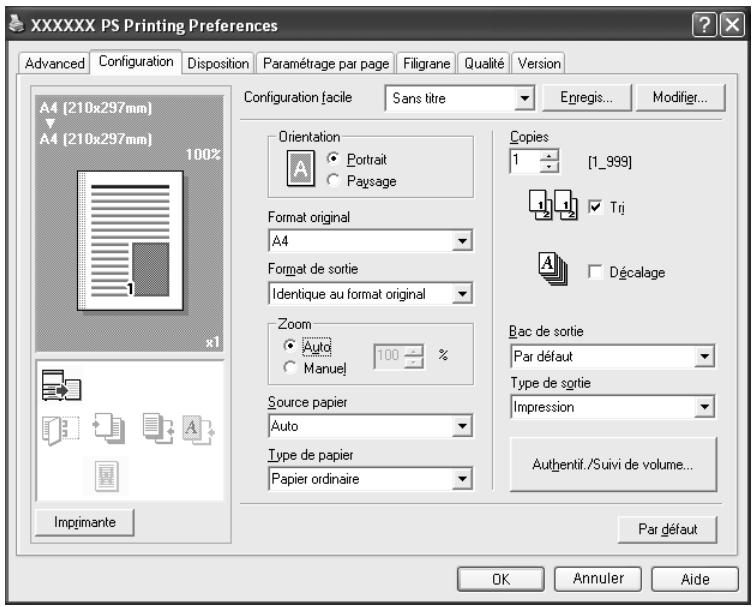
Éléments communs
| Bouton | Fonction |
| OK | Cliquez sur ce bouton pour fermer la boîte de dialogue et appli-quer les paramètres modifiés. |
| Annuler | Cliquez sur ce bouton pour annuler les paramètres modifiés et fermer la boîte de dialogue. |
| Aide | Cliquez sur ce bouton pour afficher l'aide relative à chaque élé-ment de la boîte de dialogue actuellément affichée. |
| Enregis. | Cliquez sur ce bouton pour enregistrer les paramètres actuels et les consulter ultérieurement. |
| Modifier | Cliquez sur ce bouton pour modifier les paramètres enregistrés. |
| Par défaut | Cliquez sur ce bouton pour restaurer les valeurs par défaut des paramètres qui avaient été sélectionnés lors de l'installation du pilote. |
| Afficher | Quand vous cliquez sur le bouton [Papier], un aperçu de la mise en page celle que spécifiée dans le réglage actuel s'affiche et vous pouvez vérifier la tâche d'impression. Quand vous cliquez sur [Imprimante], la représentation d'une imprimante s'affiche avec les options, le magasin par exemple, qui sont installées sur cette machine. |
| A4 [210x297mm]A4 [210x297mm]x1Papier Imprimante |

Remarque
Pour activer des options installées, vous devez spécifier les paramètres Options. Pour plus de détails, voir "Spécifier les paramètres de l'onglet Option" à la page 4-79.
Onglet Configuration
| Sous-menu | Fonction |
| Orientation | Spécifie l'orientation de l'image imprimée sur le papier. |
| Format original | Spécifie le format du document original. |
| Format de sortie | Spécifie le format de papier de sortie. Agrandit ou réduit automatiquement quand le paramètre Format Original est modifié. |
| Zoom | Spécifie le taux d'agrandissement et de réduction. |
| Source papier | Sélectionne la source papier pour impression. |
| Type de papier | Sélectionne le type de papier pour impression. |
| Copies | Spécifie le nombre de copies à imprimer. |
| Tri | Spécifie s'il faut imprimer les copies multiples par yeux. |
| Décalage | Lors de l'impression de plusieurs copies, décale la position de sortie de chaque jou. |
| Bac de sortie | Sélectionne le magasin de sortie des pages imprimées. |
| Type de sortie | Spécifie les méthodes de sortie, comme "Impression sécurisée" et "Enreg. dans boîte utilisateur". |
| Authentif./Suivi de volume | Permet de spécifique les nom des départements et les mots de passer. |
Onglet Disposition
| Sous-menu | Fonction |
| Combinaison | Vous peuvent imprimer plusieurs pages de document sur une seule page. Vous pouvez aussi préciser les détails en cliquant sur le bouton [Paramétrage de la combinaison]. |
| Rotation 180 | Imprime l'image en la faisant pivoter à 180°. |
| Recto/verso | Permet de spécifique l'impression recto-verse. |
| Position de reliure | Permet de spécifique la position de reliure. |
| Agrafer | Spécifie l'agrafage. |
| Pliage & Agrafage | Spécifie les paramètres de pliage. |
| Effacem. centre | Permet de ne pas imprimer sur la zone de pliure. |
| Perforer | Spécifie la perforation. |
Onglet Paramétrage par page
| Sous-menu | Fonction |
| Couverture | Ajoute une page de couverture. |
| Source papier | Permet de sélectionner le magasin papier pour la couverture. |
| Dos | Ajoute une page de dos. |
| Source papier | Permet de spécifique le magasin papier pour le dos. |
| Intercalaire sur transpa- rent | Tri et insère des intercalaires lors de l'impression de transparents de rétroprojection. |
| Source papier | Spécifie le magasin pour les intercalaires sur transparent. |
Onglet Filigrane
| Sous-menu | Fonction |
| Filigrane | Imprime un filigrane (tampon texte) sur la page imprimée. Vous pouvez ajouter, modifier ou supprimer des filigranes. |
| Transparent | Imprime le filigrane avec un fond transparent. |
| 1ère page uniquement | Imprime le filigrane sur la première page seulement. |
| Répéter | Imprime plusieurs filigranes sur une seule page. |
Onglet Qualité
| Sous-menu | Fonction |
| Type d'image originale | Spécifie le contenu du document original. Imprime avec une qualité compatible avec le document original. |
| Sélectionner couleur | Spécifie la couleur pour l'impression. |
| Réglage qualité | Ajuste la qualité de l'image. Vous pouvez sélectionner "Simple" pour ajuster le document entier et "Détaillée" pour ajuster séparé-ment les caractères, les photos et les tableaux du document. |
| Format de police à télécharger | Permet de sélectionner la police TrueType à télécharger pour ne pas utiliser les polices d'imprimante. |
| Utiliser polices de l'imprimante | Permet de sélectionner l'activation des polices de substitution de l'imprimante. Si ce réglage est activé, les polices TrueType à rem-placer ne sont pas téléchargées sur l'imprimante. |
Onglet Avancée
| Sous-menu | Fonction |
| Paramètres avancés du document | Spécifie s'il faut activer les fonctions d'impression détaillées (livret). |
| Option de sortie Post-Script | Spécifie le format de sortie du filchier PostScript. |
| Envoyer une balise d'erreur PostScript | Spécifie s'il faut imprimer un rapport d'erreur en cas d'erreur PostScript. |
| Sortie en miroir | Renverse à l'horizontal puis imprime. |
| PostScript Pass through | Permet aux applications d'imprimer directement sans utiliser l'inter-face graphique (GDI). |
Onglet Paramètres du périphérique
| Sous-menu | Fonction |
| Tableau de substitution de polices | Spécifie le remplacement des polices TrueType par les polices de l'imprimante. |
| Mémoire PostScript disponible | Spécifie la taille de la mémoire PostScript utilisé. |
| Protocole de sortie | Spécifie le protocole d'envoi à l'imprimante. |
| Envoyer CTRL-D avant chaque tâche | Spécifie s'il faut initialiser l'imprimante avant d'imprimer. |
| Envoyer CTRL-D après chaque tâche | Spécifie s'il faut initialiser l'imprimante après l'impression. |
| Convertir le texte gris en PostScript gris | Spécifie s'il faut convertir le texte gris d'un document en gris Post-Script. |
| Convertir les graphiques gris en PostScript gris | Spécifie s'il faut convertir les images en gris d'un document en gris PostScript. |
| Ajouter le symbole monétaire de l'euro aux polices PostScript | Spécifie s'il faut convertir le symbole de la monnaie Euro d'un document en polices PostScript. |
| Délai d'atte de la tâche | L'imprimante s'arrête d'imprimer quand une tâche d'impression n'est pas terminée dans le délié imparti. |
| Délai d'atte | L'imprimante s'arrête d'imprimer quand l'imprimante ne recoit pas de données dans le délié imparti à partir du moment où la tâche avait été envoyée. |
| Taille minimale de police à télécharger en tant que police vectorielle | Spécifie le format minimum de police (pixels) lors du télécharge-ment de polices TrueType en tant que polices vectorielles.Les polices plus petites que le format minimum spécifique sont télé-chargées comme polices bitmap. |
| Taille maximale de police à télécharger en tant que bitmap | Spécifie le format maximum de police (pixels) lors du télécharge-ment de polices TrueType en tant que polices bitmap.Les polices plus grandes que le format minimum spécifique sont téléchargées comme polices vectorielles. |

Remarque
Pour afficher l'onglet Paramètres du périphérique dans Windows 2000/XP/NT 4.0/Serveur 2003, effectuez un clic droit sur l'icône de l'imprimante installée et cliquez ensuite sur "Propriétés".
Onglet option
| Sous-menu | Fonction |
| Option | Spécifie les options installées sur cet apparéil. |
| Collector informations optionnelles | Communique avec et apparéil et montre l'état des options installées. |
| PageScope Web Con- nection | Démarre PageScope Web Connection. |

Remarque
Pour afficher l'onglet Informations de périphérique dans Windows 2000/XP/NT 4.0/Serveur 2003, effectuez un clic droit sur l'icône de l'imprimante installée et cliquez ensuite sur "Propriétés".
Vous ne pouvez pas cliquer sur le bouton [Collector informations optionnelles] si vous n'êtes pas connecté ou en mesure de communiquer avec l'appareil.
Onglet paramètres
| Sous-menu | Fonction |
| Afficher message de limitation | Affiche un message quand vous voulez exéçuter une fonction que vous ne pouvez pas configurer quand le pilote d'imprimante est activé. |
| Utiliser format serveur impr. | Utilise le papier enregistrré ajouté dans [Propriétés Serveur]. |

Remarque
Pour afficher l'onglet Paramètres dans Windows 2000/XP/NT 4.0/Serveur 2003, effectuez un clic droit sur l'icône de l'imprimante installée et cliquez ensuite sur "Propriétés".
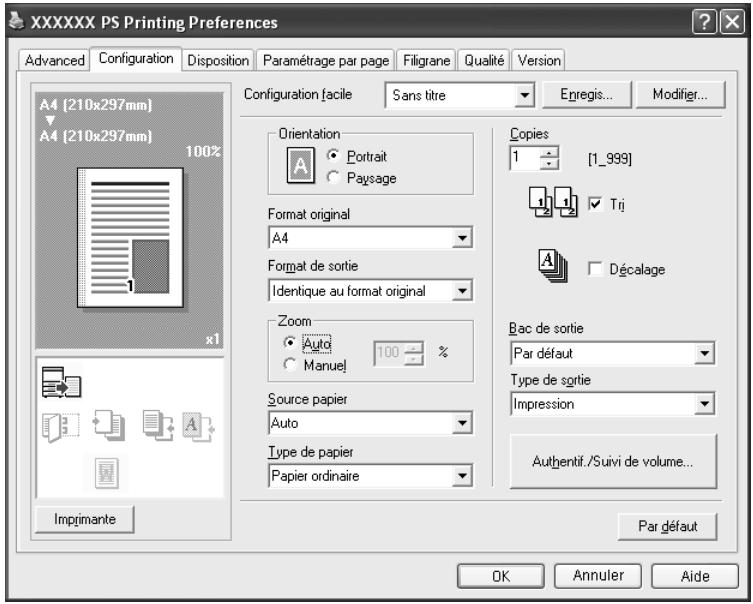
Adapter l'impression au format papier
Vous pouvez agrandir ou réduire des documents créés lors de l'impression pour les faire correspondre au format de sortie papier.
1. Cliquez sur l'onglet Configuration. 2. À partir des zones de liste déroulante "Format original" et "Format de sortie", sélectionnez les paramètres voulus.
- Vous pouvez aussi spécifier un taux d'agrandissement ou de réduction dans la boîte "Zoom".

Remarque
Si le format du papier est différent du format de papier personnalisé, sélectionnez les réglages voulus après avoir spécifié les paramètres dans Format personnalisé.
Si dans le pilote d'imprimante, vous sélectionnez "W" pour chaque format de papier standard, il vous sera possible de centrer et d'imprimer les données.
Par exemple, si vous disposez de données de format A4 et que vous pouvez les centrer et les imprimer sur du papier de format A3, spécifiez "A4 W" comme format papier dans le pilote d'imprimante, et spécifiez aussi "Magasin 1" ou "Intro. manuelle" comme source papier.
Pour imprimer, charger du papier A3 dans le magasin ("Magasin 1" ou "Intro. manuelle") spécifié dans le pilote d'imprimante, puis sélectionnez "Magasin papier" sur le panneau de contrôle et suivez les étapes décrites ci-dessous pour spécifier le format du papier à utiliser avec le magasin désiré.
Sélectionnez [A4 W].
Entrez le format papier A3 dans [Grand format].
Enregistrer les formats personnalisés
Vous pouvez spécifier et enregistrer à l'avance un format personnalisé suivant la procédure ci-après.
1. À partir des zones de liste déroulante, "Format original" et "Format de sortie", sélectionnez "Config. format personnel."
La boîte de dialogue Config. format personnel. apparait.
2 Spécifiez les paramètres des éléments suivants :
- Spécifiez la largeur et la longueur du format personnalisé en fonction des unités de mesure sélectionnées.
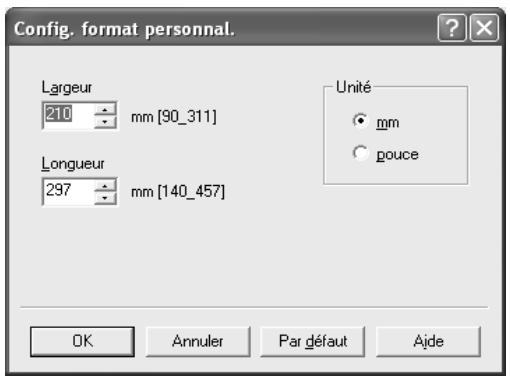
3 cliques sur le bouton [OK].

Remarque
Si vous utilisez du papier grande longueur (bannière), spécifiez les dimensions dans Format personnelisé. Pour plus de détails, voir "Impression sur papier bannière" à la page 10-42.
Sélectionner le type de sortie
Non seulement vous pouvez imprimer directement, mais vous pouvez aussi sélectionner "Impression sécurisée", qui nécessite un mot de passe pour imprimer, ou "Enreg. dans boîte utilisateur", qui enregistre les documents sur le disque dur.
1 Cliquez sur l'onglet Configuration. 2 À partir de la zone de liste déroulante "Méthode de sortie", sélectionnez la méthode de sortie.
- Imprimer : Sélectionnez ce réglage pour imprimer immédiatement. Impression sécurisée : Sélectionnez ce réglage pour enregistrer le document à imprimer dans la boîte sécurisée de cette machine. Pour pouvoir imprimer, il vous faudra entrer le nom utilisateur et le mot de passe sur le panneau de contrôle de cette machine. Sélectionnez ce réglage si vous avez des documents confidentiels à imprimer. (jusqu'à 100 documents)
- Enreg. dans boîte utilis. de cette machine.
- Enr. dans boîte utilis., imprimer : Sélectionnez ce réglage pour enregistrer le document à imprimer dans une boîte et l'imprimer en même temps.
- Attente avec épreuve : Sélectionnez ce réglage pour suspendre temporairement l'impression alors que l'opération d'impression est déjà engagée. Cela permet d'éviter de continuer à imprimer d'importants volumes alors que l'impression se révèle déjà ne pas correspondre aux résultats attendus.

Remarque
Si les règles de mot de passe ont été activées sur la machine, spécifie un mot de passe comptant 8 chiffres.
Impression sécurisée
Si "Impression sécurisée" a été sélectionné, saisissez l'ID et le mot de passe d'impression sécurisée dans la boîte de dialogue qui apparait.
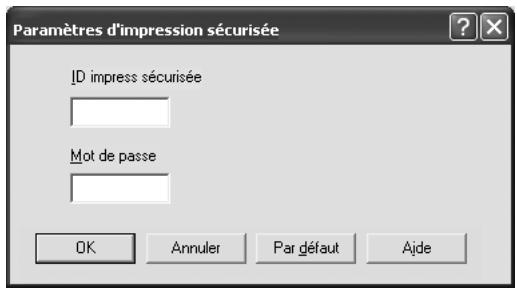

Remarque
Pour imprimer le document, sélectionnez "Impression sécurisée" dans le menu Opération tâche, sur le panneau de contrôle de la machine, puis entrez l'ID et le mot de passe. Pour plus de détails, voir "Gérer les travaux d'impression" à la page 10-32.
Enregistrer dans boîte utilisée
Quand "Enreg. dans boîte utiliser" ou "Enr. dns boîte utilis., imprimer" est sélectionné, spécifie le nom de fichier et le nombre de boîte dans le dialogue qui apparait à cet effet.
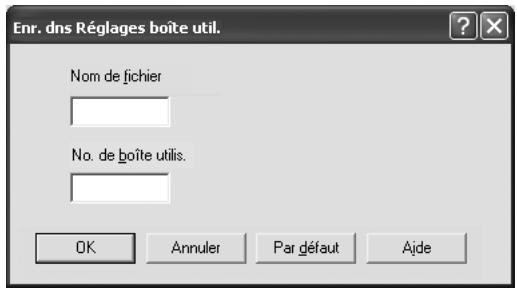

Remarque
Pour imprimer le document, entrez le numéro de boite et le mot de passe dans le menu Opération tâche, sur le panneau de contrôle de la machine. Pour plus de détails, voir "Gérer les travaux d'impression" à la page 10-32.
Attente avec éprouvette
Lors de l'envoi d'une tâche d'impression, cet appareil s'arrête provisoirement d'imprimer après avoir imprimé une partie du document. Le reste de la tâche d'impression est stocké dans l'appareil en tant que tâche d'impression. Lors de l'impression de plusieurs copies, vous pouvez imprimer la partie restante de la tâche d'impression après avoir vérifié les résultats d'impression.

Remarque
Pour imprimer le document, sélectionnez-le dans le menu Opération tâche, sur le panneau de commande de la machine. Pour plus de détails, voir "Gérer les travaux d'impression" à la page 10-32.
Spécifier les paramètres de suivi de volume (E. K. C.)
Si des paramètres de suivi de volume ont été spécifiés sur cet appareil, vous ne devez saisir un nom de département et un mot de passe pour imprimer un travail.
1 Cliquez sur l'onglet Configuration. 2 Cliquez sur le bouton Authentic./Suivi de volume. 3 Cochez la case à cocher "Suivi de volume (E. K. C.)", puis saisissez le nom du service et le mot de passer.
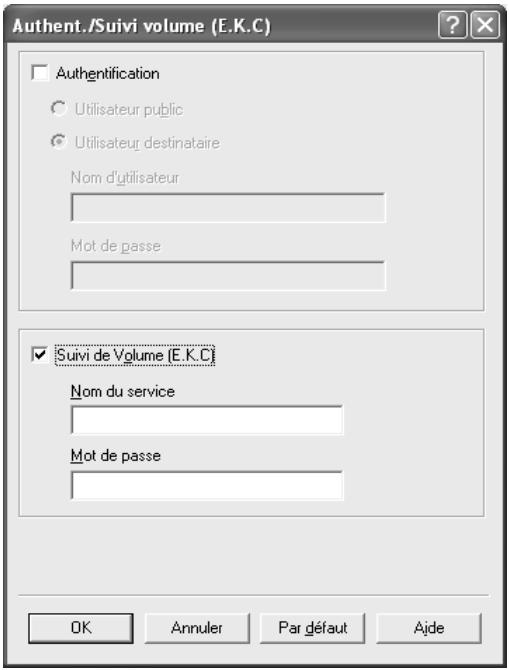

Remarque
Il n'est pas possible d'imprimer si l'on envoie un travail d'impression avec un nom de compte ou un mot de passe non enregistré dans la configuration Suivi de volume de la machine, ou sans que la case "Suivi de volume (E. K. C.)" soit cochée.
Il ne sera pas possible d'imprimer à partir d'un compte même s'il est enregistré, si celui-ci n'a pas reçu l'autorisation d'imprimer.
Pour plus de détails sur la gestion des comptes, contactez l'Administrateur de cette machine.
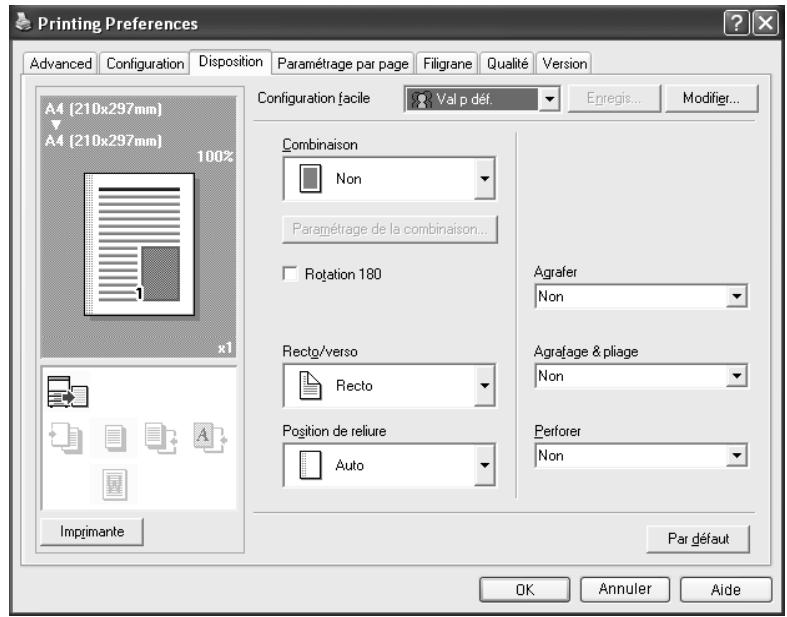
Imprimer plusieurs pages sur une seule page (n en 1)
Vous souhaitez imprimer plusieurs pages de document sur une seule page. Vous souhaitez aussi spécifier le paramètre "Livret" pour plier les sorties imprimées en deux et réaliser un livret.
1. Cliquez sur l'onglet Disposition. 2. À partir de la zone de liste déroulante "Combinaison", sélectionnez le nombre de pages à imprimer sur une page.
Pour modifier les paramètres de couleur et d'ordre d'impression, cliquez sur le bouton [Paramétrage de la Combinaison] et modifiez les paramètres dans la boîte de dialogue qui apparait.
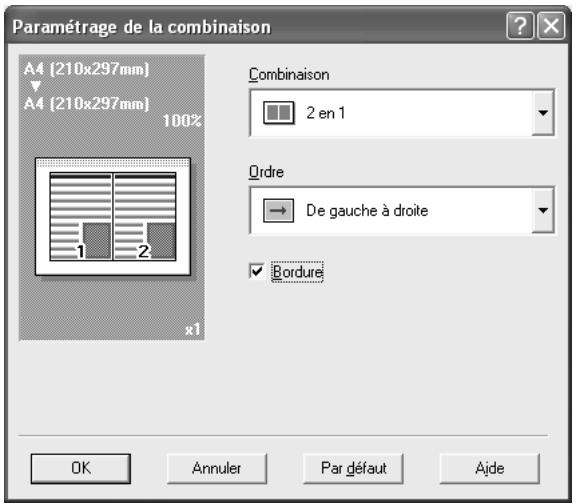

Remarque
Quand vous imprimez un travail comprenant plusieurs pages de différents formats et orientées différemment, il se peut que des images manquent ou se superposent lors de l'impression du document.
Impression recto/verso
Vous pouvez imprimer un document sur les deux côtés d'une page. Cela s'avère pratique quand vous devez relier des documents de plusieurs pages.
1. Cliquez sur l'onglet Disposition. 2. À partir de la zone de liste déroulante "Recto/verso", cochez "Recto/verso".
Régler la marge
Des marges sont ajoutées au document avant son impression.
1 Cliquez sur l'onglet Disposition. 2 À partir de la zone de liste déroulante "Position de reliure", sélectionnez la position de la marge de reliure.
Agrafage
Vous pouvez agrafer des documents de plusieurs pages.
1. Cliquez sur l'onglet Disposition. 2. À partir de la zone de liste déroulante "Agrafer", spécifiez le nombre d'agrafes et la position d'agrafage.

Remarque
La fonction d'agrafage est uniquement disponible si l'unité de finition en option est installée.

Remarque
En fonction du paramètre sélectionné de position de reliure, différentes positions d'agrafage sont possibles.
Le nombre d'agrafes qui peut être sélectionné varie en fonction de l'unité de finition qui est installée.
Si l'unité de finition FS-501 en option est installée, on peut sélectionner "1 agrafe". Si l'unité de finition FS-514 ou FS-603 est installée, on peut sélectionner "1 agrafe" ou "2 agrafes".
Pliage & agrafage
Vous pouvez spécifier que le document imprimé soit plié et agrafé au milieu.
1 Cliquez sur l'onglet Disposition. 2 Dans la liste déroulante, sélectionnez la méthode de pliage.
- En plus de la fonction "Pliage & Agrafage" pour plier les copies en deux et les agrafer, les fonctions "Agrafage central" pour agrafer les copies au centre et "Pliage" pour plier les copies en deux sont disponibles.

Remarque
La case à cocher "Pliage & Agrafage" ne peut pas être sélectionnée si la case "Agrafer" ou "Perforer" a été cochée.
"Pliage & Agrafage" est disponible si la piqueuse à cheval SD-503 est installée sur le module de finition FS-514 en option ou si le module de finition FS-603 est installé.
"Effacement centre" n'est disponible que si l'unité de finition FS-603 est installée.
Les réglages d'agrafage milieu et de pliage qui sont disponibles varient selon l'unité de finition installée. Si FS-514 est installé, en plus de "Pliage & Agrafage" (pour plier les documents en deux avant de les agrafer), les fonctions "Agrafage milieu" (pour assembler les documents par des agrafes placées sur la ligne médiane) et "Pliage" (pour plier les documents en deux) sont disponibles. Si FS-603 est installé, seule la fonction "Pliage & Agrafage" est disponible.
Perforer
Perforer les documents imprimés.
1. Cliquez sur l'onglet Disposition. 2. Dans la liste déroulante, Sélectionnez "4 trough" pour le nombre de perforations.

Remarque
La fonction Perforation n'est disponible que si l'unité de finition FS-603 et le kit de perforation PK-501 sont installés ou si l'unité de finition FS-514 et le kit de perforation PK-510 sont installés.

Remarque
En fonction du paramètre sélectionné de position de reliure, différentes positions de perforation sont possibles.
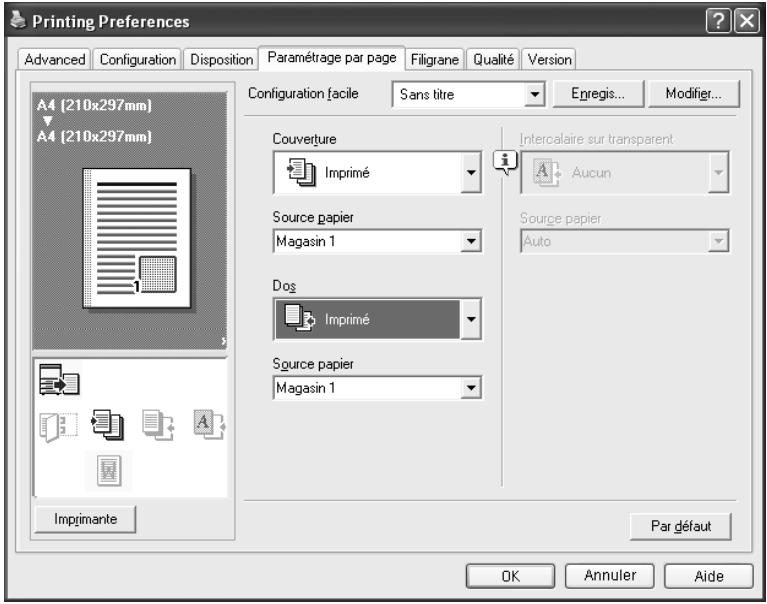
Imprimer des documents avec page de couverture et de dos
1 Clique sur l'onglet Paramétrage par page. 2 A partir des zones de liste déroulante "Couverture" et "Dos", Sélectionnez les paramètres d'impression voulus.
- Pour imprimer sur la page de couverture et de dos, Sélectionnez "Imprimé". Pour n'ajouter qu'une page vierge, Sélectionnez "Vierge".
Sélectionnez le magasin contenant le papier chargé pour la couverture et le dos.
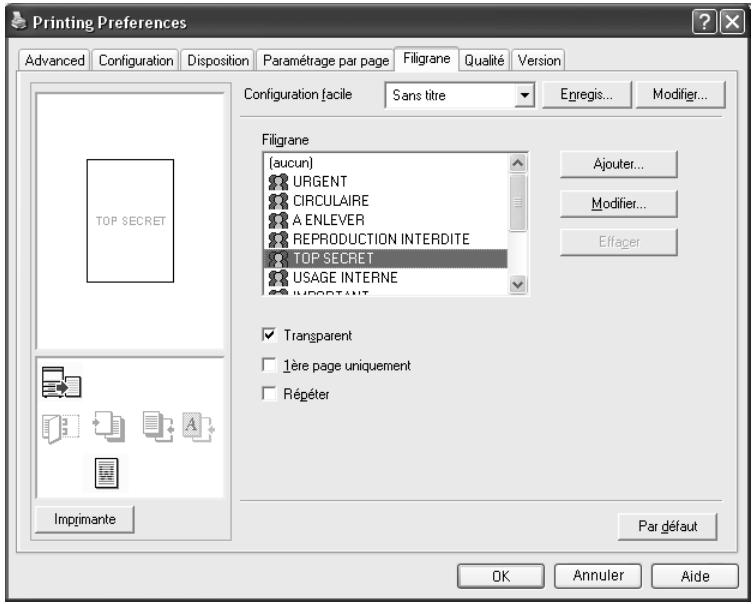
Imprimer un filigrane
Vous soupézez imprimer un texte donné en arrière-plan en tant que filigrane.
1 Cliquez sur l'onglet Filigrane. 2 A partir de la zone de liste déroulante, sélectionnez le filigrane que vous pouvez imprimer. 3 Spécifiez les paramètres des éléments suivants :
Transparent : Le filigrane est transparent. 1ère page uniquement : Le filigrane n'est imprimé que sur la première page. Répéter : Plusieurs filigranes sont imprimés sur une page.

Remarque
Si "Livret" a été sélectionné dans la zone de liste déroulante "Combinaison", le filigrane n'est pas imprimé.
Modifier un filigrane
Vous pouvez modifier les polices et la position du filigrane et vous pouvez en enregistrer un nouveau.
1 Cliquez sur l'onglet Filigrane. 2 Pour créer un filigrane, cliquez sur le bouton [Ajouter].
Pour modifier un filigrane, sélectionnez le filigrane à modifier et cliquez ensuite sur le bouton [Modifier].
3 Spécifiez les paramètres des éléments suivants :
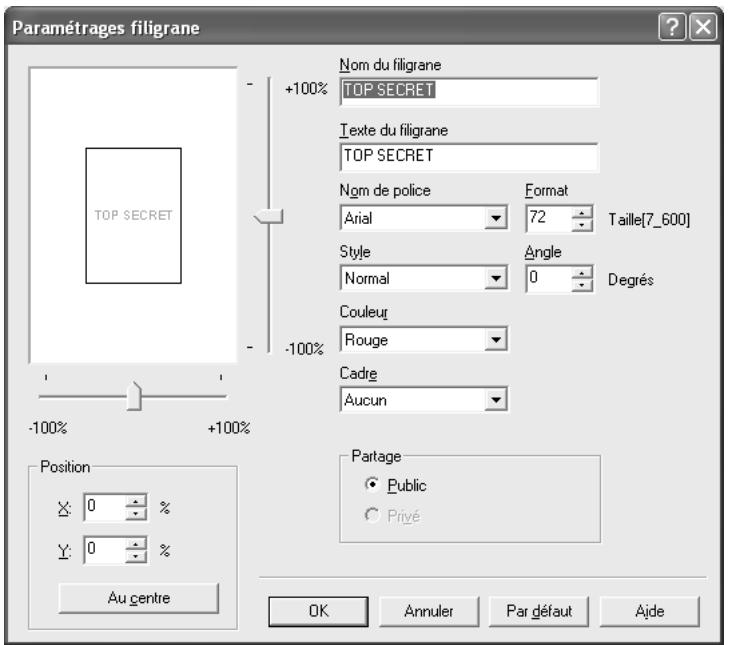
- Nom du filigrane: Spécifiez le nom du filigrane à enregistrer.
- Texte du filigrane : Entrez le texte du filigrane.
- Nom de police, Format, Style, Angle, Couleur et Cadre : Spécificiez la police, la taille des caractères, le style, l'angle du texte, la couleur et le cadre du filigrane.
- Position : Avec les barres-courbes horizontale et verticale, spécifiez la position du filigrane.
- Partage : Spécifiez si le filigrane doit être enregistré comme filigrane public ou.

Remarque
Seul l'administrateur peut sélectionner un paramètre sous "Partage".
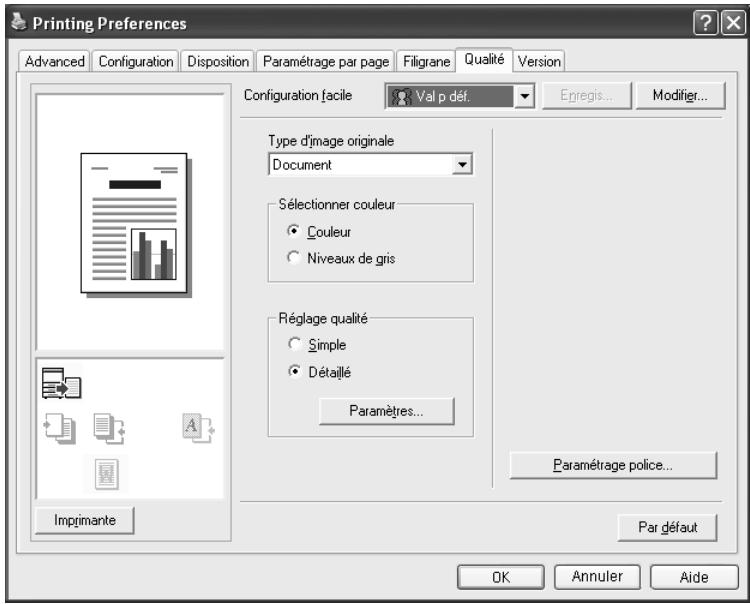
Spécifier les paramètres
1 Cliquez sur l'onglet Qualité. 2 Spécifiez les paramètres des éléments suivants :
| Sous-menu | Fonction |
| Type d'image originale | Sélectionnez le type d'original afin d'imprimer avec la qualité adap-tee au document d'origine.Document : Sélectionnez ce réglage pour imprimer avec une qualité adaptée aux documents compétant principalement du texte.Photo : Sélectionnez ce réglage pour imprimer avec une qualité adaptée aux photos.DTP : Sélectionnez ce réglage pour imprimer avec une qualité adap-tee aux documents créés avec une application DTP.WEB : Sélectionnez ce réglage pour imprimer avec une qualité adaptée à la reproduction d'une page Web.CAD : Sélectionnez ce réglage pour imprimer avec une qualité adap-tee à la reproduction de données de CAO. |
| Sélectionner couleur | Permet deCHOISIR LA COULEUR D'IMPRESSION.Couleur : Sélectionnez ce réglage pour une impression en couleur.Niveaux de gris : Sélectionnez ce réglage pour une impression en gris. |
| Réglage qualité | Ajusté la Qualität de l'image.Détaillez : Sélectionnez ce réglage pour ajuster séparément le texte, les photos, et les tableaux contenus dans le document. |
Paramétrage police
Vous pouvez remplacer les polices TrueType utilisées dans Windows par les polices d'imprimante de cet appareil.
1 Cliquez sur le bouton [Paramétrage de police]. 2 Spécifiez les paramètres des éléments suivants :
- Format de police à télécharger : Sélectionner la police Type à télécharger pour ne pas utiliser les polices d'imprimante.
- Polices de l'imprimante : Activez le réglage de substitution des polices de l'imprimante. Si ce réglage est activé, les polices Type à remplacer ne sont pas téléchargées sur l'imprimante.

Remarque
L'utilisation des polices d'imprimante va réduire le temps d'impression, mais il risque d'y avoir une différence entre l'affichage à l'écran et les résultats d'impression.
Quand vous utilisez les polices TrueType, sélectionnez le type de police à télécharger sur l'imprimante à partir de la zone de liste déroulante "Format de police à télécharger".
Spécifiez la liste de remplacement des polices à partir de l'onglet Paramètres du périphérique.
Spécifier les paramètres de l'onglet option
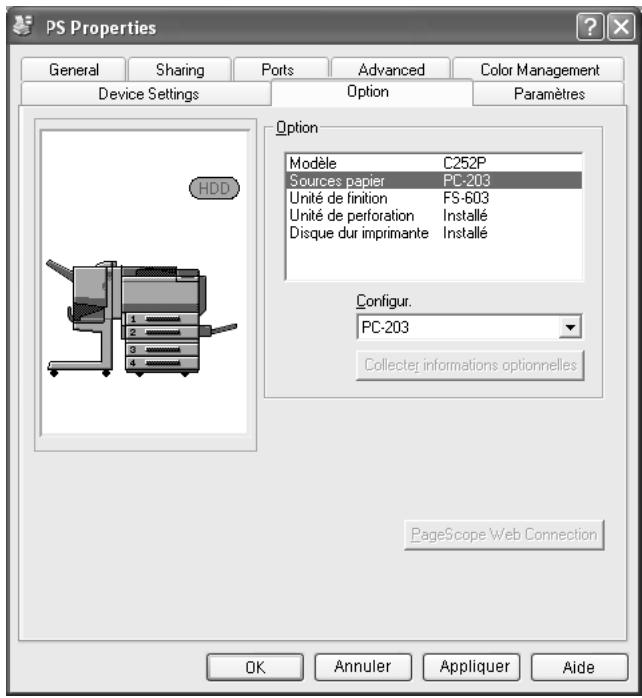
Sélectionnez le nom du module et spécifiez si les options sont installées de manière à ce qu'elles puissent être utilisées depuis le pilote d'imprimante.

Remarque
Si les options installées ne sont pas définies à partir de l'onglet Options, la fonction relative aux options ne peut pas être utilisée avec le pilote d'imprimante. Lors de l'installation des options, assurez-vous de spécifier les réglages corrects.
Spécifier les paramètres
Pour Windows 2000/NT 4.0, cliquez sur le bouton [Démarrer], puis sur "Paramètres" et ensuite sur "Imprimantes". Pour Windows XP/Serveur 2003, cliquez sur le bouton [Démarrer] et ensuite sur le bouton "Imprimantes et télécopieurs". - Si "Imprimantes et télécopieurs" n'est pas affiché dans le menu Démarrer, ouvre le Panneau de configuration dans le menu Démarrer, sélectionnez "Imprimantes et autres matériels", et sélectionnez "Imprimantes et télécopieurs". 2 Faites un clic droit sur l'icône de l'imprimante, et cliquez sur "Propriétés". 3 Cliquez sur l'onglet Option. 4 Sélectionnez "Modèle" dans la liste, et sélectionnez ensuite le nom du modèle utilisé dans la liste déroulante ci-dessous. 5 Sélectionnez une option installée, et sélectionnez un réglage dans la liste déroulante ci-dessous.

Remarque
Pour enregistrer automatiquement les options installées dans la liste "Option", cliquez sur le bouton [Collector informations optionnelles] lorsque les options sont connectées à l'appareil.
Le bouton [Collector informations optionnelles] n'est disponible que lorsque le paramètre SNMP est activé sur cette machine et que la case du paramètre SNMP v1/v2c (IP) est cochée.
Si le Kit Bac courrier est installé, vous pouvez définir le Bac de sortie 1 et le Bac de sortie 2 comme Bacs courrier.
Pour assigner la destination de sortie aux bacs courrier, sélectionnez "Réglage Plat." dans "Param. utiliser." - "Param. sortie" sur le panneau de contrôle.
Si c'est "Imprimante" qui s'affiche lorsque vous spécifiez la destination de sortie dans le pilote d'imprimante, le bac courrier qui est sélectionné apparait sur la représentation graphique.
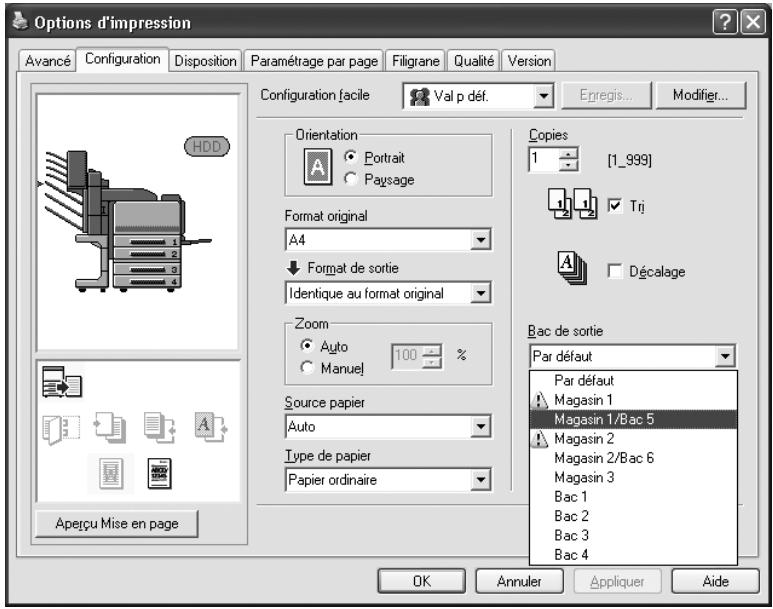
Enregistrer les paramètres de pilote
Pour les pilotes PostScript, vous pouvez enregistrer les nouveaux réglages du pilote et les rappeler si nécessaire.
Pour enregistrer les paramètres du pilote
1 Modifie les paramètres du pilote dans l'onglet Configuration et dans l'onglet Disposition. 2 Clique sur le bouton [Enregis].
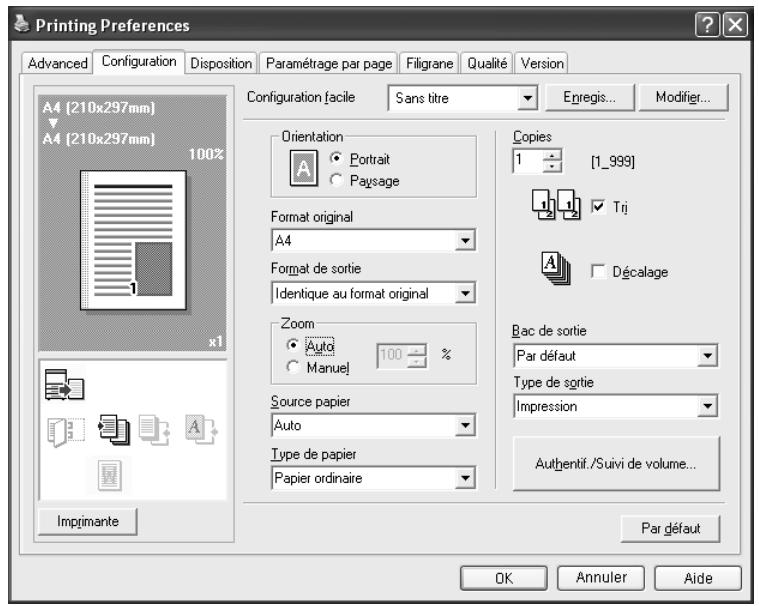
3 Tapez le nom de fichier dans la case de texte "Nom".
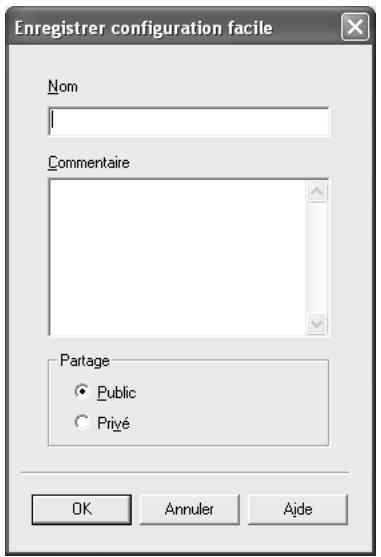
4 Tapez un message dans la case de texte "Commentaire" si nécessaire. 5 Spécifiez si les paramètres du pilote enregistrés doivent être partagés avec d'autres utilisateurs. 6 Cliquez sur le bouton [OK].
Les paramètres sont enregistrés dans une bibliothèque.

Remarque
L'extension de fichier est ".ksf".
La bibliothèque peut contenir jusqu'à 25 profils de réglages.
Seul l'administrateur peut sélectionner un paramètre sous "Partage".
Vérifier les paramètres
Sélectionnez les paramètres à restaurer à partir de la zone de liste déroulante "Configuration facile" de la boîte de dialogue Options d'impression.
Les valeurs de paramètres sont rappelées et la boîte de dialogue Options d'impression réapparaît.
Modifier les paramètres
1 Dans la boîte de dialogue Options d'impression, cliquez sur le bouton [Modifier]. 2 Sur la liste, sélectionnez le fichier que vous pouvez modifier et changez les paramètres. Pour supprimer le fichier cliquez sur le bouton [Supprimer]. 3 Cliquez sur le bouton [Options], vérifiez les paramètres à rappeler et cliquez ensuite sur le bouton [OK].
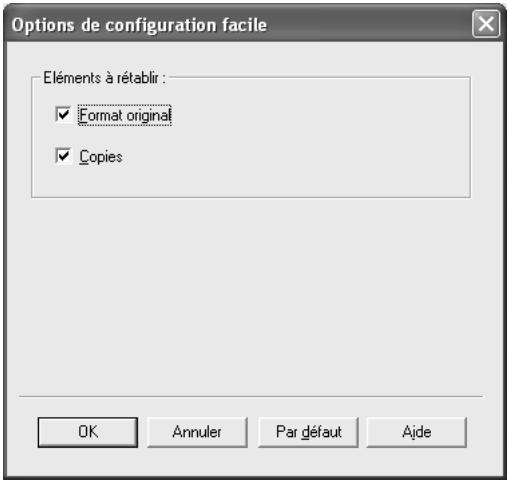
Cliquez sur le bouton [OK].
Paramètres
Vous pouvez configurer les fonctions de cet appareil dans les boîtes de dialogue Format d'impression et Imprimer affichées dans n'importe quelle application.
Les paramètres ne peuvent s'appliquer que pendant l'utilisation de l'application. Quand vous quittez l'application, les paramètres par défaut sont réactivés.
Boîte de dialogue format d'impression
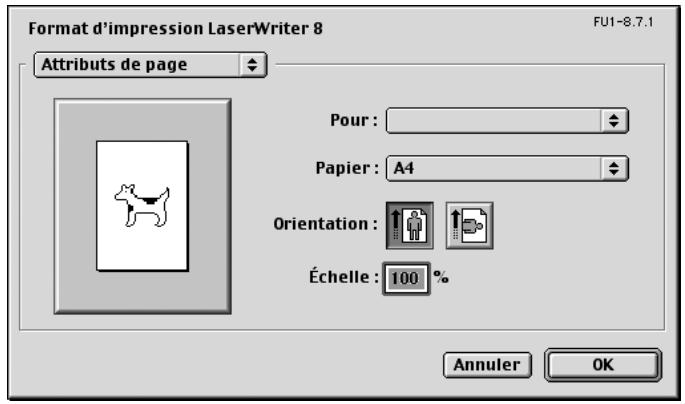
Éléments de mise en page
| Menu | Sous-menu | Fonction |
| Attributes de page | Papier | Spécifie le format du papier. |
| Orientation | Spécifie l'orientation. | |
| Échelle | Spécifie le taux d'agrandissement et de rédu-c-tion. | |
| Options PostScript | Retourner horizonta-lement | Imprime l'image tournée à l'horizontale. |
| Retourner verticale-ment | Imprime l'image tournée à la verticale. | |
| Inverser l'image | Imprime un négatif de l'image. | |
| Substituer les carac-tères | Remplace certaines polices par les polices d'imprimante. | |
| Finition texte | Lisse les données de texte. | |
| Finition dessin | Lisse les données graphiques. | |
| Alignement précis mode point | Corrige les images dentelées. | |
| Polices téléchargea-bles illimitées | Ne limite pas le téléchargement de polices d'écran. | |
| Format de page personnelisés | Unités | Permet de sélectionner les unités de mesure. |
| Format papier | Spécifie tous les formats papier. | |
| Marges | Spécifie les marges du papier. | |
| Nom du format de page | Entrez le nom enregistré pour le format papier spécifique et la marge après avoir cliqué sur le bouton [OK]. |

Remarque
Selon l'application, "Format d'impression" peut s'afficher sous forme de "Réglage papier". De plus, vous devrez peut-être sélectionner "Réglage papier" puis "Option" à partir du menu "Fichier".
Les boîtes de dialogue varient en fonction de l'application.
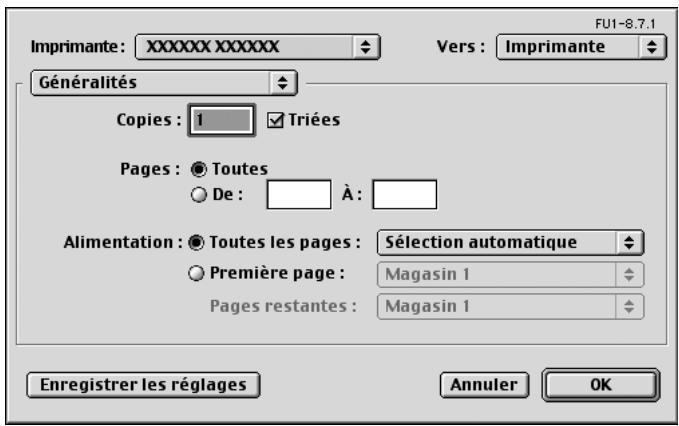
Élément d'impression
| Menu | Sous-menu | Fonction |
| Réglage général | Copies | Spécifie le nombre de copies à imprimer. |
| Triées | Imprime les copies multiples par yeux. | |
| Pages | Spécifie la plage des pages à imprimer. | |
| Source papier | Sélectionne le magasin papier. | |
| Impression des couleurs | Print Color | Spécifie la couleur pour l'impression. |
| Intent | Sélectionne la méthode de correspondance. | |
| Printer Profile | Spécifie le profil de correction de couleur du pé- riphérique de sortie. | |
| Impression de fond | Print in | Spécifie l'impression du fond. |
| Print Time | Spécifie le niveau de priorité et l'houre d'impression. | |
| Enregistrement | Format | Spécifie le format de sortie du fichier PostScript. |
| PostScript Level | Spécifie le niveau PostScript. | |
| Data Format | Spécifie le format pour enregistrer un document. | |
| Font Inclusion | Spécifie s'il faut inclure les données de police dans un fichier. | |
| Réglages de police | Font Documentation | Ajoute des informations à la touche de police. |
| Font Downloading | Spécifie les conditions de téléchargement de polices. | |
| Mise en page | Pages par feuille | Spécifie le nombre de pages à imprimer sur une page. |
| Orientation | Spécifie l'ordre des pages pour imprimer plusieurs pages sur une seule page. | |
| Bordure | Spécifie les cordures autour des pages. | |
| Consignation des tâches | If there is a PostScript error | Spécifie les conditions de rapport d'erreur PostScript. |
| Job Documentation | Spécifie les conditions du dossier d'opération à enregistrer. | |
| Job Documentation Folder | Spécifie le dossier dans lequel le dossier d'opération doit être enregistré. | |
| Page de garde | Print Cover Page | Joint une couverture. |
| Cover Page Paper Source | Permet de selectionner le magasin papier pour la couverture. | |
| Finishing Options 1 | Décalage | Spécifie le décalage. |
| Bac de sortie | Sélectionne le bac de sortie. | |
| Position de reliure | Permet de selectionner la position de reliure. | |
| Recto-verso | Permet de spécifique l'impression recto-verso. | |
| Combinaison | Spécifie l'impression Livret. | |
| Agrafage | Agrafe les copies. | |
| Perforer | Perfore les copies. | |
| Finishing Options 2 | Pliage & Agrafage | Plie les copies. |
| Effacem. centre | Permet de ne pas imprimer sur la zone de pliure. | |
| Couverture | Ajoute une page de couverture. | |
| Magasin papier (Couverture) | Permet de selectionner le magasin papier pour la couverture. | |
| Dos | Ajoute une page de dos. | |
| Magasin papier (Dos) | Permet de spécifique le magasin papier pour le dos. | |
| Intercalaire sur transparent | Insère des encarts transparencents entre les trans-parents de projection. | |
| Finishing Options 3 | Magasin papier (intercalaire sur trans-parent) | Spécifie le magasin pour les intercalaires sur transparent. |
| Mode attente | Arrête provisourement d'imprimer après qu'une partie du document a été imprimée afin de pou-voir vérifier l'épreuve. | |
| Résolution | Spécifie la résolution d'impression. | |
| Sélectionner couleur | Spécifie s'il faut imprimer en couleur ou en niveaux de gris. | |
| Type d'image originale | Imprime avec une qualité compatible avec le doc-ument original. | |
| Correspondance de couleur (texte) | Ajuste la qualité couleur du texte d'un document. | |
| Noir pur (texte) | Spécifie s'il faut imprimer le texte d'un document en niveaux de gris. | |
| Finishing Options 4 | Trame (texte) | Spécifie si le texte d'un document doit être tramé. |
| Correspondance de couleur (photo) | Ajuste la qualité couleur des photos d'un document. | |
| Noir pur (photo) | Spécifie s'il faut imprimer les photos d'un docu-ment en niveaux de gris. | |
| Trame (photo) | Spécifie le tramage des photos d'un document. | |
| Lissage (photo) | Spécifie le lissage des photos d'un document. | |
| Paramètres couleurs (graphique) | Adapte les paramètresège ou photo à la quali-té couleur des tableaux ou des graphiques d'un document. | |
| Lissage (graphique) | Adapte aux paramètresège ou photo, le lissa-ge à appliquer aux tableaux ou aux graphiques d'un document. |

Remarque
Les boîtes de dialogue varient en fonction de l'application.
Format d'impression
1 Sélectionnez "Réglage papier" ou "Format d'impression" dans le menu "Fichier". 2 Sélectionnez "Paramètres de page".
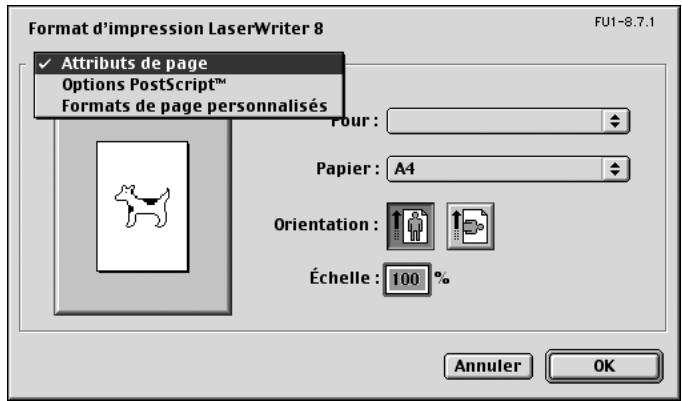
3 Spécifiez les paramètres des éléments suivants :
- Papier: Sélectionnez le format du papier.
- Orientation : Sélectionnez l'orientation.
- Echelle: Spécifiez le facteur de réduction ou d'agrandissement.

Remarque
La fonction de pliage peut être sélectionnée à partir de l'écran qui s'affiche quand "Mise en page" est coché dans la boîte de dialogue Imprimer.
Formats de page personnalisés
1 Sélectionnez "Réglage papier" ou "Format d'impression" dans le menu "Fichier". 2 Sélectionnez "Formats de page personnalisés". 3 Cliquez sur le bouton [Nouveau]. 4 Spécifiez les paramètres des éléments suivants :
- Format de papier : Spécifiez le format du papier.
- Marges: Spécifiez les marges du papier.
- Nom du format de page : Entrez le nom enregistré correspondant au format et aux marges spécifiés, et cliquez sur le bouton [OK].
- Unités : Sélectionnez les unités de mesure.
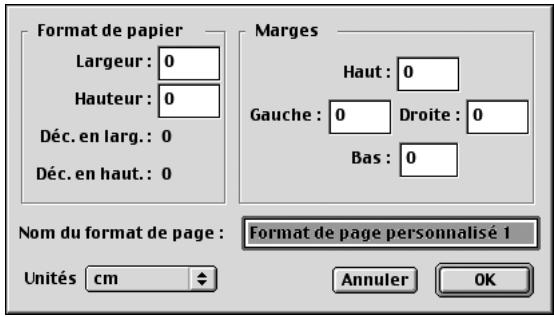
5 Cliquez sur le bouton [OK].
Enregistre les paramètres de format personnalisés et vous permet de sélectionner le papier sur l'écran qui s'affiche quand "Attributs de page" est sélectionné.
Options postscript
1 Sélectionnez "Réglage papier" ou "Format d'impression" dans le menu "Fichier". 2 Sélectionnez "Options PostScript". 3 Spécifiez les paramètres des éléments suivants :
- Effets visuels : Cochez la case "Retourner horizontalement", "Retourner verticalement", ou "Inverser l'image".
- Substituer les caractères : Cochez cette case pour remplacer certaines polices par des polices de l'imprimante.
- Finition texte : Cochez cette case pour lisser le texte.
- Finition dessin : Cochez cette case pour lisser les graphiques.
- Alignment précis mode point : Cochez cette case pour corriger les traits dentelés qui affectent les graphiques.
- Polices téléchargeables illimitées : Permet de ne pas limiter le téléchargement des polices d'écran.
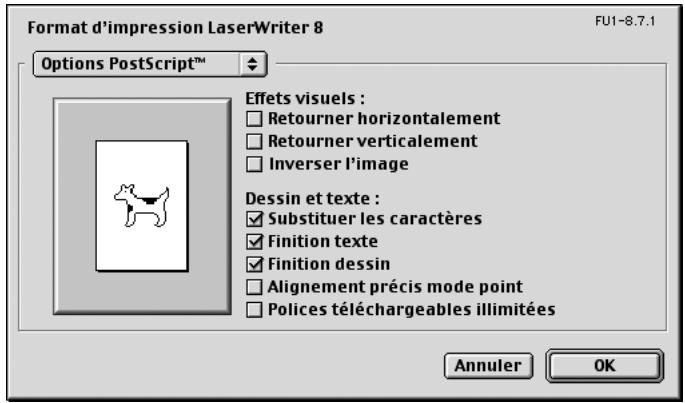
Paramètres de base (généralités)
1 Dans le menu "Fichier", sélectionnez "Imprimer". 2 Sélectionnez "Généralités".
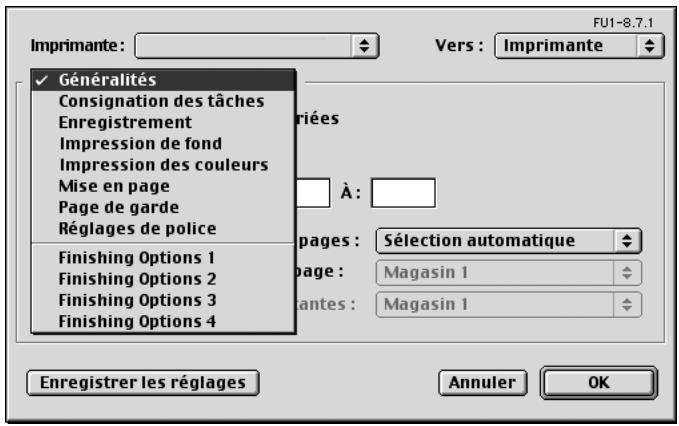
3 Spécifiez les paramètres des éléments suivants :
- Copies: Spécifiez le nombre de copies à imprimer. Triées : Cochez cette case pour imprimer les copies par yeux. Pages: Spécifiez la plage des pages à imprimer.
Alimentation: Sélectionnez le magasin.
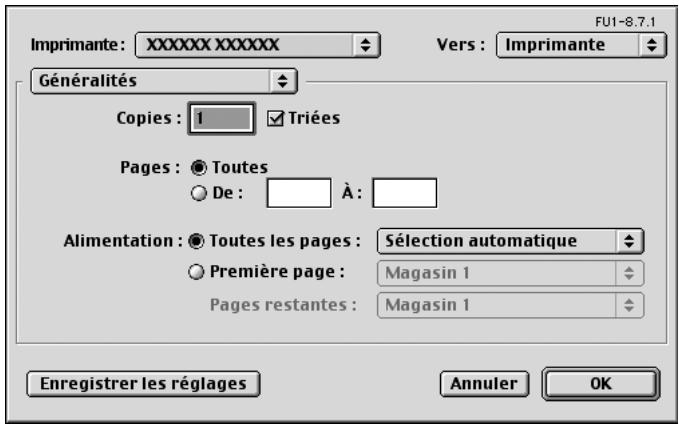
Imprimer plusieurs pages sur une seule page (mise en page)
Vous pouvez imprimer plusieurs pages sur une seule feuille de papier ou de recourir à l'impression recto-verso.
1 Dans le menu "Fichier", sélectionnez "Imprimer". 2 Sélectionnez "Mise en page". 3 Spécifiez les paramètres des éléments suivants :
Pages par feuille: Sélectionnez le nombre de pages à imprimer sur une page. Orientation: Sélectionnez l'ordre des pages du document. - Bordure : Sélectionnez le type de bordure à imprimer autour des pages.
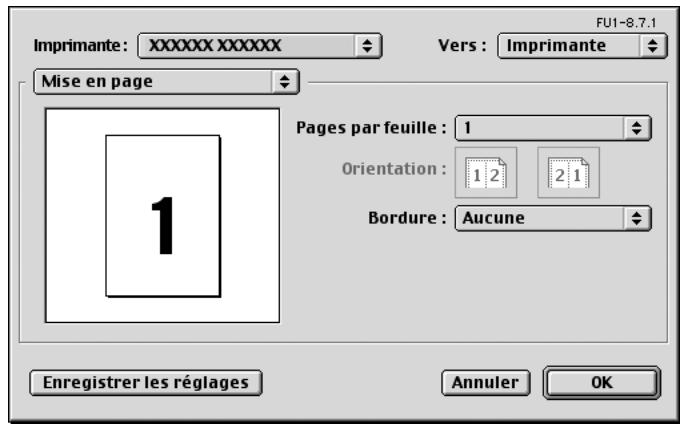
Options spécifiques à l'imprimante (options de finition 1 à 4)
Vous pouvez spécifier des options spécifiques à l'imprimante. Vous pouvez spécifier cette option quand vous utilisez les fonctions Agrafer et Perforer de cet appareil.
1 Dans le menu "Fichier", sélectionnez "Imprimer". 2 Sélectionnez "Finishing Options 1 à 4". 3 Spécifiez les paramètres des éléments suivants :
- Décalage : Indiquez si l'impression doit s'accompagner d'un décalage des feuilles en sortie.
- Bac de sortie : Sélectionnez le bac de sortie.
- Position de reliure : Sélectionnez la position de la reliure.
- Recto-verso: Indiquez si l'impression doit être Recto-verso.
- Combinaison : Indiquez si l'impression Livret doit être effectuée. Agrafer: Indiquez si l'agrafage doit être effectué.
- Perforer: Indiquez si la perforation doit être effectuée.
- Pliage & Agrafage: Indiquez si le pliage doit être effectué. Effacement centre : Permet de ne pas imprimer sur la zone de pliure du document.
- Couverture : Indiquez si une couverture doit être ajoutée.
- Magasin papier (couverture) : Sélectionnez le magasin pour le papier à couverture.
- Dos: Indiquez si un dos de couverture doit être ajouté.
- Magasin papier (dos) : Sélectionnez le magasin papier pour le dos.
- Intercalaire sur transparent : Indiquez si des intercalaires doivent être insérés entre les transparents de projection.
- Magasin papier (intercalaire sur transparent) : Sélectionnez le magasin contenant les intercalaires pour transparents.
- Mode d'attente : Sélectionnez si l'impression doit être momentanément suspendue après l'impression d'une partie du document afin de pouvoir vérifier le résultat sur l'épreuve.
- Résolution : Sélectionnez la résolution.
- Sélectionner couleur : Sélectionnez l'impression en niveaux de gris ou l'impression en couleurs.
- Type d'image originale : Sélectionnez la qualité adaptée au document original. Correspondance de couleur (texte) : Permet le réglage fin de la qualité couleur du texte d'un document.
- Noir pur (texte) : Indiquez si le texte d'un document doit être imprimé en niveaux de gris.
- Trame (texte) : Indiquez s'il faut appliquer une trame au texte d'un document.
Correspondance de couleur (photo) : Permet le réglage fin de la qualité couleur des photos d'un document. - Noir pur (photo) : Indiquez si les photos d'un document doivent être imprimés en niveaux de gris. - Trame (photo) : Indiquez s'il faut appliquer une trame aux photos d'un document. - Lissage (photo) : Indiquez s'il faut appliquer un lissage aux photos d'un document. - Paramètres couleur (graphique) : Adapte la qualité couleur des tableaux et graphiques contenus dans un document aux paramètres texte ou photo. - Lissage (graphique) : Adapte le processus de lissage d'un tableau et d'un graphique d'un document aux paramètres texte ou photo.
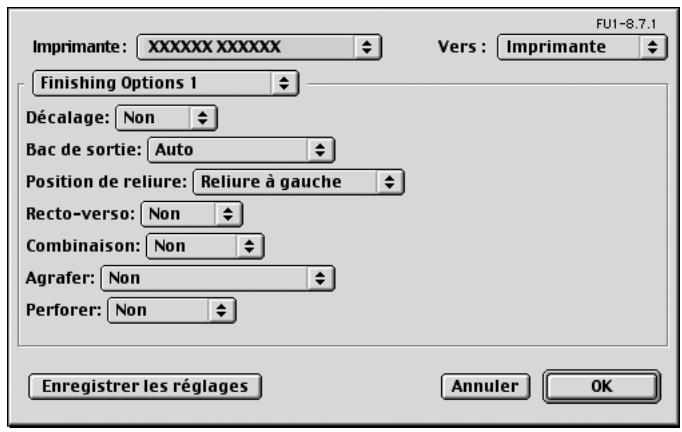

Remarque
"Agrafer" n'est disponible que si l'unité de finition est installée. "Perforer" n'est disponible que si l'unité de finition FS-603 et kit de perforation PK-501 sont installés ou si l'unité de finition FS-514 et le kit de perforation PK-510 sont installés.
"Pliage & Agrafage" est disponible si l'unité de finition FS-603 ou si la piqueuse à cheval SD-503 est installée sur l'unité de finition FS-514. "Effacement centre" n'est disponible que si l'unité de finition FS-603 est installée.

Remarque
"Pliage & Agrafage" ne peut pas être spécifié si "Agrafer" ou "Perforer" a été sélectionné.
Les réglages d'agrafage milieu et de pliage qui sont disponibles varient selon l'unité de finition installée. Si FS-514 est installé, en plus de "Pliage & Agrafage" (pour plier les documents en deux avant de les agrafer), les fonctions "Agrafage milieu" (pour assembler les documents par des agrafes placées sur la ligne médiane) et "Ppliage" (pour plier les documents en deux) sont disponibles. Si FS-603 est installé, seule la fonction "Pliage & Agrafage" est disponible.
Le nombre d'agrafes qui peut être sélectionné varie en fonction de l'unité de finition qui est installée.
Si l'unité de finition FS-501 en option est installée, on peut sélectionner "1 agrafe". Si l'unité de finition FS-603 ou FS-514 est installée, on peut sélectionner "1 agrafe" ou "2 agrafes".
Options de réglage
Vous pouvez spécifier les installations installées sur cet appareil pour qu'elles puissent être utilisées par le pilote d'imprimante.

Rappel
Si les options installées ne sont pas définies depuis l'écran Options installables, la fonction relative à l'option ne peut pas être utilisée avec le pilote d'imprimante. Lors de l'installation des options, assurez-vous de spécifier les réglages corrects.
Spécifier les paramètres
1 Dans le menu Apple, cliquez sur "Sélecteur". 2 Sélectionnez le nom de l'imprimante. 3 Cliquez sur le bouton [Installation]. 4 Cliquez sur le bouton [Configurer].
L'écran de réglage pour ajouter des options apparait.
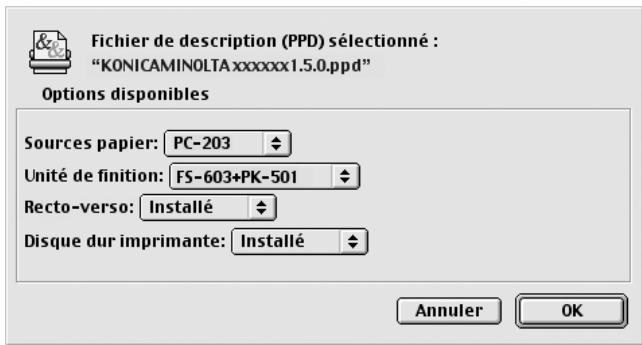
5 Dans Options disponibles 1 et Options disponibles 2, Sélectionnez les options qui sont installées sur cette machine. 6 Cliquez sur le bouton [OK].
La fenêtre du sélecteur réapparaît.
7 Fermez la fenêtre du sélecteur.

Remarque
Les paramètres d'options s'affichent automatiquement la première fois que vous sélectionnez le pilote d'imprimante. Pour plus de détails, voir "Sélectionner une imprimante" à la page 3-21.
Paramètres
Vous pouvez configurer les fonctions de cet appareil dans les boîtes de dialogue Mise en page et Imprimer affichées dans l'application.
Les paramètres ne peuvent s'appliquer que pendant l'utilisation de l'application. Quand vous quittez l'application, les paramètres par défaut sont réactivés.
Boîte de dialogue format d'impression
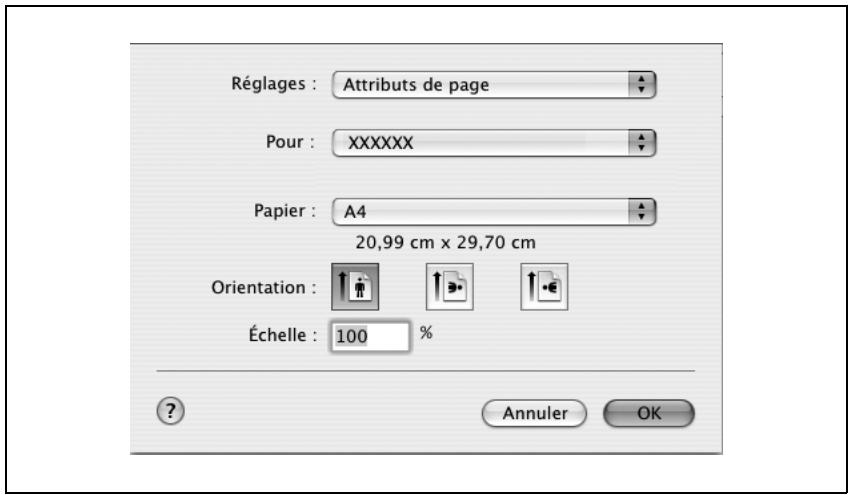
Éléments de mise en page
| Menu | Sous-menu | Fonction |
| Attributes de page | Format papier | Spécifie le format du papier. |
| Orientation | Spécifie l'orientation. | |
| Échelle | Spécifie le taux d'agrandissement et de réduction. | |
| Format de papier personnelisé | Format papier (Format de page) | Spécifie tous les formats papier. |
| Marges de l'imprimante | Spécifie les marges du papier. |

Remarque
Selon l'application, "Format d'impression" peut s'afficher sous forme de "Réglage papier". De plus, vous devrez peut-être sélectionner "Réglage papier" puis "Option" à partir du menu "Fichier".
Les boîtes de dialogue varient en fonction de l'application.
Pour spécifier les réglages "Format de papier personnalisé" pour Mac OS 10.4, sélectionnez "Gérer formats personnalisés" dans la liste déroulante "Papier".

Élément d'impression
| Menu | Sous-menu | Fonction |
| Copies et pages | Copies | Spécifie le nombre de copies à imprimer. |
| Triées | Imprime les copies multiples parleased. | |
| Pages | Spécifie la plage des pages à imprimer. | |
| Mise en page | Page(s)/feuille | Spécifie le nombre de pages à imprimer sur unepage. |
| Orientation | Spécifies l'ordre des pages du document. | |
| Bordure | Spécifie les cordures autour des pages. | |
| Options de sortie*2 | Enregistrement | Permet de spécifique le format de sortie d'un fichier. |
| Format | Spécifie le format de sortie du fichier à imprimer. | |
| Programmateur*1 | Print Document | Spécifie l'heure d'impression. |
| Priority | Spécifie le niveau de priorité. | |
| Gestion du papier*1 | Reverse PageOrder (Page order) | Imprime les pages dans l'ordre inverse. |
| Impression | Sélectionne les pages pour impression. | |
| Destination PaperSize*3 | Spécifie le format de papier de sortie. | |
| ColorSync*1 | Color Conversion | Spécifie la méthode de conversion des couleurs. |
| Quartz Filter | Spécifie la couleur pour l'impression. | |
| Couverture*1 | Print Cover Page | Spécifie s'il faut ajouter une page de titre. |
| Cover Page Type | Permet d'indiquer si la mention "Confidentiel" ou tout autre mention sera imprimée sur la couverture. | |
| Billing Info | Entrez les informations relatives à l'utilisateur pour le calcul de la consommation du compte. | |
| Traitement d'erreur | PostScript Errors | Spécifie s'il faut imprimer un rapport d'erreur en cas d'erreur PostScript. |
| Tray Switching | Permet de changer le magasin source ( cette fonction n'est pas disponible sur cette machine). | |
| Alimentation | Toutes les pages | Sélectionne le magasin papier. |
| Première page | Sélectionne le magasin papier. | |
| Pages restantes | Sélectionne le magasin papier. | |
| Finition | Tri | Imprime les copies multiples par yeux. |
| Décalage | Spécifie le décalage. | |
| Recto-verso | Permet de spécifique l'impression recto-verso. | |
| Bac de sortie | Sélectionne le bac de sortie. | |
| Position de reliure | Permet de spécifique la position de reliure. | |
| Combinaison | Spécifie l'impression Livret. | |
| Agrafer | Agrafe les copies. | |
| Perforer | Perfore les copies. | |
| Pliage & Agrafage | Plie les copies. | |
| Effacem. centre | Permet de ne pas imprimer sur la zone de pliure. | |
| Qualité | Résolution | Spécifie la résolution (cette fonction n'est pas dis- ponible sur cette machine). |
| Sélectionner couleur | Permet de désirer la couleur d'impression. | |
| Type d'image originale | Imprime avec une qualité compatible avec le docu- ment original. | |
| Correspondance de couleur (texte) | Ajuste la qualité couleur du texte d'un document. | |
| Noir pur (texte) | Spécifie s'il faut imprimer le texte d'un document en niveaux de gris. | |
| Trame (texte) | Spécifie le tramage du texte d'un document. | |
| Correspondance de couleur (photo) | Ajuste la qualité couleur des photos d'un docu- ment. | |
| Noir pur (photo) | Spécifie s'il faut imprimer les photos d'un docu- ment en niveaux de gris. | |
| Trame (photo) | Spécifie le tramage des photos d'un document. | |
| Lissage (photo) | Spécifie le lissage des photos d'un document. | |
| Paramètres cou-leurs (graphique) | Adapte la qualité couleur des tableaux ou des gra- phiques d'un document aux paramètres texte ou photo. | |
| Lissage (graphique) | Adapte aux paramètres texte ou photo, le lissage à appliquer aux tableaux ou aux graphiques d'un document. | |
| Installation | Type de papier | Sélectionne le type de papier. |
| Couverture | Ajoute une page de couverture. | |
| Magasin papier (Couverture) | Permet de sélectionner le magasin papier pour la couverture. | |
| Dos | Ajoute une page de dos. | |
| Magasin papier (Dos) | Permet de spécifique le magasin papier pour le dos. | |
| Intercalaire sur transparent | Insère des encarts transparents entre les transpa- rents de projection. | |
| Magasin papier (intercalaire sur transparent) | Spécifie le magasin pour les intercalaires sur trans- parent. | |
| Sécurité | Type de sortie | Spécifie les méthodes de sortie, comme "Impression sécurisée" et "Enregistrer dans boîte utilisateur". |
| Paramètres d'im- pression sécurisée | Spécifie l'ID d'impression sécurisée et le mot de passer pour "Impression sécurisée". | |
| Enr. dns Réglages boîte utilis. | Spécifie le nom de fichier et le numéro de la boîte utilisateur pour "Enreg. dans boîte utilisateur". | |
| Suivi de volume (E.K.C.) | Vérifie si les paramètres de suivi de volume ont été appliqués et spécifique le nom du service et le mot de passer. |

Remarque
Les boîtes de dialogue varient en fonction de l'application.
Les éléments marqués ^**1 s'affichent sous Mac OS 10.3 et Mac OS 10.4.
Les éléments marqués "2" ne s'affichent que sous Mac OS 10.3.
Les éléments marqués "3" ne s'affichent que sous Mac OS 10.4.
Format d'impression
1 Sélectionnez "Format d'impression" ou "Réglage papier" à partir du menu "Fichier". 2 Sélectionnez "Paramètres de page".
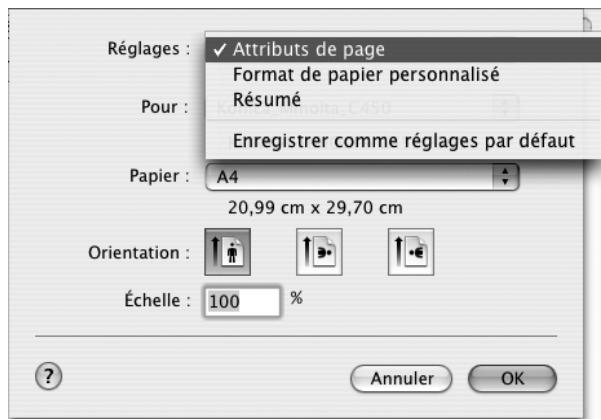
3 Spécifiez les paramètres des éléments suivants :
- Papier: Sélectionnez le format du papier.
- Orientation : Sélectionnez l'orientation.
- Echelle: Spécifiez le facteur de réduction ou d'agrandissement.
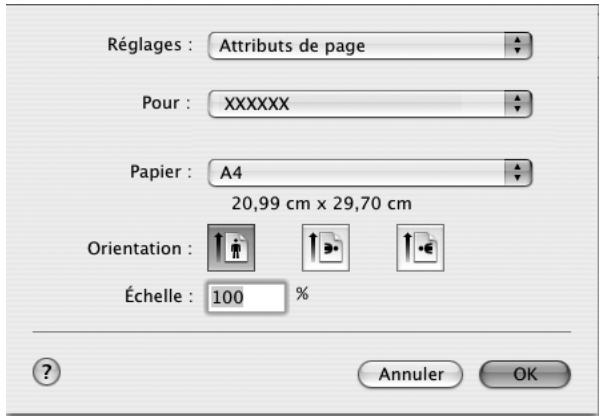

Remarque
Si le format du papier est différent du format de papier personnalisé, sélectionnez les réglages voulus après avoir spécifié les paramètres dans Format personnalisé.
Si dans le pilote d'imprimante, vous sélectionnez "W" pour chaque format de papier standard, il vous sera possible de centrer et d'imprimer les données.
Par exemple, si vous disposez de données de format A4 et que vous pouvez les centrer et les imprimer sur du papier de format A3, spécifiez "A4 W" comme format papier dans le pilote d'imprimante, et spécifie aussi "Magasin 1" ou "Intro. manuelle" comme source papier.
Pour imprimer, charger du papier A3 dans le magasin ("Magasin 1" ou "Intro. manuelle") spécifié dans le pilote d'imprimante, puis sélectionnez "Magasin papier" sur le panneau de contrôle et suivez les étapes décrites ci-dessous pour spécifier le format du papier à utiliser avec le magasin désiré.
Sélectionnez [A4 W].
Entrez le format papier A3 dans [Grand format].
Format de papier personnalisé
1. Sélectionnez "Format d'impression" ou "Réglage papier" à partir du menu "Fichier". 2. Pour Mac OS 10.3, Sélectionnez "Format de papier personnalisé" dans "Réglages".
Pour Mac OS 10.4, Sélectionnez "Gérer formats personnalisés" dans la liste déroulante "Taille du papier".
3 Cliquez sur le bouton [Nouveau] (Mac OS 10.3) ou [+] (Mac OS 10.4). 4 Tapez le nom du format papier. 5 Spécifiez les paramètres des éléments suivants :
- Format de papier: Spécifiez le format du papier.
- Marges de l'imprimante: Spécifiez les marges du papier.

Pour Mac OS 10.3, cliquez sur le bouton [Enregistrer]. Pour Mac OS 10.4, passez à l'étape 7. 7 Cliquez sur le bouton [OK]. Enregistre le format de papier personnelisé et vous permet de sélectionner le format de papier sur l'écran qui s'affiche quand "Attributes de page" est sélectionné.
Paramètres de base (copies et pages)
1 Dans le menu "Fichier", sélectionnez "Imprimer". 2 Sélectionnez "Copies et pages".
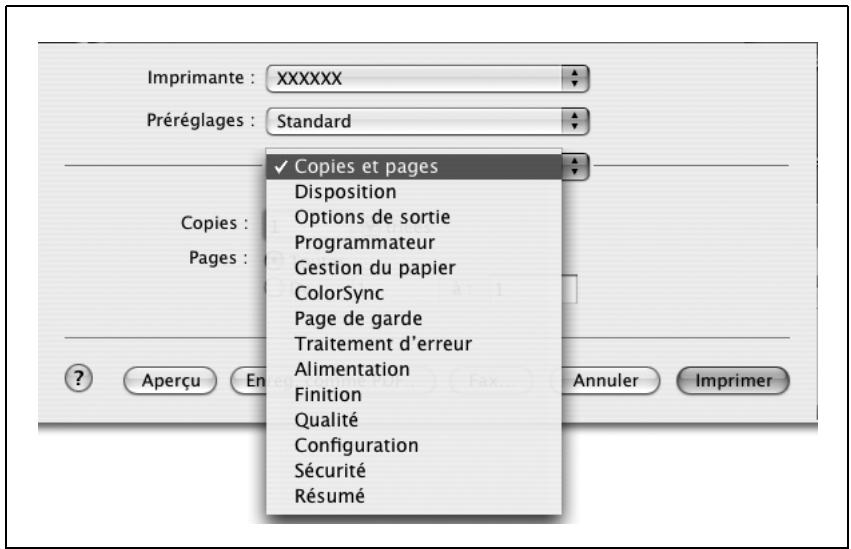
3 Spécifiez les paramètres des éléments suivants :
- Copies: Spécifiez le nombre de copies à imprimer. Triées : Cochez cette case pour imprimer les copies par lots. Pages: Spécifiez la plage des pages à imprimer.
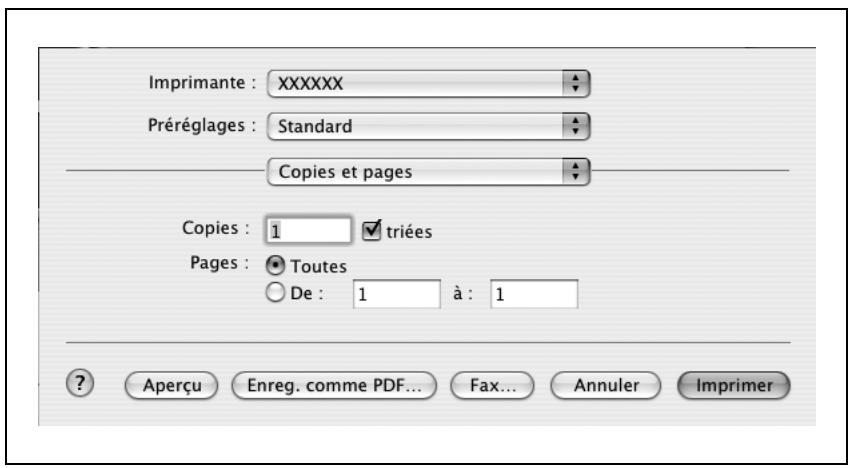
Imprimer plusieurs pages sur une seule page (mise en page)
Vous pouvez imprimer plusieurs pages de document sur une seule feuille.
1 Dans le menu "Fichier", sélectionnez "Imprimer". 2 Sélectionnez "Mise en page". 3 Spécifiez les paramètres des éléments suivants :
- Page(s)/feuille : Sélectionnez le nombre de pages à imprimer sur une page. Orientation : Sélectionnez l'ordre des pages du document.
- Bordure : Sélectionnez le type de bordure à imprimer autour des pages.
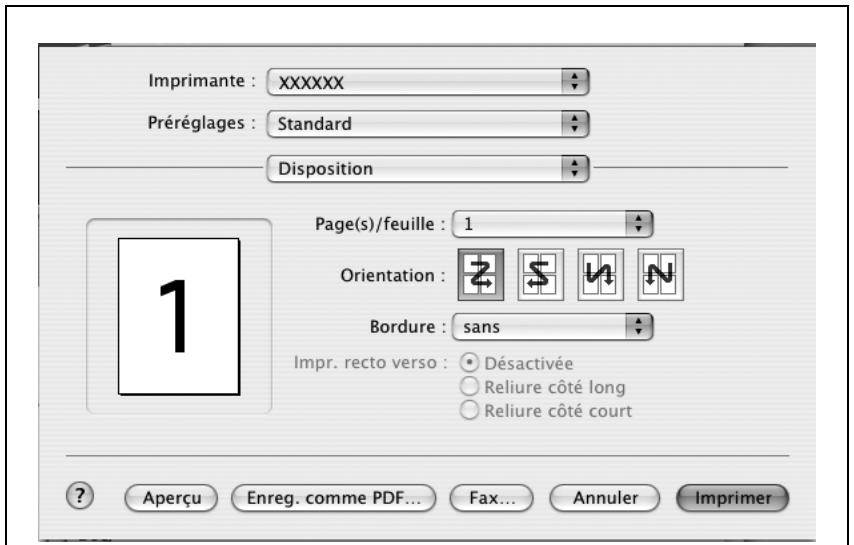
Alimentation
Vous pouvez spécifier le magasin papier pour l'impression.
1 Dans le menu "Fichier", sélectionnez "Imprimer". 2 Sélectionnez "Alimentation". 3 Spécifiez les paramètres des éléments suivants :
- Toutes les pages : Sélectionnez le magasin qui contient le papier destiné à l'impression de toutes les pages. Première page : Sélectionnez le magasin qui contient le papier destiné à l'impression de la première page. Pages restantes : Sélectionnez le magasin qui contient le papier destiné à l'impression des autres pages, à compter de la deuxième page.
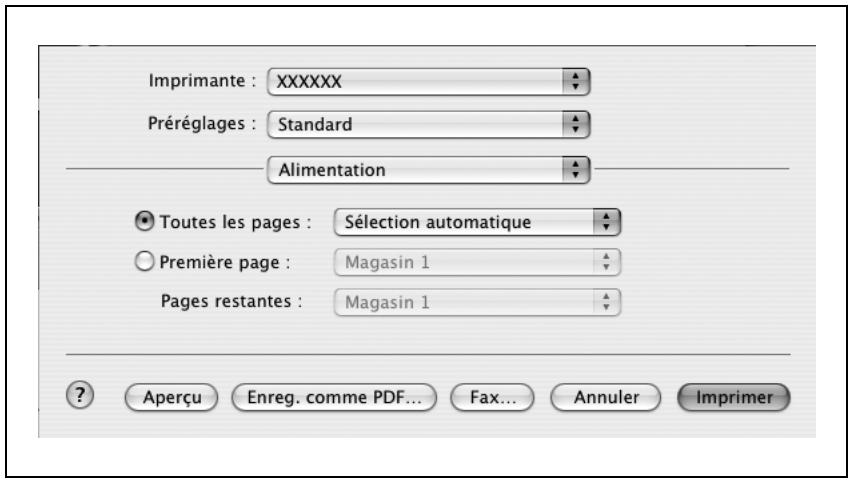
Sécurité
Non seulement vous pouvez imprimer directement, mais vous pouvez aussi sélectionner "Impression sécurisée", qui nécessite un mot de passe pour imprimer, "Enreg. dans boîte utilisateur", qui enregistre les documents sur le disque dur, "Attente avec épreuve", qui imprime le premier jeu de plusieurs copies et s'arrête provisoirement d'imprimer, et "Réglages Suivi de Volume (E. K. C.)", qui gère le nombre des pages imprimées.
1 Dans le menu "Fichier", sélectionnez "Imprimer". 2 Sélectionnez "Sécurité". 3 Spécifiez les paramètres des éléments suivants :
- Type de sortie : Spécifiez les conditions pour "Impression sécurisée" et "Enreg. dans boîte utilisateur".
- Paramètres d'impression sécurisée : Entrez l'ID et mot de passe si vous avez sélectionné "Impression sécurisée" dans la liste déroulante "Type de sortie". Tapez l'ID et le mot de passe sur le panneau de contrôle de cet appareil quand vous imprimez. (jusqu'à 100 documents)
- Enr. dns Réglages boîte utiliser : Entrez le nom du fichier et le numéro de boîte utilisé si vous avez
- Suivi de Volume (E. K. C.): Enregistrez le nom du département et le mot de passe
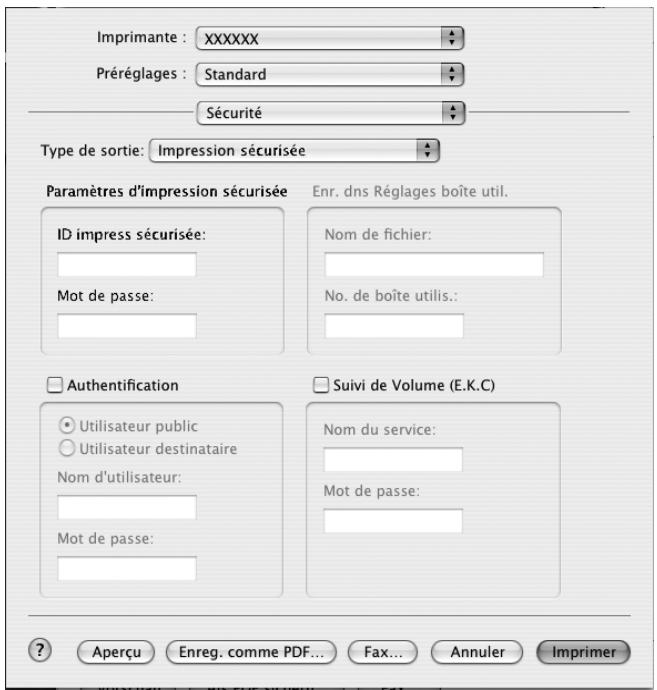

Remarque
Il n'est pas possible d'imprimer si l'on envoie un travail d'impression avec un nom de compte ou un mot de passe non enregistré dans la configuration Suivi de volume de la machine, ou sans que la case "Suivi de volume (E. K. C.)" soit cochée.
Il ne sera pas possible d'imprimer à partir d'un compte même s'il est enregistré, si celui-ci n'a pas reçu l'autorisation d'imprimer.
Pour plus de détails sur la gestion des comptes, contactez l'Administrateur de cette machine.
Si les règles de mot de passe ont été activées sur la machine, spécifiez un mot de passe comptant 8 chiffres.

Imprimez le document depuis le panneau de contrôle de cette machine. Pour plus de détails, voir "Gérer les travaux d'impression" à la page 10-32.
Finition
Vous pouvez spécifier les diverses fonctions de finition disponibles sur la machine, comme l'agrafage et la perforation.
1 Dans le menu "Fichier", sélectionnez "Imprimer". 2 Sélectionnez "Finition". 3 Spécifiez les paramètres des éléments suivants :
Tri: Cochez cette case pour imprimer les copies par lots. - Décalage : Cochez cette case pour spécifier une impression avec sortie décalée. - Recto-verso : Cochez cette case pour spécifier l'impression recto-verso. - Bac de sortie : Sélectionnez le bac de sortie. - Position de reliure : Sélectionnez la position de la reliure. Combinaison: Indiquez si l'impression Livret doit être effectuée. Agrafer: Indiquez si l'agrafage doit être effectué. - Perforer: Indiquez si la perforation doit être effectuée. - Pliage: Indiquez si le pliage doit être effectué. - Effacement centre : Permet de ne pas imprimer sur la zone de pliure du document.
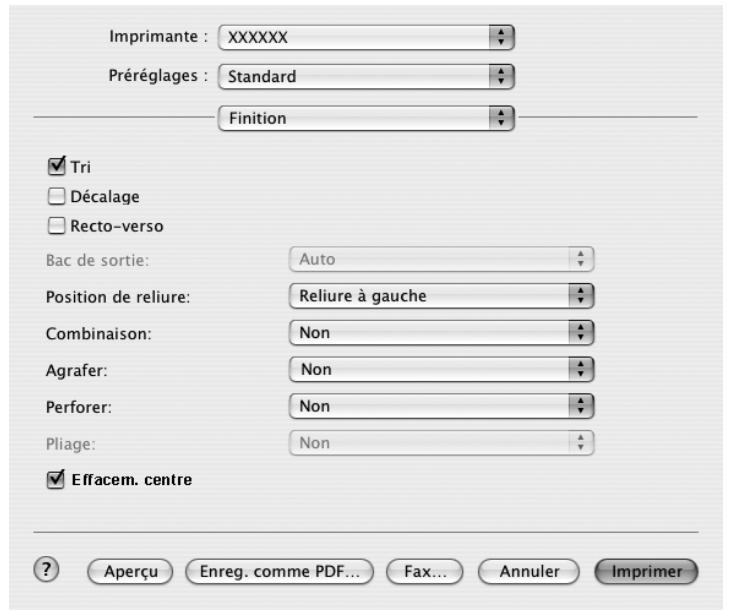

Remarque
"Agrafer" n'est disponible que si l'unité de finition est installée. "Perforer" n'est disponible que si l'unité de finition FS-603 et kit de perforation PK-501 sont installés ou si l'unité de finition FS-514 et le kit de perforation PK-510 sont installés.
"Pliage & Agrafage" est disponible si l'unité de finition FS-603 ou si la piqueuse à cheval SD-503 est installée sur l'unité de finition FS-514. "Effacement centre" n'est disponible que si l'unité de finition FS-603 est installée.

Remarque
"Agrafage & Pliage" ne peut pas être spécifique si "Agrafer" ou "Perforer" a été sélectionné.
Les réglages d'agrafage milieu et de pliage qui sont disponibles varient selon l'unité de finition installée. Si FS-514 est installé, en plus de "Pliage & Agrafage" (pour plier les documents en deux avant de les agrafer), les fonctions "Agrafage milieu" (pour assembler les documents par des agrafes placées sur la ligne médiane) et "Pliage" (pour plier les documents en deux) sont disponibles. Si FS-603 est installé, seule la fonction "Pliage & Agrafage" est disponible.
Le nombre d'agrafes qui peut être sélectionné varie en fonction de l'unité de finition qui est installée.
Si l'unité de finition FS-501 en option est installée, on peut sélectionner "1 agrafe". Si l'unité de finition FS-603 ou FS-514 est installée, on peut sélectionner "1 agrafe" ou "2 agrafes".
Qualité
1 Dans le menu "Fichier", sélectionnez "Imprimer". 2 Sélectionnez "Qualité". 3 Spécifiez les paramètres des éléments suivants :
- Résolution : Sélectionnez la résolution.
- Sélectionner couleur : Sélectionnez la couleur d'impression.
- Type d'image originale : Sélectionnez la qualité adaptée au document original. Correspondance de couleur (texte) : Permet le réglage fin de la qualité couleur du texte d'un document.
- Noir pur (texte) : Indiquez si le texte d'un document doit être imprimé en niveaux de gris.
- Trame (texte) : Indiquez s’il faut appliquer une trame au texte d’un document. Correspondance de couleur (photo) : Permet le réglage fin de la qualité couleur des photos d’un document.
- Noir pur (photo) : Indiquez si les photos d'un document doivent être imprimés en niveaux de gris. Trame (photo) : Indiquez s'il faut appliquer une trame aux photos d'un document.
- Lissage (photo) : Indiquez s'il faut appliquer un lissage aux photos d'un document.
- Paramètres couleurs (graphique): Adapté la qualité couleur des tableaux et graphiques contenus dans un document aux paramètres texte ou photo.
- Lissage (graphique): Adapté le processus de lissage d'un tableau et d'un graphique d'un document aux paramètres texte ou photo.
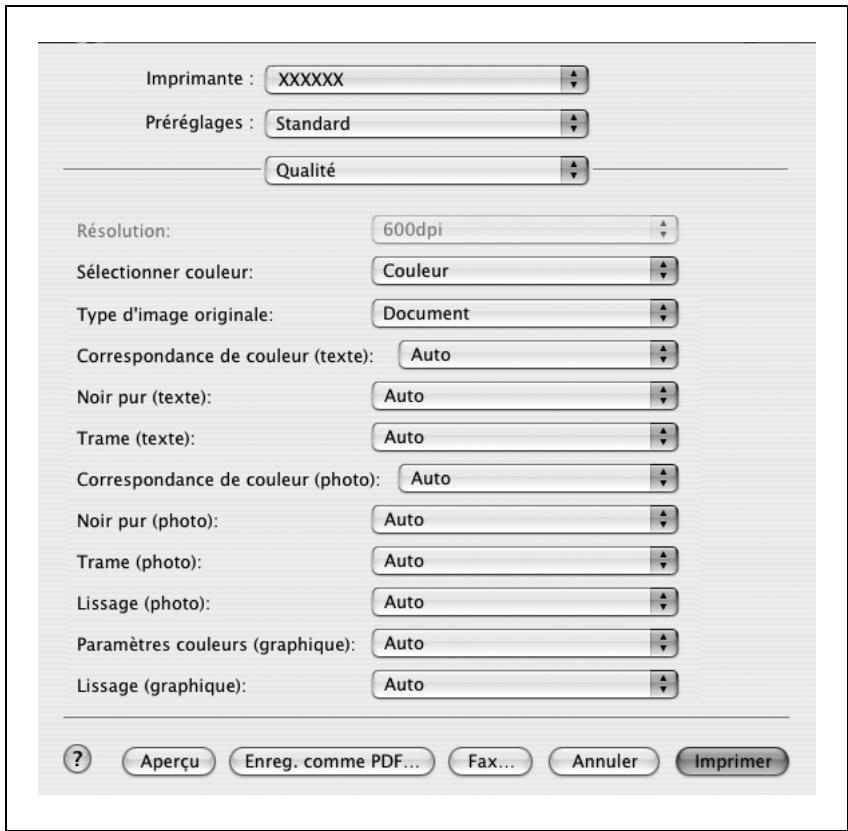
Configuration
Vous pouvez spécifier les paramètres NetWare.
1 Dans le menu "Fichier", sélectionnez "Imprimer". 2 Sélectionnez "Configuration". 3 Spécifiez les paramètres des éléments suivants :
- Type de papier : Sélectionnez le type de papier.
- Couverture: Sélectionnez s'il faut joindre une couverture.
- Magasin papier (couverture) : Sélectionnez le magasin pour le papier à couverture.
- Dos : Indiquez si un dos de couverture doit être ajouté.
- Magasin papier (dos) : Sélectionnez le magasin papier pour le dos.
- Intercalaire sur transparent : Indiquez si des intercalaires doivent être insérés entre les transparents de projection.
- Magasin papier (intercalaire sur transparent) : Sélectionnez le magasin contenant les intercalaires pour transparents.
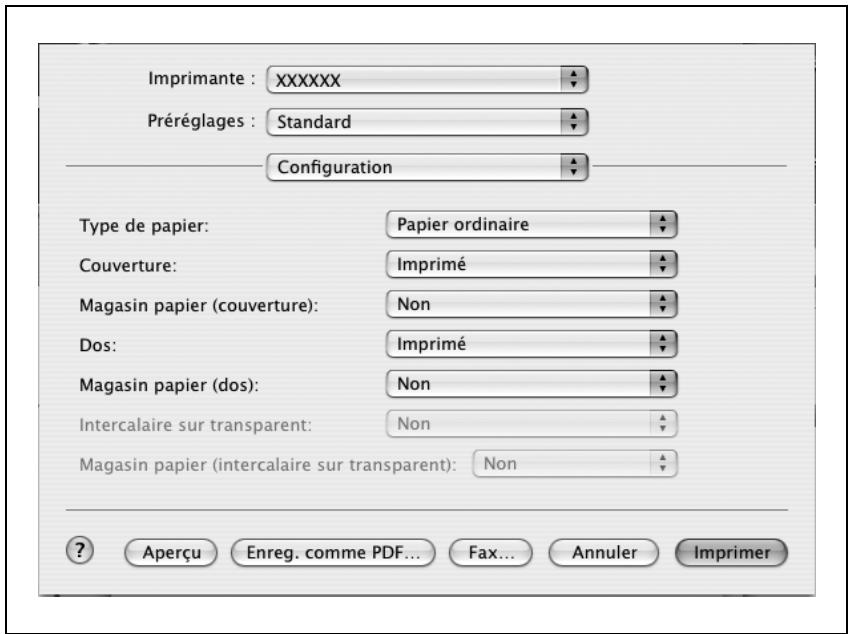
Options de réglage
Vous pouvez spécifier les installations installées sur cet appareil pour qu'elles puissent être utilisées par le pilote d'imprimante.

Rappel
Si les options installées ne sont pas définies depuis l'écran Options installables, la fonction relative à l'option ne peut pas être utilisée avec le pilote d'imprimante. Lors de l'installation des options, assurez-vous de spécifier les réglages corrects.
Spécifier les paramètres
1 Ouvrez le Centre d'impression (ou l'utilitaire Printer Setup), situé sur le disque dur, dans Applications\Utilities, et sélectionnez le modèle d'imprimante. 2 À partir du menu "Imprimante", sélectionnez "VoirInfos". La boîte de dialogue "Infos de l'imprimante" apparait. 3 Sélectionnez "Options installables".
4 Sélectionnez les options installées sur cet appareil.
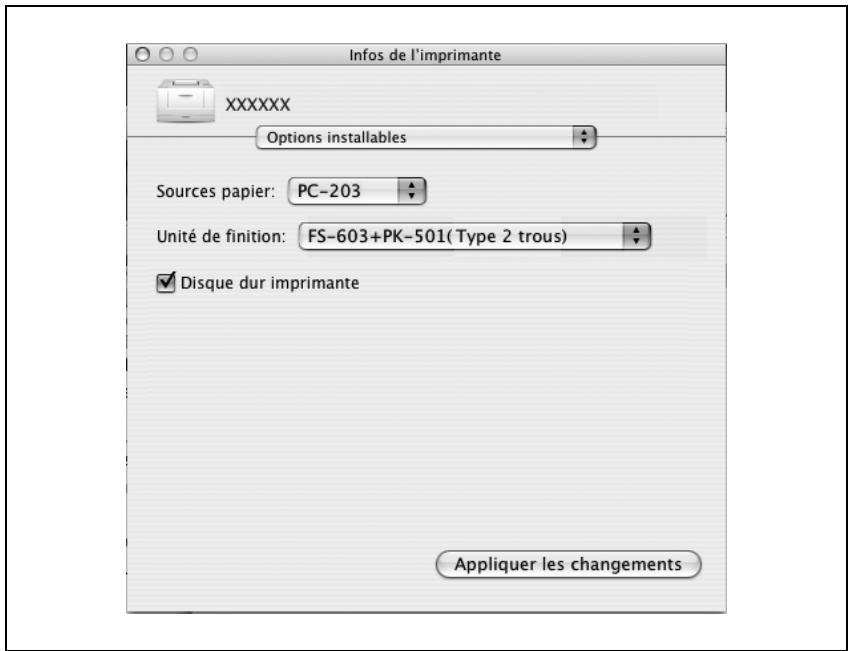
5 Cliquez sur le bouton [Appliquer les changements] ou cliquez sur pour fermer la boîte de dialogue des Infos de l'imprimante.
Enregistrer les paramètres de pilote
Avec les pilotes Mac OS X, vous pouvez enregistrer les nouveaux réglages du pilote et les rappeler si nécessaire.
Pour enregistrer les paramètres du pilote
1 Modifiez la configuration du pilote dans les boîtes de dialogue qui s'affichent une fois que "Copies et pages" ou "Disposition" a été sélectionné. 2 Dans la liste déroulante "Préréglages", sélectionnez "Enregistrer sous".
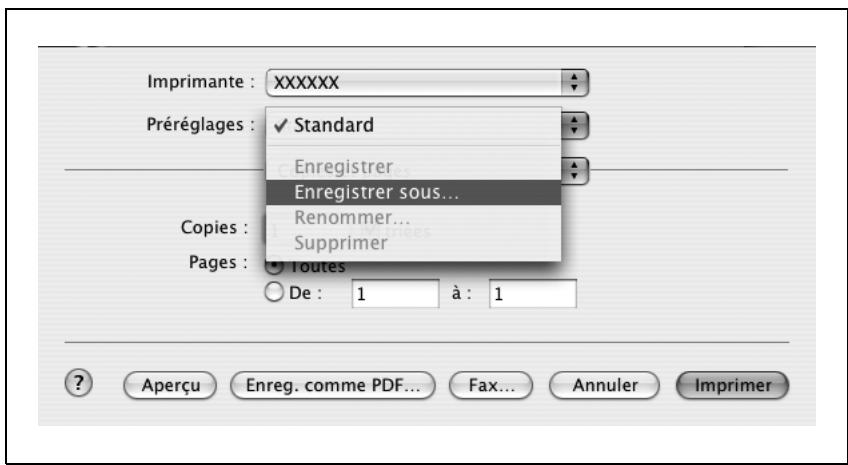
3 Entrez un nom pour la configuration prédéfinie dans la boîte "Enregistrer le préréglage sous".
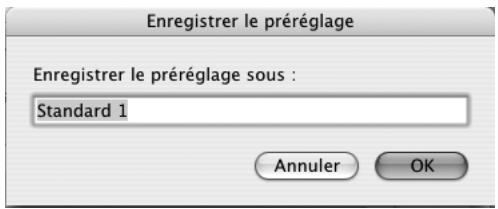
4 Cliquez sur le bouton "OK."
Les paramètres sont enregistrés dans les paramètres prédéfinis.
Vérifier les paramètres
Sélectionnez le nom de la configuration prédéfinie dans la liste "Préréglages" de la boîte de dialogue Imprimer pour rappeler la configuration voulue.
Modifier les paramètres
1 Sélectionnez le nom de la configuration prédéfinie dans la liste "Prérogliages" de la boîte de dialogue Imprimer pour modifier les paramètres. 2 Modifiez la configuration du pilote dans les boîtes de dialogue qui s'affichent une fois que "Copies et pages" ou "Disposition" a été sélectionné. 3 Dans la liste déroulante "Prérogliages", sélectionnez "Enregistrer". Pour supprimer la configuration prédéfinie, sélectionnez "Supprimer". Pour changer le nom, sélectionnez "Renommer". La configuration prédéfinie est modifiée.
Touches disponibles
Depuis le panneau de contrôle, on peut imprimer ou supprimer des travaux d'impression, spécifier des paramètres de base, pour le papier par exemple, ou modifier divers paramètres comme ceux de la configuration réseau.
Les quatre touches suivantes permettent de spécifier les paramètres.
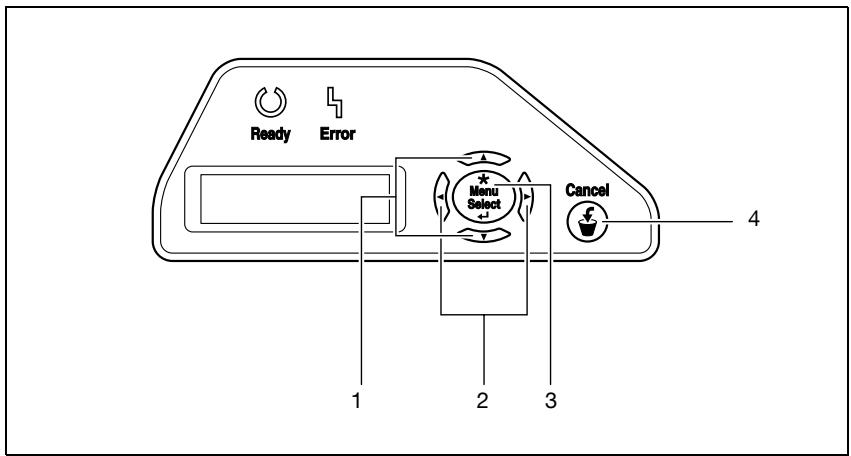
| N°. | Touche | Utilisation |
| 1 | Touches fléchées [▲] et [▼] | Appuyez sur ces touches pour passer d'un paramètre à l'autre. |
| 2 | Touches fléchées [▲] et [▲]. | Appuyez sur ces touches pour passer à un autre menu. Pour entrer des valeurs, appuyez sur ces touches pour sélectionner un chiffre à modifier. |
| 3 | Touche [Menu/Select] | Pendant que la machine attend de receivevoir des données, appuyez sur cette touche pour afficher le menu des paramètres. Si vous appuyez sur cette touche alors qu'un paramètre est affché, le paramètre affchéé est sélectionné. |
| 4 | Touche [Cancel] (Annulation) | Appuyez sur cette touche pour quitter l'opération de modification des paramètres du menu. |
Opérations de base
Les procédures permettant de modifier les paramètres sont décrites ci-dessous au moyen des exemples suivants.
- Menu, Opérations élémentaires "Spécifier le format papier dans le plateau d'introduction manuelle"
- Paramètres utiliser "Spécifier la fonction "Mode Veille""
- Afficher l'écran Paramètres Administrateur "Entrer le mot de passe administrateur"
Menu, opérations élémentaires
Exemple : "Magasin" - "Format Introduit manuel"
1 Appuyez sur la touche [Menu/Select]. Le menu des paramètres apparaît.
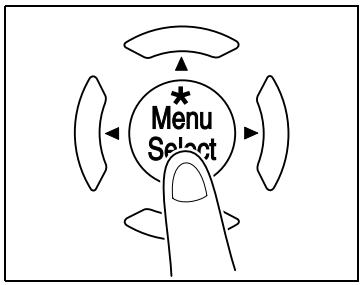
2 Appuyez sur la touche [∇] jusqu'à ce que "Bac papier" s'affiche.
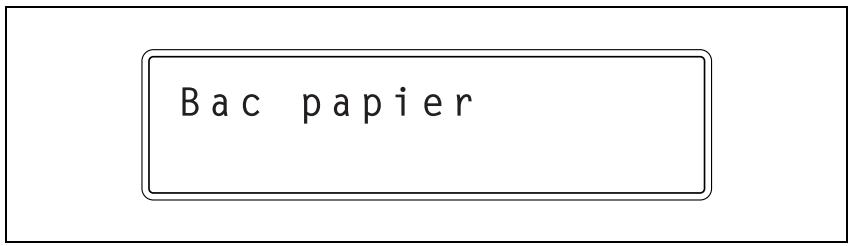
3 Appuyez sur la touche [▼]. Le menu "Bac papier" apparait.
4 Appuyez sur la touche [▼] jusqu'à ce que "Form intro man" apparaisse.
Formulier = A4
5 Appuyez sur la touche [Menu/Select].
Le format papier affiché clignote pour indiquer que ce réglage peut être modifié.
6 Appuyez sur les touches [▲] et [▼] jusqu'à ce que le format papier désiré s'affiche.
Formulaires A3
7. Appuyez sur la touche [Menu/Select].
Le format papier est modifié et le paramètre suivant apparait. Modifiez d'autres réglages selon vos besoins.
Une fois le réglage modifié, appuyez sur la touche [Annuler].
Ceci referme le menu Paramètres.

Remarque
Après avoir modifié le réglage, appuyez sur la touche [↓] jusqu'à quitter le menu des réglages.
Mode veille
Paramètres utilisés - Eco énergie - Mode Veille
1 Appuyez sur la touche [Menu/Select].
Le menu des paramètres apparait.
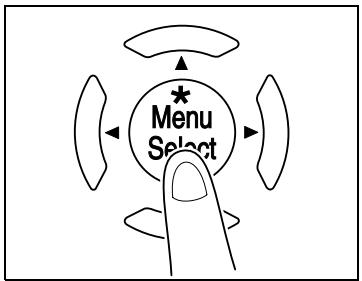
2 Appuyez sur la touche [▼] jusqu'à ce que "Param. UTILISAT." apparaisse.
Param. UTILISAT.
3 Appuyez sur la touche [▶].
Le menu "Param. utiliser." apparait.
4 Appuyez sur la touche [▼] jusqu'à afficher "Eco énergie".
Eco énergie
5. Appuyez sur la touche [▶].
Le menu "Eco énergie" apparait.
6 Appuyez sur la touche [] jusqu'à afficher "Mode Veille".
Mode Veille 15 min.
Appuyez sur la touche [Menu/Select].
Le paramètre clignote pour indiquer qu'il peut être modifié.
Appuyez sur la touche [>.
La valeur clignote pour indiquer qu'elle peut être modifiée.
9 Appuyez sur les touches [▲] et [▼] jusqu'à ce que la valeur désirée s'affiche.
Mode Veille 30 min.
10. Appuyez sur la touche [Menu/Select].
La fonction "Mode Veille" est modifiée et l'écran représenté à l'étape 4 apparait.
Si nécessaire, modifiez d'autres paramètres.
11 Une fois le réglage modifié, appuyez sur la touche [Annuler].
Ceci referme le menu Paramètres.

Remarque
Après avoir modifié le réglage, appuyez sur la touche [↓] jusqu'à quitter le menu des réglages.
Mot de passe administrateur
Exemple : "Paramètres réseau" - "Saisir Mot de Passe"
1. Appuyez sur la touche [Menu/Select].
Le menu des paramètres apparaît.
2 Appuyez sur la touche [▼] jusqu'à afficher "Param. Admin".
Param. Admin.
3. Appuyez sur la touche [▶].
L'écran qui apparaît demande de saisir le mot de passe administrateur.
Appuyez sur [ ] et [ ] jusqu'à faire apparaitre la valeur voulue pour le premier chiffre du mot de passe.
Saisir MdPass e1
5 Appuyez sur la touche [>.]
Vous pouvez alors entrer le chiffre de droite suivant.
6 Appuyez sur [ ] et [ ] jusqu'à faire apparaitre la valeur voulue pour le deuxieme chiffre du mot de passe.
7 Continuez à appuyer sur la touche [▶] de manière à ce que le chiffre suivant puisse être entré et à appuyer sur les touches [▲] et [▼] jusqu'à ce que la valeur désirée apparaisse.
8 Après avoir entré le mot de passe, appuyez sur la touche [Menu/Select].
Le menu "Param. réseau" apparait.
Liste des paramètres du menu
Cette section décrit les paramètres disponibles quand on appuie sur la touche [Menu/Select].

Remarque
Les paramètres et règles qui apparaissent diffèrent en fonction des sélections effectuées et des options installées.
Menu principal
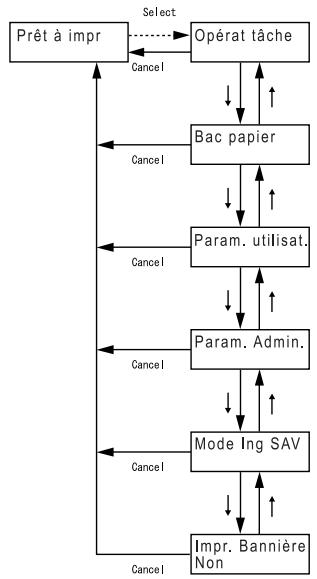

Remarque
Le menu "Compteurs" peut être affiché avant que le menu "Opérations tâche" ne s'affiche.
Pour plus de détails, contactez notre Service APRÈS-VENTE.
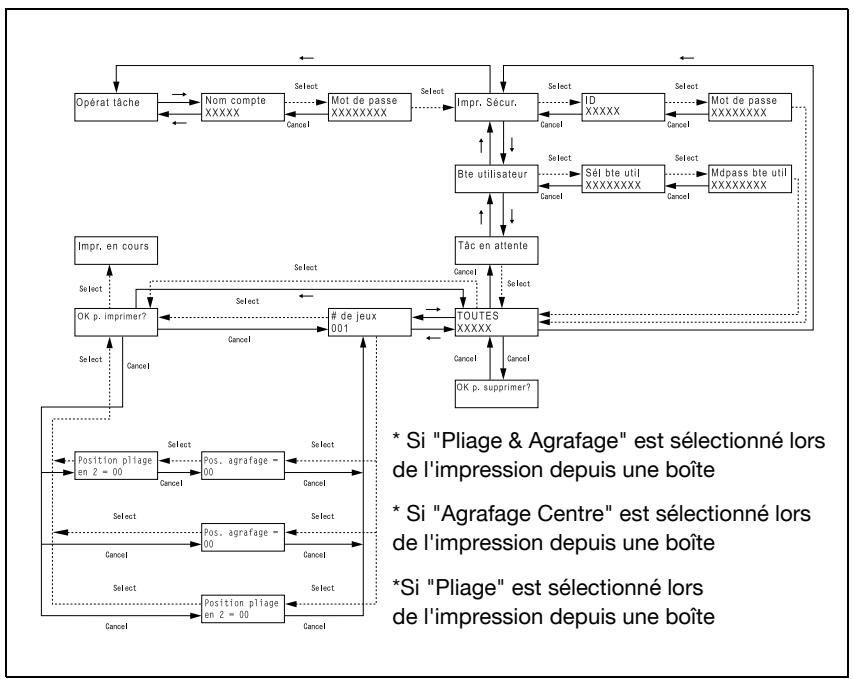

Remarque
Les menus qui apparaissent peuvent différer en fonction du mot de passe spécifique, à condition que les paramètres de Compte département aient été spécifiés.
Menu bac papier
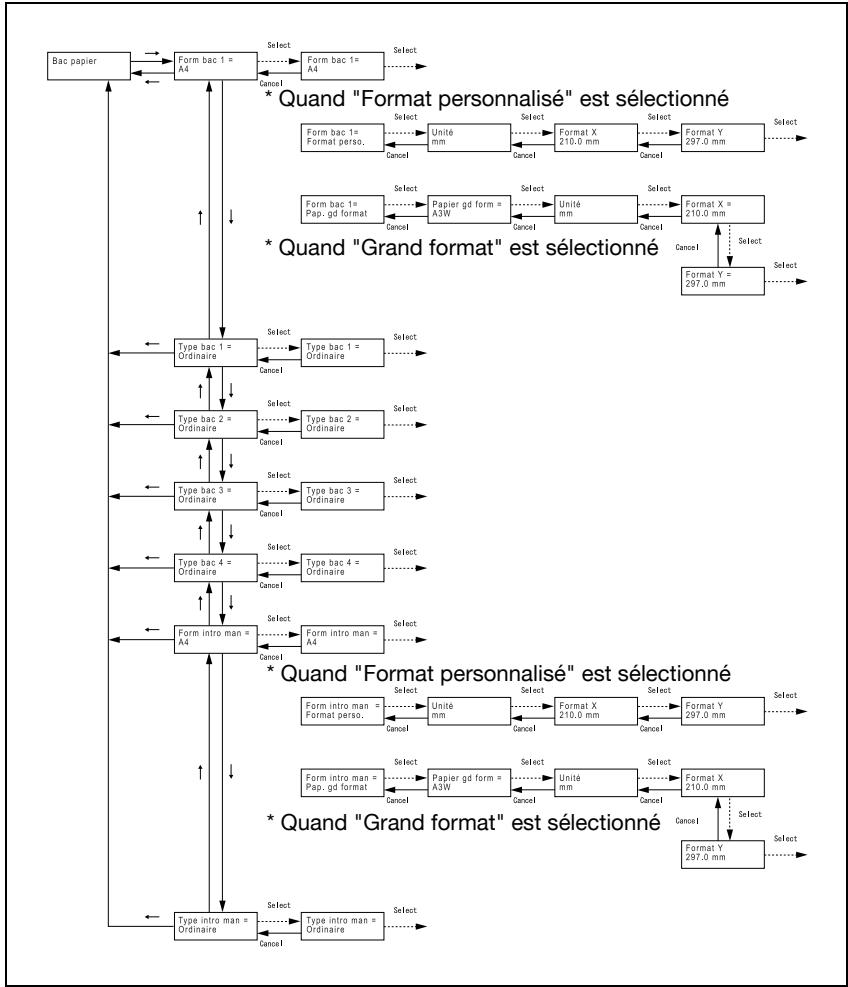
- Les magasins qui apparaissent diffèrent en fonction des options qui sont installées.
Menu paramètres utiliser
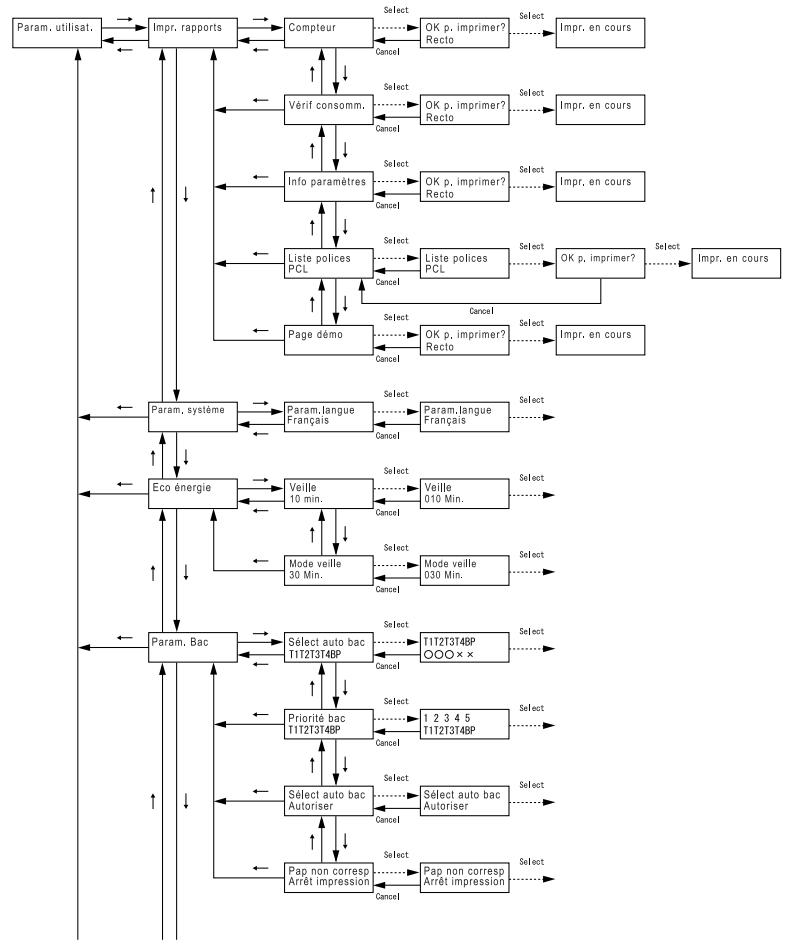
* Si "Mag 1 → Mag 5" est régé sur "Activement et que le Bac de sortie en option est installé.
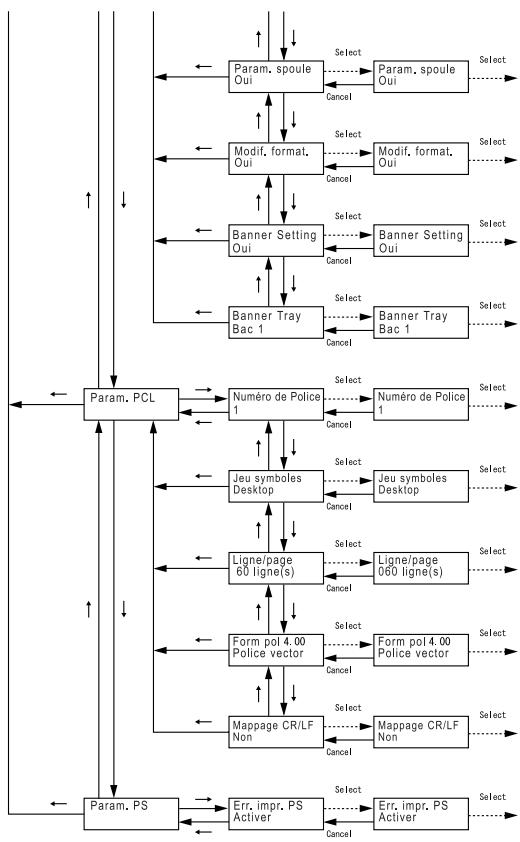
Menu Paramètres Administrateur

Remarque
Si le mot de passe Administrateur introduit est incorrect, le message "Mot de passe erroné. Attendre SVP." s'affiche et le menu "Param. Admin." n'est pas proposé.
Si l'Authentication Administrateur a échoué, entraînant l'apparition du message "Le mot de passe n'est pas valide" et empêchant l'exécution de toute opération, redémarrez la machine.
Après modification des paramètres réseau, le message "Terminé. Eteindre la machine." s'affiche. Pour que les nouveaux paramètres prennent effet, éteignez la machine puis rallumez-la.
Après avoir éteint la machine, attendez au moins 10 secondes avant de la rallumer. Le rallumage immédiat de la machine pourrait entraîner des anomalies de fonctionnement.
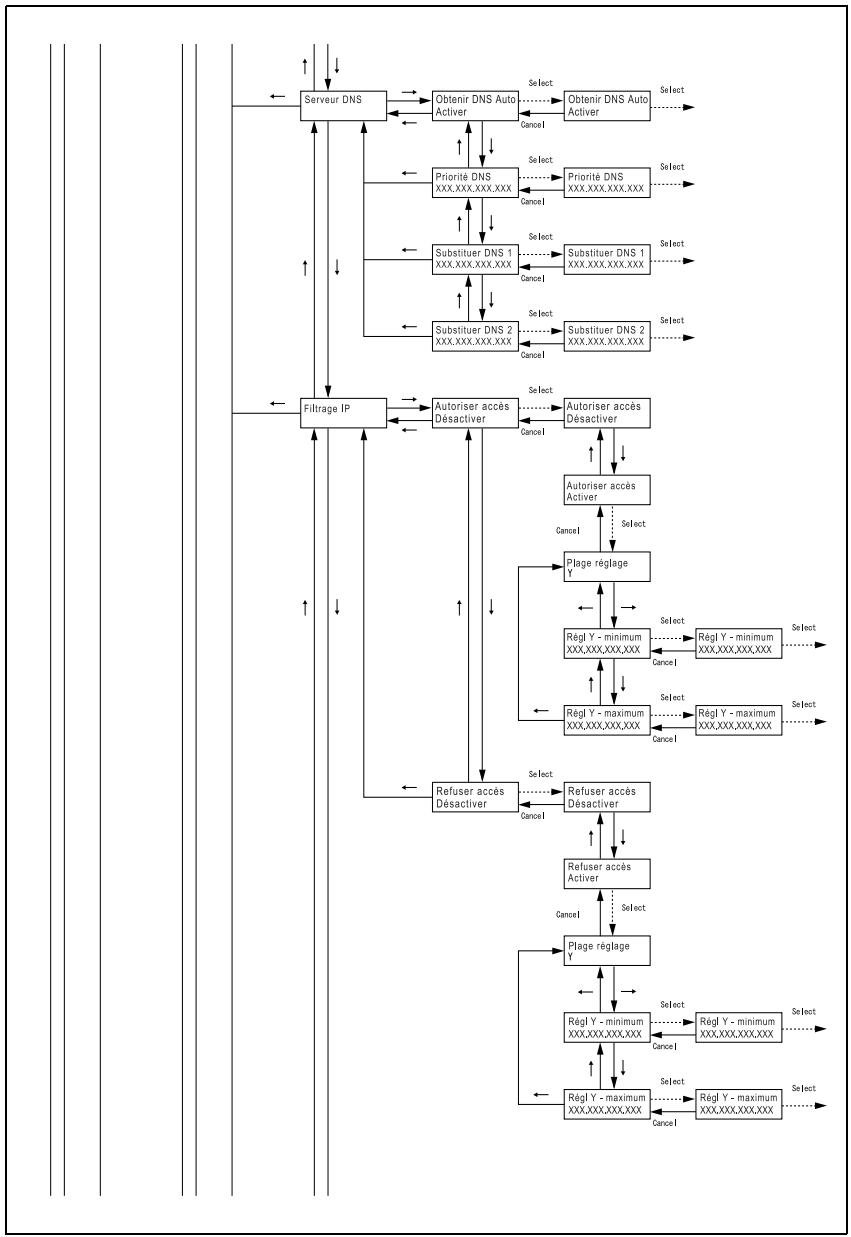
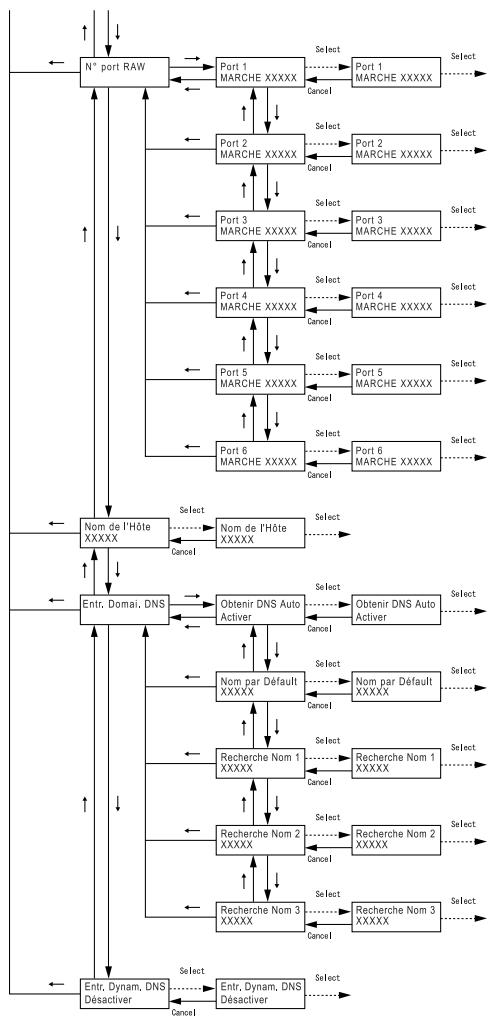
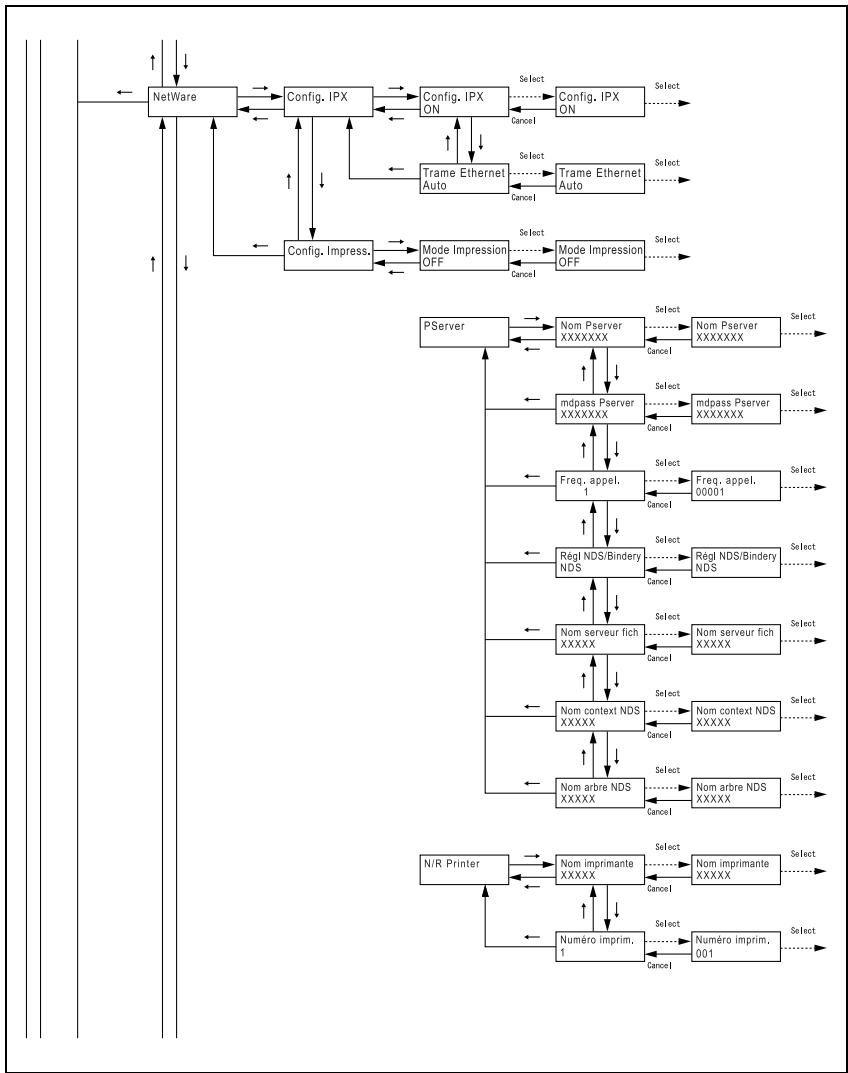
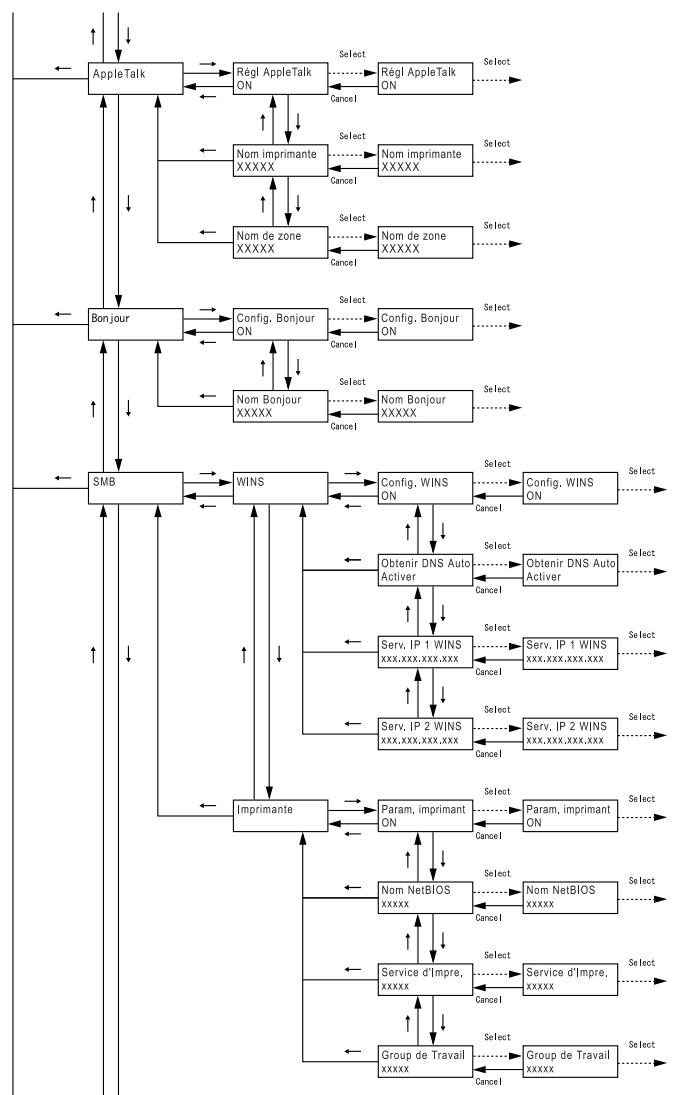
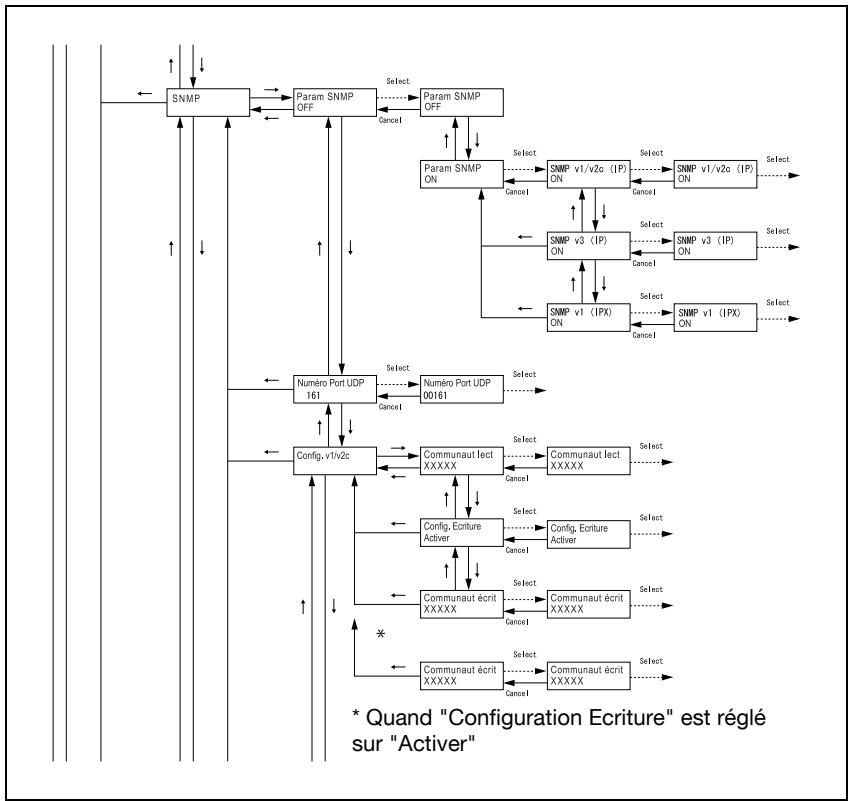

Remarque
Si "Sécurité renforcée" est réglée sur "Activer (ON)", il n'est pas possible de changer "Configuration Écriture".
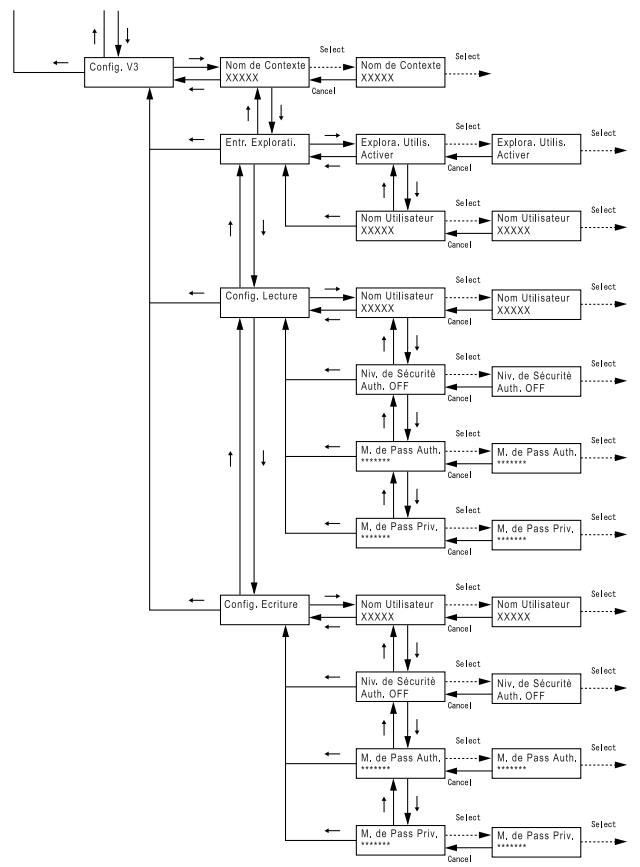
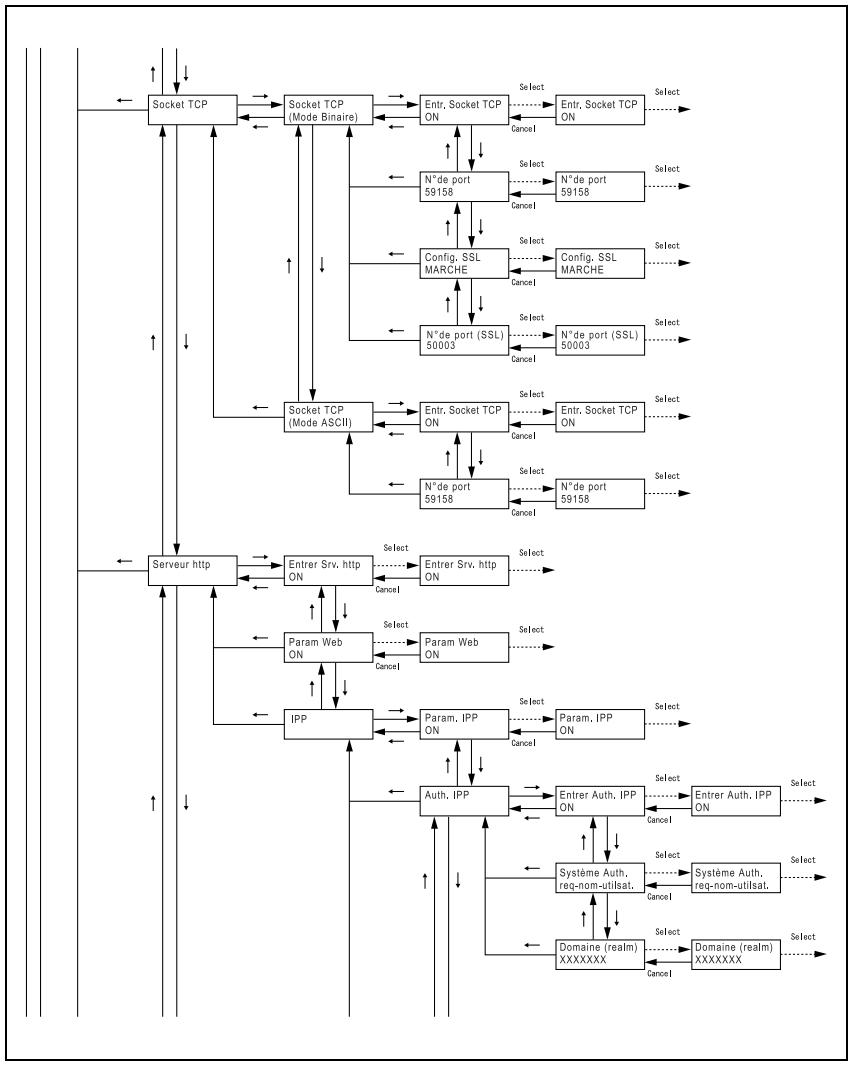

Remarque
Si "Sécurité renforcée" est réglée sur "Activer (ON)", "Paramètre SSL" dans "TCP Socket" ne peut être modifié.
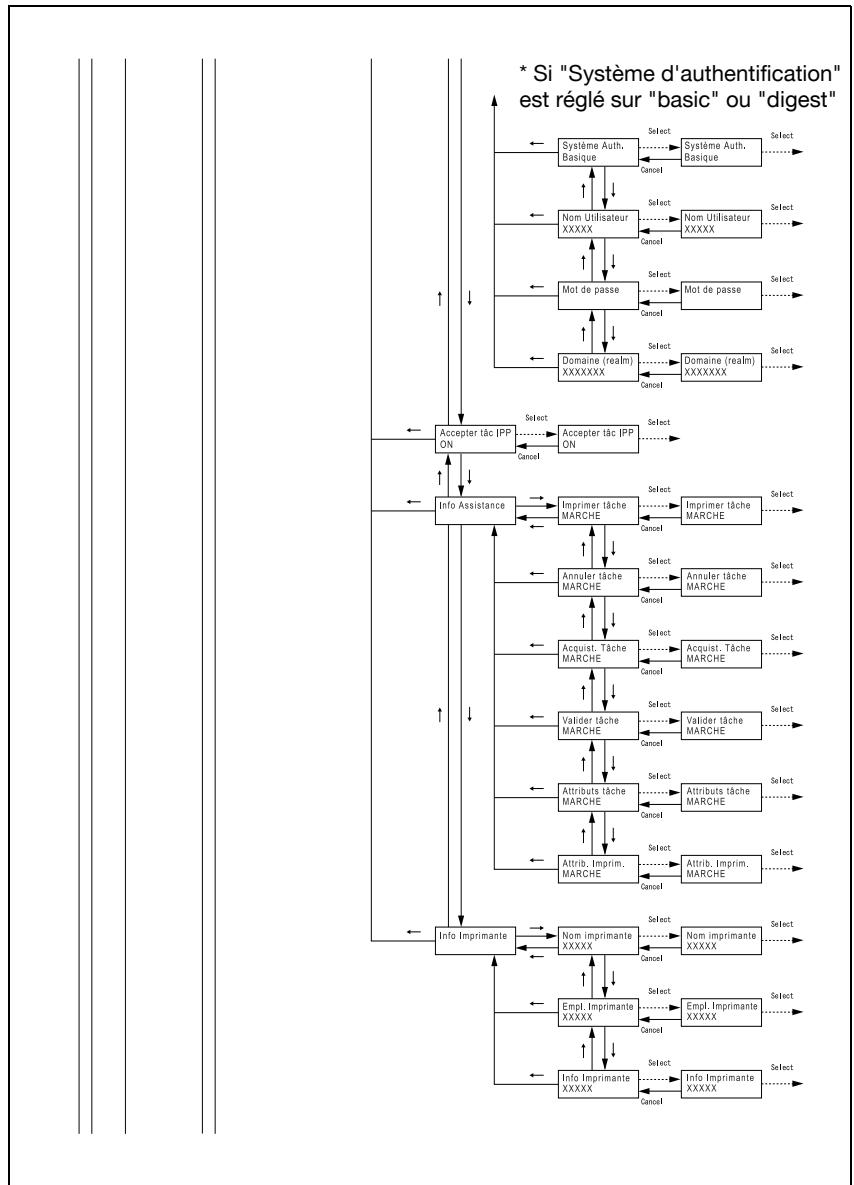
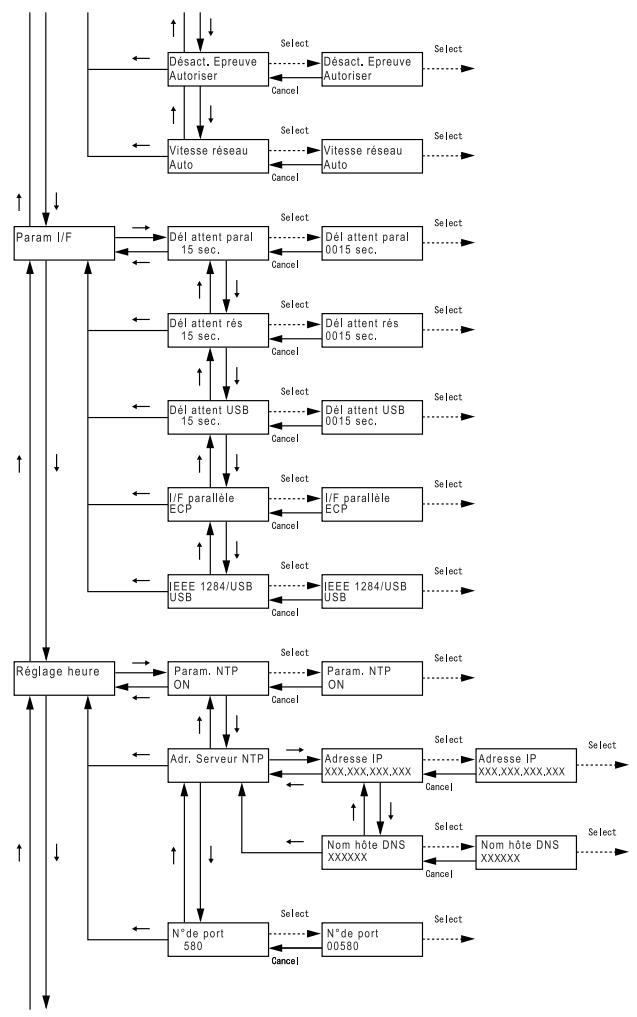
* Écrans intermédiaires lorsque des documents se trouvent encore dans la boîte
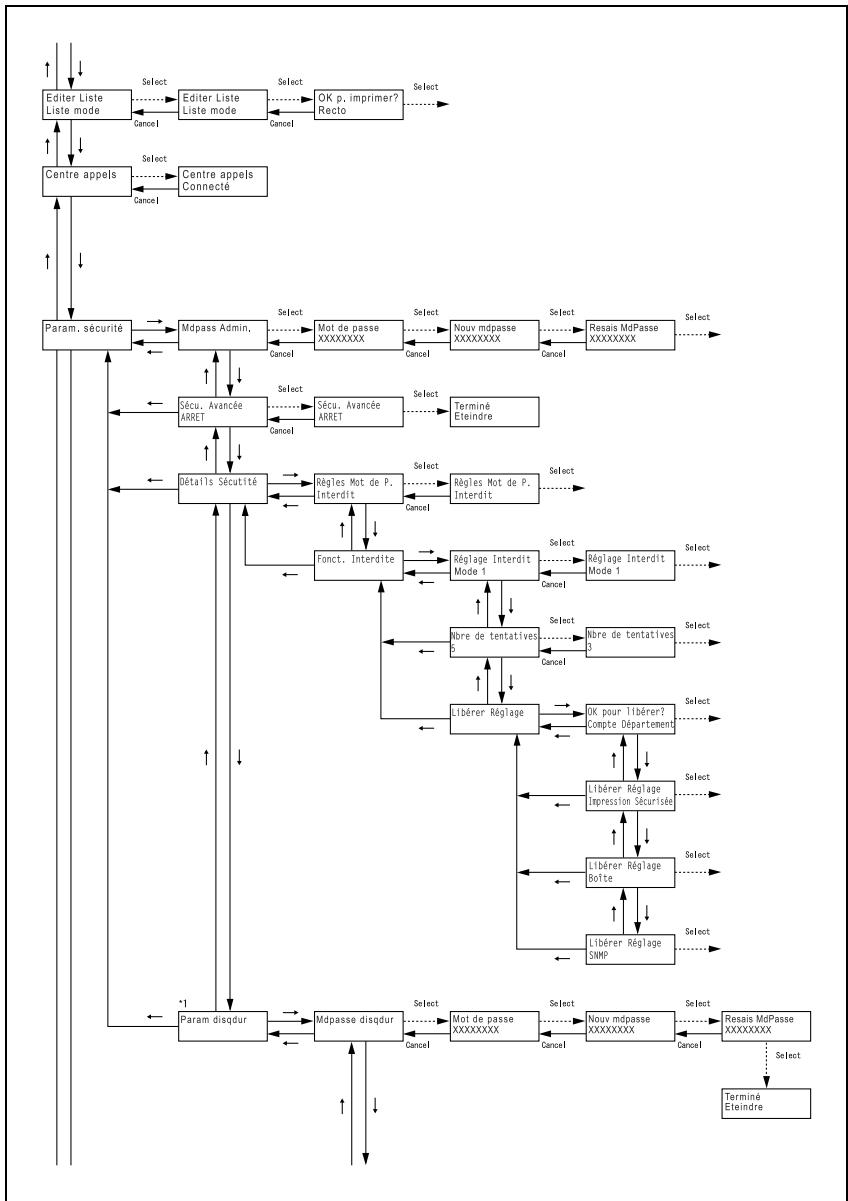
1 S'affiche quand le disque dur est installé. 2 S'affiche si le kit de sécurité est installé.

Remarque
Si le mot de passer introduit est incorrect, le message "Mot de passer erroné. Attendre SVP." s'affiche et le menu de la fonction concernée n'est pas proposé.
Si la clé de cryptage introduite est incorrecte, le message "Clé de cryptage Incorrecte. Attendre SVP." s'affiche et le menu de la fonction concernée n'est pas proposé.
Si l'Authentication Administrateur a échoué, entraînant l'apparition du message "Le mot de passe n'est pas valide" et empêchant l'exécution de toute opération, redémarrez la machine.
Après avoir éteint la machine, attendez au moins 10 secondes avant de la rallumer. Le rallumage immédiat de la machine pourrait entraîner des anomalies de fonctionnement.
S'il n'est pas possible de régler "Sécurité renforcée" sur "Activer (ON)", le message "Changement impossible" apparait. Pour plus de détails, contactez votre Service Après-Vente.
Si "Sécurité renforcée" est réglé sur "ON", le réglage "Interdit" dans "Détails Sécurité" ne peut être modifié.
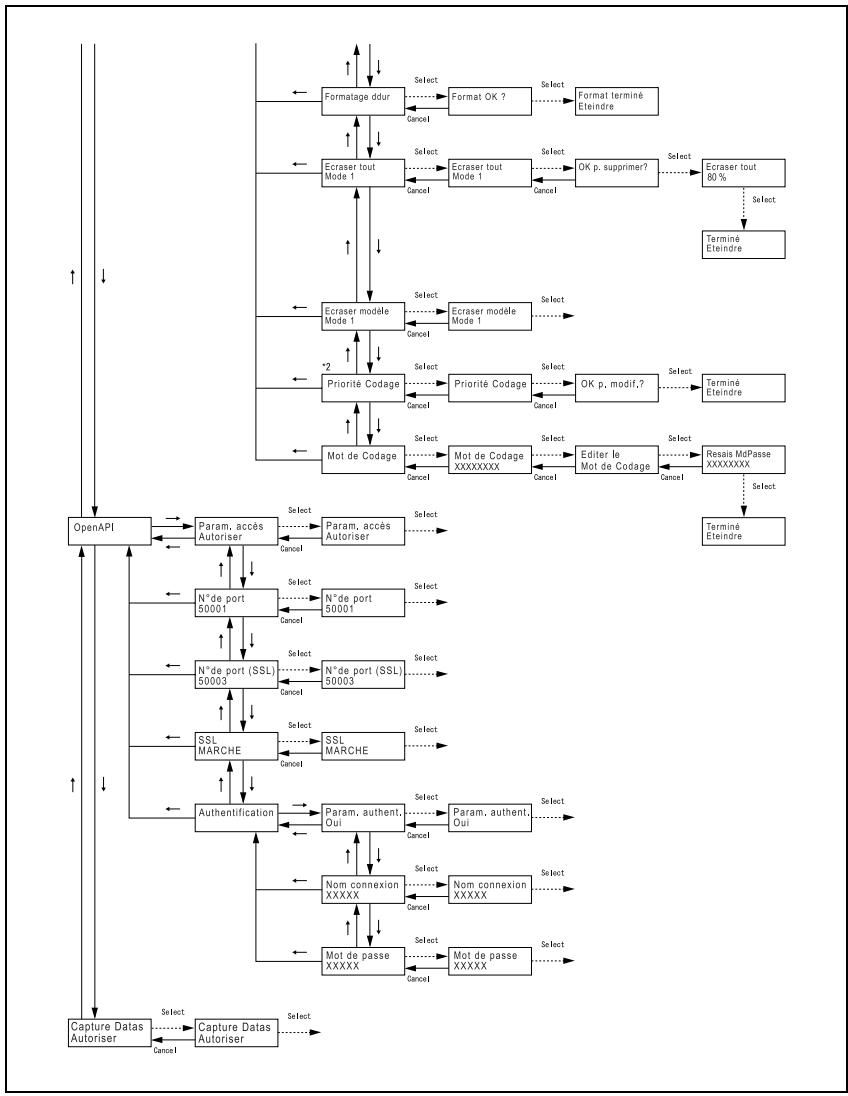


Remarque
Si "Sécurité renforcée" est réglée sur "ON", "SSL" dans "OpenAPI" et "Acquisition données" ne peut être modifié.
Si un certificat SSL n'est pas installé, "SSL" et "N° Port (SSL)" dans "OpenAPI" ne peut être modifié.
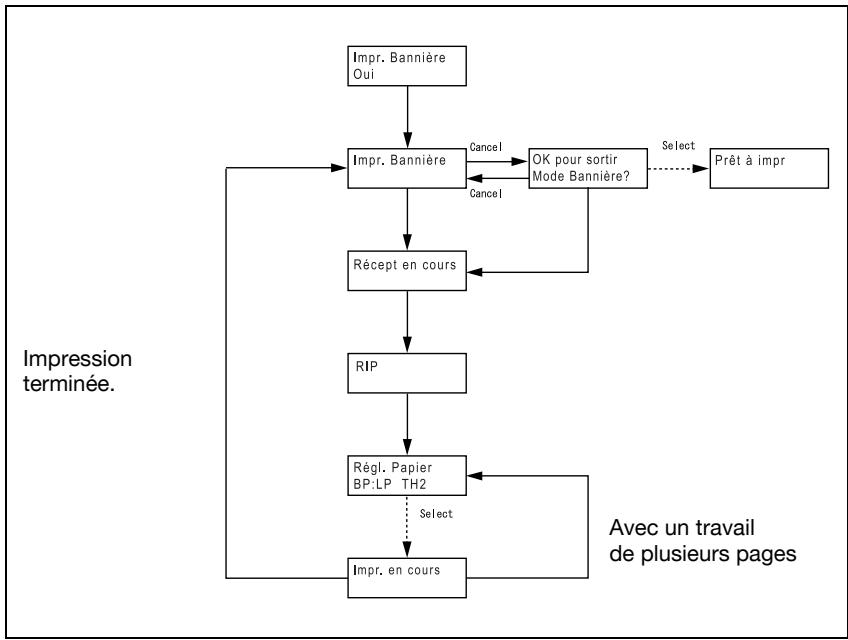
Opérations tâche
Cette section décrit les principaux paramètres et réglages qui peuvent être spécifiés après avoir appuyé sur la touche [Menu/Select], et avoir sélectionné "Opérat. tâche".
Nom compte
| Paramètres | Description | Réglage initial |
| Nom de compte | SéLECTIONnez le nom du compte. | — |
| Mot de passer | Tapez le mot de passer pour le compte. | — |

"Nom compte" n'apparaît que si les paramètres de Suivi volume sur ont été spécifiés sur cette machine.
Impression sécurisée
| Paramètres | Description | Réglage initial |
| ID | Entrez l'identifient pour le document confidentiel. | — |
| Mot de passer | Entrez le mot de passer pour le document confidentiel. | — |
Boîteutilisateur
| Paramètres | Description | Réglage initial |
| Sél bteutil | SéLECTIONnez le nom de la boîte. | — |
| Mot de passer de boîte | Tapez le mot de passer de la boîte. | — |
| Position delireure | Permet de régler la position de reliure au centre. | 0 |
| Position delilage | Permet de régler la position de piage au centre. | 0 |
Bac papier
Cette section décrit les principaux paramètres et réglages qui peuvent être spécifiés après avoir appuyé sur la touche [Menu/Select], et avoir sélectionné "Bac papier".
| Paramètres | Description | Réglage initial |
| Form bac 1 | Sélectionnéz le format du papier chargé dans le magasin 1. | A4 |
| Type bac 1 | Sélectionnéz le type du papier chargé dans le magasin 1. | Normal |
| Type bac 2 | Sélectionnéz le type du papier chargé dans le magasin 2. | Normal |
| Type bac 3 | Sélectionnéz le type du papier chargé dans le magasin 3. | Normal |
| Type bac 4 | Sélectionnéz le type du papier chargé dans le magasin 4. | Normal |
| Form intro man | Sélectionnéz le format du papier chargé dans le plateau d'introduction manuelle. | A4 |
| Type intro man | Sélectionnéz le type du papier chargé dans le plateau d'introduction manuelle. | Normal |

Si vous sélectionné "Format(personal.)" ou "Pap. gd format" comme format, vous pouvez en spécifier les dimensions exactes.
- Si des cartes postales sont chargées, sélectionnez "Epais 2".
- Si "Carte A6 T" est sélectionné, "Epais 2" est automatiquement sélectionné. Si le magasin contient du papier autre que des cartes postales, changez le réglage du type de papier.
Param. utilisat.
Cette section décrit les principaux paramètres et réglages qui peuvent être spécifiés après avoir appuyé sur la touche [Menu/Select], et avoir sélectionné "Param. utilisat."
Impr. rapports
| Paramètres | Description | Réglage initial |
| Compteurs | Imprime les listes de contrôle des totaux. | — |
| Vérif. consomm. | Imprime la liste de contrôle des consommables. | — |
| Info paramètres | Imprime la liste des paramètres de la machine. | — |
| Liste des polices | Imprime les liste des polices pour le PCL ou le mode PS. | — |
| Page démo | Imprime une page de démonstration. | — |
Param. système
| Paramètres | Description | Réglage initial |
| Param. langue | Spécifiez la langue d'affichage. | Anglais |
Économie d'énergie
| Paramètres | Description | Réglage initial |
| Veille | Spécifiez le délambda (entre 10 et 240 minutes) avant que la machine ne passé en mode Eco-nomie d'énergie. | 10 min. |
| Mode Veille | Indiquez si la machine passée automatique-ment en mode Veille ("ON" et "OFF") et spé-cifiez le délambda (de 15 à 240 minutes) avant qu'elle ne passé en mode Veille.En fonction du réglage du Mode Service, les options "ON" et "OFF" peuvent ne pas être disponibles. | ON15 min. |
Paramétrage magasins
| Paramètres | Description | Réglage initial |
| Sélect auto bac | Spécifiez les magasins à sélectionner lors de la commutation automatique des magasins. | Priorité bac T1, T2, T3, T4, BP |
| Priorité bac | Spécifiez le magasin prioritaire lors de la commutation automatique des magasins. | Priorité bac T1, T2, T3, T4, BP |
| Sélect auto bac | Indiquez si un magasin contenant du papier de même format sera automatiquement séLECTIONné lorsqu'un magasin n'a plus de pa-pier. | Autoriser |
| Papier non conforme | Sélectionnez l'opération qui sera exécutée quand le magasin spécifique ne contient pas de papier du format correspondant.Arrêt impression : La machine s'arrête.Sélect auto bac : Les magasins spécifiés sont sélectionnés dans l'ordre de priorité choisi au cas où un bac vient à manquer de papier. | Arrêt impression |
Param. sortie
| Paramètres | Description | Réglage initial |
| Sortie imprir | Indiquez si la machine doit commencer à im-primer une fois que la première page est re-que ou une fois que toutes les pages ont été reçues. | Impr page |
| Réal bac sortie | Sécífiez les bacs de sortie prioritaires sur l'unité de finition. | Bac principal |
| Décalage | Sélectionnéz si les pages imprimées doivent ou non étant triées par décalage lorsque "Dé-calé" est séLECTIONné alors qu'une unité de fi-nition est installée. • [ON] : Les pages sont triées par décalage lors de l'éjection. • [OFF] : Les pages ne sont pas triées par décalage lors de leur éjection. | ON |
| Réglage plat. | Le Bac de sortie 1 peut être spécifique comme Bac courrier 5 et le Bac de sortie en option, peut être spécifique comme Bac courrier 6. | Désactiver |
Paramètres Imprimante
| Paramètres | Description | Réglage initial | |
| Param. base | Param. PDL | Réglez le langage de description de l'imprimante "Auto", "PCL", ou "PS". | Auto |
| Bac papier | Sélectionnez le magasin papier à utiliser. | Auto | |
| Impr. recto-verso | Indiquez si ("Oui" ou "Non") les pages seront imprimées sur les deux faces de la feuille. | ARRÊT | |
| Sens reliure | Sélectionnez la position de reliure pour l'impression Recto-verse ("Relire haut", "Relire gauche", ou "Relire droite"). | Reliure gauche | |
| Agrafage | Indiquez si ("Oui" ou "Non") les pages doivent être agrafées. | ARRÊT | |
| Perforer | Indiquez si ("Oui" ou "Non") les pages doivent être perforées. | ARRÊT | |
| # de Jeux | Spécifiez le nombre de copies à imprimer (de 1 à 999). | 1 | |
| Format papier | Sélectionnez le format du papier à utiliser. | A4 | |
| Direction orig | Sélectionnez l'orientation de l'imge d'impression. | Portrait | |
| Param. spoule | Sélectionnez si l'impression doit être spoulée. • OUI: Si pendant l'exécution de la première, une autre tâche est reçue, celle-ci est sauvégardée sur le disque dur. • NON: Les données d'impression ne sont pas enregistrées sur le disque dur. | Oui | |
| Modif. format | Indiquez si ("Oui" ou "Non") la subtitle des formats A4 <-> Letter et A3 <-> Ledger est autorisée. | Oui | |
| Impression bannière | Indiquez s'il faut imprimer ou non les pages bannière (pages de couverture) portant le nom de l'expéditeur et le sujeet de la tâche d'impression. | Oui | |
| Magasin bannière | Sélectionnez le magasin utilisé pour imprimer les pages bannière. | Magasin 1 | |
| Configura-tion PCL | Caractères | Spécifiez la police à utiliser. Voir en page suivant la liste des polices qui correspondent aux numérios. | 01 |
| Jeu symboles | Spécifiez le jeu de symboles à utiliser. | Desktop | |
| Ligne/Page | Indiquez le nombre de lignes par page. | 60 lignes | |
| Form pol 4.00 | Spécifiez la taille de police à utiliser. | Police vector ; 4,00 | |
| Mappage CR/LF | Spécifiez la méthode de substitu-tion pour l'impression des données/texte. • Mode 1 : CR est replacé par CR-LF. • Mode 2 : LF est replacé par CR-LF. • Mode 3 : Remplacer par CR-LF. • Non : Pas de substitution. | ARRÊT | |
| Configura-tion PS | Err. impr. PS | Indiquez si les informations d'erreur seront imprimées en cas d'erreurpendant l'impression PS. | Activer |
Liste des polices
| N°. | Nom de la police | N°. | Nom de la police |
| 0 | Courier | 40 | Helvetica BoldOblique |
| 1 | CG Times | 41 | Helvetica Narrow |
| 2 | CG Times Bold | 42 | Helvetica Narrow Bold |
| 3 | CG Times Italic | 43 | Helvetica Narrow Oblique |
| 4 | CG Times Bold Italic | 44 | Helvetica Narrow Bold Oblique |
| 5 | CG Omega | 45 | Palatino Roman |
| 6 | CG Omega Bold | 46 | Palatino Bold |
| 7 | CG Omega Italic | 47 | Palatino Italic |
| 8 | CG Omega Bold Italic | 48 | Palatino Bold Italic |
| 9 | Coronet | 49 | ITC Avant Garde Gothic Book |
| 10 | Clarendon Condensed | 50 | ITC Avant Garde Gothic Demi |
| 11 | Univers Medium | 51 | ITC Avant Garde Gothic Book Oblique |
| 12 | Univers Bold | 52 | ITC Avant Garde Gothic Demi Oblique |
| 13 | Univers Medium Italic | 53 | ITC Bookman Light |
| 14 | Univers Bold Italic | 54 | ITC Bookman Demi |
| 15 | Univers Condensed Medium | 55 | ITC Bookman Light Italic |
| 16 | Univers Condensed Bold | 56 | ITC Bookman Demi Italic |
| 17 | Univers Condensed Medium Italic | 57 | New Century Schoolbook Roman |
| 18 | Univers Condensed Bold Italic | 58 | New Century Schoolbook Bold |
| 19 | Antique Olive | 59 | New Century Schoolbook Italic |
| 20 | Antique Olive Bold | 60 | New Century Schoolbook Bold Italic |
| 21 | Antique Olive Italic | 61 | Times Roman |
| 22 | Garamond Antiqua | 62 | Times Bold |
| 23 | Garamond Halbfett | 63 | Times Italic |
| 24 | Garamond Kursiv | 64 | Times Bold Italic |
| 25 | Garamond Kursiv Halbfett | 65 | ITC Zapf Chancery Medium Italic |
| 26 | Marigold | 66 | Symbole |
| 27 | Albertus Medium | 67 | SymbolPS |
| 28 | Albertus Extra Bold | 68 | Wingdings |
| 29 | Arial | 69 | ITC Zapf Dingbats |
| 30 | Arial Bold | 70 | Courier Bold |
| 31 | Arial Italic | 71 | Courier Italic |
| 32 | Ariel Bold Italic | 72 | Courier Bold Italic |
| 33 | Times New Roman | 73 | Letter Gothic |
| 34 | Times New Roman Bold | 74 | Letter Gothic Bold |
| 35 | Times New Roman Italic | 75 | Letter Gothic Italic |
| 36 | Times New Roman Bold Italic | 76 | CourierPS |
| 37 | Helvetica | 77 | CourierPS Bold |
| 38 | Helvetica Bold | 78 | CourierPS Oblique |
| 39 | Helvetica Oblique | 79 | CourierPS Bold Oblique |
| 80 | Imprimante Ligne ON |
Param admin.
Cette section décrit les principaux paramètres et règles qui peuvent être spécifiés après avoir appuyé sur la touche [Menu/Select], et avoir sélectionné "Param. Admin".
Param. réseau
| Paramètres | Description | Réglage initial | |
| Param. TCP/IP | TCP/IP | Indique si TCP/IP doit être utilisé. | Oui |
| Méth. Déf. IP | Indique si le DHCP doit ou non être utilisé pour l'acquisition automatique de l'adresse IP.Si vous SéLECTIONNEZ "Auto", spécifièz s'il faut utiliser "DHCP","BOOTP","ARP/PING", ou "AUTO IP" pour l'acquisition de l'adresse IP.Si vous SéLECTIONNEZ "Direct", spécifièz les paramètres "Adresse IP","Masque sous-réseau", et "Passe-relle par défaut". | Auto | |
| Serveur DNS | Spécifiez les paramètres du serveur DNS. | - | |
| Obtenir DNS Auto | Indique si le serveur DNS doit faire ou non l'objet d'une acquisition automatique. | Activer | |
| Priorité DNS | Enregistrez l'adresse du serveur DNS qui sera prioritaire. | - | |
| Substituer DNS 1 & 2 | Permet d'enregistrer les adresses des serveurs DNS de remplacement. | - | |
| Filtrage IP | Spécifiez les paramètres pour le fil-trage des adresses IP. | - | |
| N° port RAW | Indique le nombre de port RAW. | - | |
| Nom de l'hôte | Indique le nom de l'hôte. | - | |
| Entr. Domaine DNS | Spécifiez le nom de domaine DNS. | - | |
| Obtenir DNS Auto | Indique si le nom de domaine DNS doit faire ou non l'objet d'une acquisition automatique. | Activer | |
| Nom par défaut | Permet d'enregistrer le nom de domaine par défaut. | - | |
| Recherche Nom 1, 2 & 3 | Permet d'enregistrer le nom de domaine de recherche. | - | |
| Entr. Domaine DNS | Indique le nom de domaine. | - | |
| Entr. Dynam. DNS | Indique si le DNS dynamique doit ou non être activé quand le serveur DNS utilisé est compatible avec les fonctions DNS dynamiques. | - | |
| NetWare | Config. IPX | Spécifiez le nom de Domaine DNS. | - |
| Config. IPX | Indiquez si IPX doit ou non être utilisé. | Oui | |
| Trame Ethernet | Sélectionnez le type de trame. | - | |
| Réglage impression | Spécifiez les conditions du serveur. | - | |
| Mode Impression | Indiquez si le mode Impression est utilisé ou non. | ARRÊT | |
| PServer | Spécifiez les divers paramètres (mot de passer, Bindery/NDS, nom de serveur, etc.) concernant le serveur d'impression. | - | |
| N/R Printer | Spécifiez le nom et le numéro de l'imprimante. | - | |
| AppleTalk | Régl. AppleTalk | Indiquez si AppleTalk doit être utilisé. | Oui |
| Nom imprimante | Spécifiez le nom de l'imprimante. | - | |
| Nom de zone | Indiquez le nom de la zone. | - | |
| Bonjour | Bonjour | Indiquez si Bonjour doit ou non être utilisé. | Oui |
| Nom Bonjour | Indiquez le nom Bonjour. | - | |
| SMB | WINS | Spécifiez la fonction WINS du SMB. | - |
| Paramètre WINS | Indiquez si la fonction WINS est utilisé ou non. | Oui | |
| Obtenir DNS Auto | Indiquez si l'adresse IP du serveur WINS sera ou non acquise automatiquement auprès du serveur DHCP. | Activer | |
| Serv. IP 1 & 2 WINS | Enregistrez l'adresse IP du serveur WINS. | - | |
| Imprimante | Spécifiez la fonction impression du SMB. | - | |
| Param. Imprimante | Sélectionnez si le port SMB doit ou non être utilisé en mode Impression. | Oui | |
| Nom NetBIOS | Permet d'enregistrer le nom NetBIOS. | - | |
| Service d'impre. | Permet d'enregistrer le nom du service d'impression. | - | |
| Groupe de travail | Permet d'enregistrer le nom du groupe de travail. | - | |
| SNMP | SNMP | Indiquez si SNMP doit être utilisé. S'il doit l'être, spécifique s'il faut ou non utiliser "SNMP v1/v2c (IP)", "SNMP v3 (IP)", ou "SNMP v1 (IPX)". | ARRÊT |
| Numéro Port UDP | Indiquez le numéro de port UDP. | - | |
| Config. v1/v2c | Spécifiez les paramètres SNMP v1/v2c. | - | |
| Communauté lect | Enregistrez le nom de la communauté de lecture. La spécification par défaut est "public". | - | |
| Config. Écriture | Indiquez si l'autorisation d'écriture doit être activée ou désactivée. | Activer | |
| Communauté écrit | Enregistrez le nom de la communauté d'écriture. La spécification par défaut est "privé". | - | |
| Config. v3 | Spécifiez les paramètres SNMP v3. | - | |
| Nom de contexte | Permet d'enregistrer le nom de con-texte. | - | |
| Entr. Explorati. | Indiquez si l'autorisation de découverte utilisé doit être activée ou désactivée. | Activer | |
| Config. Lecture | Spécifiez le niveau de sécurité pour la lecture. | - | |
| Config. Écriture | Spécifiez le niveau de sécurité pour l'écriture. | - | |
| Socket TCP | Socket TCP (Mode binaire) | Spécifiez la fonction WINS du SMB. | - |
| Entr. Socket TCP | Indiquez si les paramètres socket TCP doivent ou non étantus. | Oui | |
| N° de port | Enregistrez le numéro du port à uti-liser. | - | |
| Config. SSL | Indiquez si SSL/TLS doit ou non être utilisé. | Oui | |
| N° de port (SSL) | Enregistrez le numéro du port à uti-liser. | - | |
| Socket TCP (Mode ASCII) | Spécifiez la fonction impression du SMB. | - | |
| Entr. Socket TCP | Indiquez si les paramètres socket TCP doivent ou non étantus. | Oui | |
| N° de port | Enregistrez le numéro du port à uti-liser. | - | |
| Serveur http | Entrer Srv. http | Indiquez si les paramètres du ser-veur http doivent ou non être utilisés. | Oui |
| Param. Web | Indiquez si PageScope Web Con- nection doit ou non être utilisé. | Oui | |
| IPP | Spécifiez les paramètres d'impress- sion IPP. | — | |
| IPP | Indiquez si l'impression IPP doit ou non être utilisé. | Oui | |
| Auth. IPP | Indiquez si l'authentication doit ou non être effectué. Si l'authentication IPP doit être ef- fectuée, sélectionnez la méthode d'authentication. | — | |
| Acceptor tâc IPP | Indiquez si les tâches IPP sont auto- risées ou non. | Oui | |
| Info Assistance | Spécifiez les opérations d'impress- sion soutenues par IPP. | — | |
| Info Imprimante | Indiquez les informations sur l'impri- mante. | — | |
| Désact. Epréuve | Indiquez si la connexion doit être autorisée ou interdite si la pé- riode de validité du certificat du serveur SSL a expiré lorsque cette machine se connecte à un serveur SSL en tant que client. | Autoriser | |
| Vitesse réseau | Permet deCHOISIR LA VITesse réseau. | Auto | |
Param i/f
| Paramètres | Description | Réglage initial |
| Dél. attend. paral. | Spécifiez le déliai imparti à la réponse. | 15 sec. |
| Dél. attend. rés. | Spécifiez le déliai imparti à la réponse. | 15 sec. |
| Dél. attend. USB | Spécifiez le déliai imparti à la réponse. | 15 sec. |
| I/F parallele | Spécifiez le mode d'utilisation de l'interface parallelle. | ECP |
| IEEE 1284/USB | Sélectionné si une interface parallelle ou USB est utilisé. | USB |
Réglage des heures
| Paramètres | Description | Réglage initial |
| Param. NTP | Indiquez si l'heure doit ou non être obtenue via NTP. | Oui |
| Adr. Serveur NTP | Spécifiez l'adresse IP ou le nom DNS du serveur NTP. | — |
| N° de port | Spécifiez le numéro du port de réception NTP. | 123 |
Réglage système
| Paramètres | Description | Réglage initial |
| Heure d'été | Permet de définir si l'horloge interne de la machine appliquera ou non l'heure d'été, et de spécifique le décalage de l'heure d'été, entre 1 et 150 minutes. | ARRÊT |
| Réinit. auto | Spécifiez le dél (entre 1 et 9 minutes ou "OFF") avant que la réinitialisation automatique ne s'effectue. | 1 min. |
| Date/Heure | Permet de spécifique la date, l'heure et le fuseau horsaire pour l'horloge interne de la machine. | — |
| Régler date | "Régler date" n'apparait que si "Réglage heures" dans le menu "Param Admin." est régé sur "ON". | — |

Détails
"Régler date" n'apparaît que si "Réglage heures" dans le menu "Param Admin." est réglé sur "ON".
Si "Sécurité renforcée" est réglée sur "ON", l'Administrateur sera déconnecté du mode Administrateur en fonction du délai spécifique dans "Réinit. auto".
Opér. Bteutil.
| Paramètres | Description | Réglage initial |
| Suppr. bteutil. | Supprimer les boîtes. | — |
| Impr. Sécur. | Supprime les documents confidentiels. | — |
Editoriste
| Paramètres | Description | Réglage initial |
| Éditerliste | Imprime la liste des paramètres de la machine. | - |
Centre appels
| Paramètres | Description | Réglage initial |
| Centre appeals | Transmet l'état de la machine au centre. | - |
Paramètres sécurité
| Paramètres | Description | Réglage initial | |
| MdPass Admin. | Permet de changer le mot de passer Administrateur. | — | |
| Sécurité renforcée | Sélectionnez si les paramètres de sécurité renforcée doivent ou non être appliqués. | ARRÊT | |
| Détails Sécurité | Sémicifiez les paramètres de sécurité détaillés. | ||
| Règles de mot de passer | Sélectionnez si les règles de mot de passer doivent ou non être appliquées. | Désactiver | |
| Fonctions interdites. | Sélectionnez les opérations qui sont interdi-tes (verrouillage de l'authentication) en cas d'échéance de l'authentication utilisateur, spé-cifiez le nombre de tentatives d'authentication autorisées avant que les opérations ne soient interdites, et annuler les restrictions appliquées à des opérations. | Interdiction : Mode 1Nombre de tentatives : 3 | |
| Param. Disque dur | Permet d'effectuer des opérations concer-nant le disque dur, comme par exemple la suppression des données enregistrées sur le disque dur. Si le kit de sécurité est installé, il est possible de spécifique le cryptage des données sur le disque dur. | — | |

Remarque
Les paramètres "Fonctions interdites" s'appliquent aux mots de passe suivants.
Mots de passe Compte département, mots de passe Boîte, mots de passe Impression sécurisée, et mot de passe Administrateur
Si l'utilisation du panneau de contrôle est verrouillée, Sélectionnez "Fonctions interdites", puis "Libérer fonctions", et Sélectionnez ensuite les opérations à autoriser.
Compte : Opérations d'authentification utiliser et suivi de volume Impression sécurisée : Opérations concernant les documents confidentiels
Boîte utilisée : Opérations relatives aux boîtes
SNMP: Opérations concernant l'authentification utilisée SNMP v3
S'il n'est toujours pas possible d'utiliser le panneau de contrôle même après avoir annulé les restrictions d'utilisation, ou si une opération est interdite suite à l'échec de l'authentication du mot de passe
Administrateur, redémarrez la machine.
Si les paramètres de cryptage sont modifiés, le disque dur doit être reformatté.

Pour plus de détails sur les opérations disponibles en mode "Sécurité renforcée", voir "Sécurité renforcée" à la page 5-47.
Pour plus de détails sur les opérations disponibles avec "Param. Disque dur", voir "Param. Disque dur" à la page 5-50.
Sécurité renforcée
Lorsque la sécurité renforcée est activée sur cette machine, divers paramètres de sécurité renforcés sont solidairement appliqués afin d'augmenter le niveau de sécurité des opérations de gestion des données. Les restrictions s'appliquent aux opérations de l'utilisateur, et les opérations sur les boîtes et les travaux d'impression sont limités.
Plusieurs réglages doivent préalablement être spécifiés ou forcés afin de pouvoir régler la "Sécurité renforcée" sur "ON". Avant de régler la "Sécurité renforcée" sur "ON", vérifie les paramètres des fonctions de sécurité.

Remarque
Si certains réglages se révèlent incompatibles avec les paramètres de sécurité renforcée, il n'est pas possible de régler la "Sécurité renforcée" sur "ON".
Paramètres
Les paramètres suivants doivent d'abord être spécifiés pour pouvoir régler la "Sécurité renforcée" sur "ON".
| Menu "Paramètres Administrateur" | Paramètres |
| "OpenAPI" - "SSL" | Prologue au réglage qui fait apparaitre "SSL". "SSL" apparait lorsqu'un certificat est enregistré avec PageScope Web Connection. |
| "Param. sécurité" - "MdPass Admin" | Sécicféz un mot de passer conforme aux règles de mot de passer. |
| "Param. sécurité" - "Param. Disque dur" - "MdPass disqdur" *Sinon, installez le kit sécurité, en option, et spécifique une clé de cryptage. | Sécicféz le mot de passer de verrouillage du disque dur. |

Pour que les paramètres de sécurité renforcée s'appliquent, certaines conditions doivent être remplies. Pour plus de détails, contactez notre Service Après-Vente.
Les paramètres qui doivent être spécifiés ou forcés ne peuvent plus être modifiées une fois que "Sécurité renforcée" est réglé sur "ON".
Paramètres modifiés
Pour plus de sécurité lorsque "Sécurité renforcée" est réglé sur "ON", modifie les réglages interdépendants suivants.
| Menu "Paramètres Administrateur" | Paramètres modifiés |
| "Param. sécurité" - "Détails Sécurité" - "Règles de mot de passer" | Régler sur "Activer". |
| "Param. sécurité" - "Détails Sécurité" - "Fonctions interdites" | Régler sur "Mode 2" et sur trois tentatives ou moins pour la vérification. |
| "Param. sécurité" - "Param. Disque dur" - "Ecraser données temporaires." | Régler sur "Mode 2". |

Remarque
On peut changer entre trois et un, le nombre de vérifications des "Fonctions interdites".
Un paramètre modifié ne peut plus être changé une fois que "Sécurité renforcée" est réglé sur "OFF".
Si "Règles de mot de passe" est réglé sur "Activer", tout mot de passe non conforme aux règles de mot de passe est considéré comme un échec de la tentative d'authentication. Pour plus de détails sur les règles de mot de passe, voir "Règles de mot de passe" à la page 5-49.

Remarque
Si "Sécurité renforcée" est réglé sur "ON", les opérations utilisateurs suivantes sont limitées.
Si l'authentification du mot de passe a échoué le nombre de fois spécifique dans "Nombre d'essais", il n'est plus possible d'utiliser le panneau de contrôle (verrouillage d'authentification). Si l'utilisation du panneau de contrôle est interdite, Sélectionnez "Fonctions interdites", puis "Libérer fonctions", et Sélectionnez ensuite les opérations interdites que vous pouze autoriser.
Il n'est pas possible de connecter une application exécutant l'opération d'écriture SNMP v1/v2c.
Les utilisateurs en écriture SNMP v3 doivent être authentifiés.
Les données compteurs de cette machine ne peuvent pas être récapitulées avec PageScope Net Care ou PageScope VISUALCOUNT-MASTER.
Règles de mot de passe
Si les règles de mot de passer ont été appliquées, les limitations suivantes s'appliquent aux mots de passer pour augmenter le niveau de sécurité.
Si les règles de mot de passe sont appliquées et que des mots de passe déjà spécifiés ne sont pas conformes aux règles de mot de passe, ces derniers ne seront pas acceptés lorsqu'ils seront introduits. Dans ce cas,
L'administrateur devrait désactiver provisoirement les règles de mot de passe, et spécifier des mots de passe selon les conditions suivantes.
Mot de passe administrateur
| Limits sur le nombre de caractères. | Limits sur l'enregistrement/modification |
| 8 caractères alphanumerici-ques (différence majuscules/minuscules) | • Un mot de passer seulement compose du même caractère répété plusieurs fois ne peut pas être enregistré. • Il n'est pas possible d'enregistrer un mot de passer identique au mot de passer à changer. |
Mots de passer Comptes
| Limits sur le nombre de caractères. | Limits sur l'enregistrement/modification |
| 8 caractères alphanumeric ou plus (différence ma-juscules/minuscules) | • Un mot de passer seulement compose du même caractère ré-pété plusieurs fois ne peut pas être enregistré. • Il n'est pas possible d'enregistrer un mot de passer identique au mot de passer à changer. |

Remarque
Si l'authentication du mot de passe a échoué le nombre de fois spécifique dans "Nombre d'essais", il n'est plus possible d'utiliser le panneau de contrôle (verrouillage d'authentication). Si l'utilisation du panneau de contrôle est interdite, Sélectionnez "Fonctions interdites", puis "Libérer fonctions", et sélectionnez ensuite les opérations interdites que vous pouvez autoriser.
Mots de passe boîtes
| Limits sur le nombre de caractères. | Limits sur l'enregistrement/modification |
| 8 caractères alphanumerici-ques (différence majuscules/minuscules) | • Un mot de passer seulement compose du même caractère répété plusieurs fois ne peut pas être enregistré. • Il n'est pas possible d'enregistrer un mot de passer identique au mot de passer à changer. |
Mots de passe documents sécurisés
| Limites sur le nombre de caractères. | Limites sur l'enregistrement/modification |
| 8 caractères alphanumerici-ques (différence majuscules/minuscules) | • Un mot de passerse seulement composé du même caractère répété plusieurs fois ne peut pas être enregistrré. |
Param. disque dur
Les opérations suivantes peuvent être effectuées depuis l'écran Param. Disque dur.
Permet de modifier le mot de passe pour accéder au disque dur.
Formatage dur
Permet de formater le disque dur en option.
Écraser tout
Permet d'écraser toutes les données du disque dur.

Rappel
Ecraser toutes les données avant de mettre la machine au rebut. Avant d'effectuer cette opération, il convient de consulter notre SAV.
Écraser données temporaires
Sélectionnez "Mode 1" ou "Mode 2" comme méthode d'écrasement des données du disque dur. Le "Mode 1" permet d'écraser les données par une seule opération de réécriture. Le "Mode 2" permet d'écraser les données par plusieurs opérations de réécriture.

Détails
Toutes les opérations d'impression depuis un ordinateur entraînant l'écriture temporaire des données image sur le disque dur.
La sélection du paramètre "Ecraser données temporaires" permet d'écraser les données image enregistrées sur la zone du disque dur et d'effacer ainsi les données une fois qu'elles ont été imprimées. Ce processus garantit la confidentialité des données image temporairement enregistrées sur le disque dur.
Priorité codage
Sélectionnez le paramètre de priorité pour écraser les données temporaires quand le kit de sécurité est installé. Sélectionnez "Cryptage" pour un cryptage sécurisé de haut niveau. Cependant, l'écrasement des données avec cryptage du disque dur compte selon que "Mode 1" ou "Mode 2" est sélectionné. Normalement, "Cryptage" doit être sélectionné.
Si vous choisissez "Ecraser", l'écrasement des données avec cryptage du disque dur est effectué en fonction de la sélection du "Mode 1" ou du "Mode 2". Sélectionnez cette option si vous considérez que les données enregistrées sur le disque dur sont de haute importance.
1 Dans l'écran Priorité d'effacement, sélectionnez "Cryptage" ou "Ecraser". 2 Si vous modifiez le paramètre "Cryptage" ou "Ecraser", suivez les instructions à l'écran pour redémarrer la machine. 3 Si une erreur de la clé de cryptage se produit, sélectionnez le paramètre correspondant dans l'écran Param Admin. pour reformater le disque dur.

Détails
Si vous modifiez le paramètre "Cryptage" ou "Ecraser", le disque dur doit être reformatté.

Rappel
Après avoir éteint la machine, attendez au moins 10 secondes avant de la rallumer. Le rallumage immédiat de la machine pourrait entraîner des anomalies de fonctionnement.
Mot de codage
Permet de spécifier le cryptage du disque dur quand le kit de sécurité est installé. Si l'on spécifie ce paramètre, toutes les données enregistrées sur le disque dur seront protégées par cryptage. Si la clé de cryptage est modifiée, le disque dur doit être reformaté.
1 Sur l'écran Clé de cryptage, introduisez la clé de cryptage (20 caractères). 2 Confirmez en saisissant à nouveau la clé de cryptage introduite à l'étape 1. 3 Suivez les instructions qui s'affichent à l'écran pour redémarrer la machine. 4 Si une erreur de la clé de cryptage se produit, sélectionnez le paramètre correspondant dans l'écran Param Admin. pour reformater le disque dur.

Rappel
Le paramétrage de la "Mot de Codage" doit être spécifique par l'administrateur de la machine.

La clé de cryptage doit composer 20 caractères, et ne peut se composer du même caractère répété 20 fois.
Veillez à conserver en lieu sûr la clé de cryptage spécifique afin de ne pas l'oublier ou l'égarer.

Rappel
Après avoir éteint la machine, attendez au moins 10 secondes avant de la rallumer. Le rallumage immédiat de la machine pourrait entraîner des anomalies de fonctionnement.
| Paramètres | Description | Réglage initial |
| Param. accès | Indiquez si l'accès IS OpenAPI doit ou non être activé. | Autoriser |
| N° de port | Indiquez le numéro de port. | — |
| N° de port (SSL) | Spécifiez le numéro de port (SSL). | 50003 |
| SSL | Indiquez si SSL doit être activé. | Oui |
| Authentication | Indiquez si l'authentication doit être effectuée. | ARRÊT |
| Paramètre | Description | Réglage initial |
| Capture Datas | Indiquez si les données d'un travail d'impres-sion peuvent faire l'objet d'une acquisition. | Autoriser |
Impr. bannière
Utilisez ce paramètre pour indiquer si la bannière doit ou non être imprimée sur papier.
| Paramètre | Description | Réglage initial |
| Impr. Bannière | Indiquez si l'impression bannière sur papier doit ou non est effectué. | ARRÊT |
6.1 Papier
Utiliser du papier conforme aux caractéristiques suivantes.
Formats papier possibles
Papier de format non-standard :
| Source papier | Largeur papier | Longueur papier |
| Plateau d'introduction manuelle* | 90,0 mm à 311,1 mm | 139,7 mm à 457,2 mm |
| Magasin 1 | ||
| Magasin 2 | - | - |
| Magasins d'alimentation pa-pier simples ou doubles | ||
| LCT | ||
| Impression Recto/verso | 139,7 mm à 311,1 mm | 148 mm à 457,2 mm |
- Papier bannière Largeur du papier : 210 mm à 297 mm Longueur du papier : 457,3 mm à 1200 mm
Papier de format standard :
| Source papier | Format papier |
| Plateau d'introduction manuelle | A3 □ à B6 □, A6 □, A3+ (12-1/4 × 18 □), 11 × 17 □ à 5-1/2 × 8-1/2 □/□, 8 × 13 □1 |
| Magasin 1 | A3 □ à B6 □, A6 □, A3+ (12-1/4 × 18 □), 11 × 17 □ à 5-1/2 × 8-1/2 □/□, 8 × 13 □1 |
| Magasin 2 | A3 □ à A5 □, 11 × 17 □ à 8-1/2 × 11 □/□ |
| Magasins d'alimentation papier simples ou doubles | |
| LCT | A4 □ |
| Impression Recto/verso | A3 □ à A5 □, A3+(12-1/4 × 18 □), 11 × 17 □ à 5-1/2 × 8-1/2 □, 8-1/2 × 13 □1 |
| Unité de finition FS-603 | Plateau de sortie 1 : Réglage "Groupe" : A3 □ à B5 □/□, A3+ (12-1/4 × 18 □) Réglage "Trié" : A3 □ à A5 □ Réglage "Agrafage" : A3 □ à B5 □/□ Plateau de sortie 2 : A3 □, B4 □, B5 □ |
| Unité de finition FS-501 | Plateau de sortie 1 : Réglage "Groupe"/"Trié" : A3 □ à B5 □/□, A3 (12-1/4 × 18 □) Plateau de sortie 2 : Réglage "Décalé/Groupe", réglage "Décalé/Trié" : A3 □ à B5 □/□, A3+ (12-1/4 × 18 □) Réglage "Agrafage" : A3 □ à B5 □/□ |
| Séparateurs travaux JS-601 | A3 □ à B5 □/□ |
| Unité de finition FS-514 | Plateau de finition 1, 2 et Bac de sortie en option |
| Bac de sortie OT-601 | A3 □ à B6 □, A6 □, A3+ (12-1/4 × 18 □) "Régages Groupe"/"Tri" : A3 □ à A5 □ Régages Agrafage : A3 □ à A5 □ Régages Perforation2 : A3 □, A4 □, A5 □ |
| Piqueuse à cheval SD-503 | Pliage & Agrafage : A3 □, B4 □, A4 □, B5 □ |
| Kit Bac courrier MT-501 | A4 □, B5 □, A5 □ |
| Bac de sortie impression (standard) | A3 □ à B6 □, A6 □, A3+ (12-1/4 × 18 □), 11 × 17 □ à 5-1/2 × 8-1/2 □/□ |
1 Il existe cinq formats Foolscap : 220 mm × 330 mm, 8-1/2 × 13 □, 8-1/4 × 13 □, 8-1/8 × 13-1/4 □ et 8 × 13 □. Chacun de ces formats peut être sélectionné. Pour plus de détails, contactez votre S. A. V. 2 Peut être utilisé quand l'unité de perforation, en option, est installée sur l'unité de finition.
Types de papier et capacités
| Type de papier | Papier ordinaire | Papier épais 1 | Papier épais 2 | Papier épais 3 |
| Grammage (g/m2) | 60 g/m2à90 g/m2 | 91 g/m2à150 g/m2 | 151 g/m2à209 g/m2 | 210 g/m2à256 g/m2 |
| Source papier, etc. | ||||
| Plateau d'introduction manuelle | 100 feuilles | 20 feuilles ou moins | 20 feuilles ou moins | 20 feuilles ou moins |
| Magasin 1 | 250 feuilles | 20 feuilles ou moins | 20 feuilles ou moins | 20 feuilles ou moins |
| Magasin 2 | 500 feuilles | - | - | - |
| Magasins d'alimentation papier simples ou dou-bles | 500 feuilles/1000 feuilles | - | - | - |
| LCT | 2500 feuilles | - | - | - |
| Impression Recto/verso | ○ | ○ | ○ | ○ |
| Type de papier Source papier, etc. | Transpa- rents de projection | Cartes postales | Envelop- pes | Planches d'étiquet- tes | Papier bannière 127 g/m2à 160 g/m2 |
| Plateau d'introduction manuelle | 20 feuilles ou moins (A4 ↑丝毫ment) | 20 feuilles ou moins | 10 enve-loppes ou moins | 20 feuilles ou moins | 1 feuille |
| Magasin 1 | 20 feuilles ou moins (A4 ↑丝毫ment) | 20 feuilles ou moins | 10 enve-loppes ou moins | 20 feuilles ou moins | - |
| Magasin 2 | - | - | - | - | - |
| Magasins d'alimentation papier simples ou doubles | - | - | - | - | - |
| LCT | - | - | - | - | - |
| Impression Recto/verso | - | - | - | - | - |
Papier spécial
Tout papier autre que le papier ordinaire, comme transparents de projection et papier de couleur, est appelé papier spécial. Veillez à sélectionner un réglage papier spécial pour les magasins charges avec des supports tels que transparents de projection et papier de couleur afin d'éviter des erreurs de manipulation.
| Type de papier | Description | |
| Recto seul | Sélectionnez ce réglage quand le papier chargé ne devrait pas être utilisé pour l'impression recto-verse (par exemple, parce qu'il est déjà imprimé sur une face).Tout magasin papier ainsi paramétré devient prioritaire)dés que le réglage "Selct auto bac" est spécifique.Un magasin papier ainsi paramétré ne sera pas automatiquement sélectionné pour l'impression recto-verse. | |
| Transparent | Sélectionnez ce réglage si vous chargez des transparencs de projection.Un magasin papier ainsi paramétré ne sera pas automatiquement sélectionné quand le réglage "Selct auto bac" est spécifique ou quand il y a changement automatique de magasin. | |
| Papier dédié | Sélectionnez ce réglage quand du papier spécial, du papier de haute qualité par exemple, est chargé comme papier ordinaire et qu'il pré-sente un grammaque compris entre 60 g/m2et 90 g/m2.Un magasin papier ainsi paramétré ne sera pas automatiquement sélectionné quand le réglage "Selct auto bac" est spécifique ou quand il y a changement automatique de magasin. | |
| Epais 1 | Sélectionnez ce réglage quand le papier épais chargé présente un grammaque de 91 g/m2à 150 g/m2.Un magasin papier aussi paramétré ne sera pas automatiquement sélectionné quand le réglage "Selct auto bac" est spécifique ou quand il y a changement automatique de magasin. | |
| Epais 2 | Sélectionnez ce réglage quand le papier épais chargé présente un grammaque de 151 g/m2à 209 g/m2.Un magasin papier aussi paramétré ne sera pas automatiquement sélectionné quand le réglage "Selct auto bac" est spécifique ou quand il y a changement automatique de magasin. | |
| Epais 3 | Sélectionnez ce réglage quand le papier épais chargé présente un grammaque de 210 g/m2à 256 g/m2.Un magasin papier aussi paramétré ne sera pas automatiquement sélectionné quand le réglage "Selct auto bac" est spécifique ou quand il y a changement automatique de magasin. | |
| Papier à en-tête | Sélectionnez ce réglage quand du papier à en-tête ou portant un tex-te prédéfini est chargé comme papier ordinaire et qu'il présente un grammaque compris entre 60 g/m2et 90 g/m2.Un magasin papier aussi paramétré ne sera pas automatiquement sélectionné quand le réglage "Selct auto bac" est spécifique ou quand il y a changement automatique de magasin. | |
| Papier couleur | Sélectionnez ce réglage quand du papier de couleur est chargé comme papier ordinaire et qu'il présente un grammaque de 60 g/m2à 90 g/m2.Un magasin papier aussi paramétré ne sera pas automatiquement sélectionné quand le réglage "Selct auto bac" est spécifique ou quand il y a changement automatique de magasin. | |
| Type de papier | Description | |
| Enveloppe | Sélectionnéce réglage si vous chargez des enveloppées. Un magasin papier ainsi paramétré ne sera pas automatiquement sélectionné quand le réglage "Sélect auto bac" est spécifique ou quand il y a changement automatique de magasin. | |
| Recto-verse 2ème face | Normal | Sélectionnéces réglages pour charger du papier qui a été déjà im-primé sur une face. "Recto-verse 2ème face" ne peut être sélectionné que si du papier Normal, Epais 1, Epais 2 ou Epais 3 est chargé dans le magasin 1 ou dans le plateau d'introduction manuelle. |
| Epais 1 | ||
| Epais 2 | ||
| Epais 3 | ||

Si c'est du papier spécial qui est chargé, le type de papier doit être spécifié. Pour plus de détails, voir "Bac papier" à la page 5-33.
Précautions relatives au papier
Les types de papier suivants ne devraient pas être utilisés car cela pourrait entraîner une déterioration de la qualité d'impression, des serrerions papier ou une déterioration de la machine.
- Transparents de projection qui ont déjà été introduits dans la machine (même si le transparent est encore vierge)
- Papier imprimé sur imprimante thermique ou à jet d'encre
- Papier extrêmement épais ou extrêmement fin
- Papier plié, gondolé, froissé ou déchiré
- Papier qui est resté hors de son emballage pendant longtemps.
- Papier humide, papier perforé, ou papier représentant des trous de perforation
- Papier extrêmement lisse, extrêmement rugueux, ou inégal
- Papier traité, comme du papier carbone, papier thermo-sensible ou mano-sensible
- Papier torsadé ou gaufré
- Papier hors norme (non rectangulaire)
- Papier qui comporte de la colle, des agrafes ou des trombones
- Papier étiqueté
- Papier autocollant de rubans, crochets, boutons, etc.
Stockage du papier
Prendre les précautions suivantes pour le stockage du papier.
- Conserve le papier dans un endroit frais, à l'abri de la lumière et de l'humidité.
Si le papier est humide, cela risque de provoquer un serrage.
Le papier non utilisé doit être conservé dans son emballage ou placé dans un sac en plastique et rangé dans un endroit frais, à l'abri de la lumière et de l'humidité.
- Rangez le papier à plat et non sur le côté.
- Le papier gondolé peut provoquer des engorgements.
- Gardez le papier hors de portée des enfants.
Zone d'impression
Les zones de l'image représentées en gris ci-dessous ne sont pas copiées.
- Bande de 4,2 mm en tête de page (A)
- Bande de 4,2 mm en queue de page (B)
- Bande de 4,2 mm sur les deux bords de la page (C)
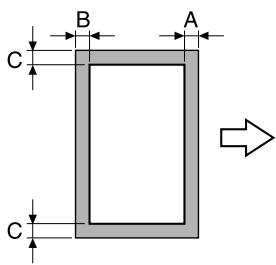
A: 4,2 mm B: 4,2 mm C: 4,2 mm
Fonction changement automatique de magasin
Si le magasin papier sélectionné manque de papier pendant l'impression d'une tâche et qu'un magasin différent contient le papier répondant aux conditions suivantes, ce second magasin sera automatiquement sélectionné pour que l'impression puisse se poursuivre. Si le LCT en option est installé, on peut imprimer en continu un maximum de 3400 pages (papier A4). (Le changement de magasin papier n'est automatiquement que si le paramètre "Délect Auto Bac Oui/Non" du mode Utilitaire est réglé sur "Autoriser".)
Conditions préalables
Le papier est du même format. - Le papier est positionné selon la même orientation. Le papier est du même type. - Les magasins de remplacement sont sélectionnés pour le changement automatique de magasin.

Pour plus de détails sur la spécification des magasins papier qui sont sélectionnés lors du changement automatique de magasin, voir "Param. utiliser." à la page 5-34.
Ordre de sélection des magasins papier
Le réglage par défaut, programme en usine, établit que lors du changement automatique de magasin, c'est le magasin suivant dans l'ordre de la liste ci-après, qui sera sélectionné.
Tray 2 Tray 3 Tray 4 Tray 1

Pour changer l'ordre de sélection des magasins papier, voir "Param. utilis." à la page 5-34.
Chargement du papier dans le magasin 1
1 Ouvrez le magasin papier 1. 2 Abaissez la plaque guide documents jusqu'à ce qu'elle se verrouille.
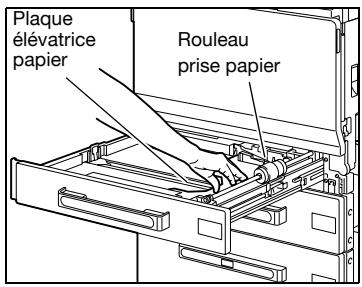
3 Faites glisser les guides latéraux au format du papier à charger.
Comment charger du papier de format non-standard ? → Chargez le papier, puis ajustez les guides latéraux au format du papier.
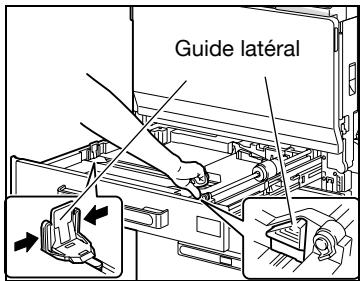
4 Pour le papier de format supérieur à A3, ajustez les guides du bord de fuite comme indiqué sur l'illustration.
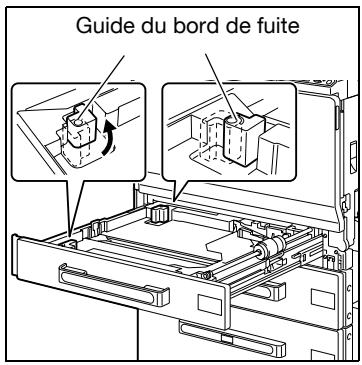
5 Chargez la pile de papier dans le magasin, face à imprimer orientée vers le haut (c'est la face orientée vers le haut lorsque l'on ouvre la ramette).
- Chargez le papier à en-tête, face à imprimer orientée vers le bas. ? Que faire si le papier est gonflé ?
Aplatissez le papier avant de le charger. ? Combien de feuilles est-il possible de charger ? Le chargement maximum est de 250 feuilles de papier ordinaire. On peut charger aussi un maximum de 20 feuilles de papier épais, transparents, cartes postales, planches d'étiquettes ou enveloppes. Le papier ne doit pas être chargé au-delà du repère de hauteur ∇
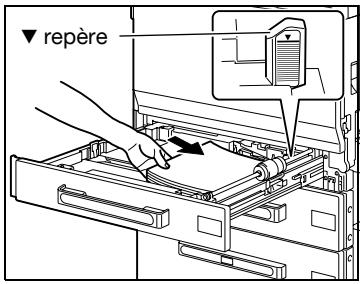
6 Fermez le magasin 1.
- Si vous chargez des enveloppes, continuez à l'objet 7.
7 Tirez vers le haut le levier de déverrouillage de la porte supérieure droite de l'unité principale pour ouvrir la porte.
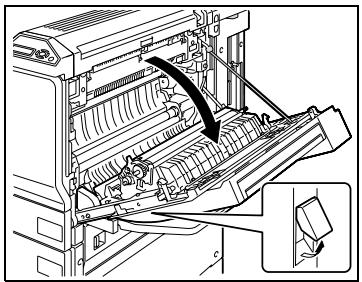
8 Relevez le couvercle de l'unité de fixation.
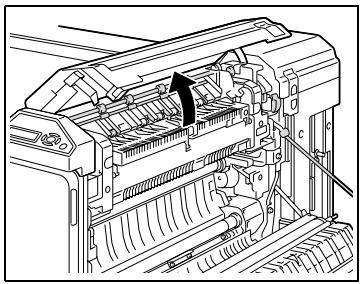
9 Abaissez les leviers de déverrouillage droite et gauche M2 pour les amener en position .
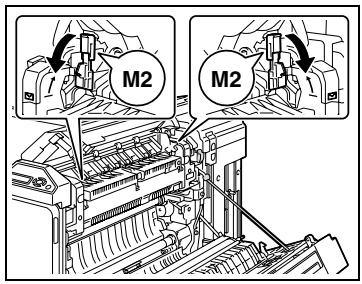
10 Refermez le couvercle de l'unité de fixation. 11 Fermez la porte supérieure droite.
- Après avoir imprimé les enveloppes, ramenez les leviers de déverrouillage droite et gauche M2 en position centrale.

Détails
Si vous chargez du papier d'un format supérieur à A3 dans le magasin 1, ce papier pourra dépasser une largeur maximale de 311,1 mm et une longueur maximale de 457,2 mm.
Pour plus de détails sur la manière de spécifier le format du papier pour le magasin 1, voir "Bac papier" à la page 5-33.
Si c'est du papier spécial qui est chargé, le type de papier doit être spécifié. Pour plus de détails, voir "Bac papier" à la page 5-33.

Rappel
Veillez à ce que les mains ne soient pas en contact avec le rouleau de prise papier.
Si les guides latéraux ne sont pas correctement positionnés contre le papier chargé, il se peut que le format ne soit pas correctement détecté. Veillez à bien appuyer les guides latéraux contre les bords du papier chargé.
Avant de charger une pile d'enveloppes, aplatissez-les pour en évacuer tout l'air qu'elles contiennent, et veillez à ce que les rabats soient bien aplatis, sinon les enveloppes pourraient se froisser ou provoquer un serrage papier.
Le chargement des enveloppes se fait dans le sens , avec les rabats orientés vers le bas, comme représenté sur l'illustration. Si les enveloppes sont chargées avec le rabat orienté vers le haut, cela pourrait provoquer un serrage papier. Il n'est pas possible d'imprimer sur le côté rabat des enveloppes.

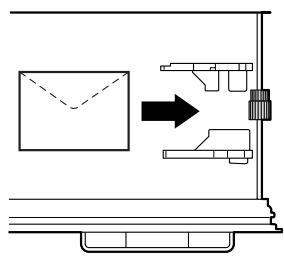
Le chargement des transparents de projection se fait dans le sens, comme représenté sur l'illustration. Ne chargez pas de transparents de projection dans le sens.
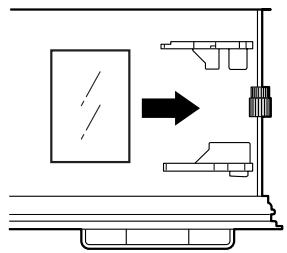
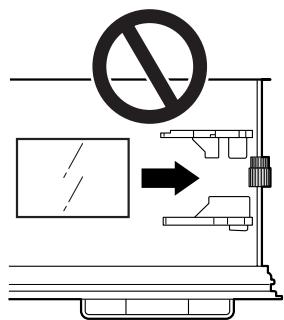
Le chargement des cartes postales se fait dans le sens, comme représenté sur l'illustration. Ne chargez pas les cartes postales dans le sens.
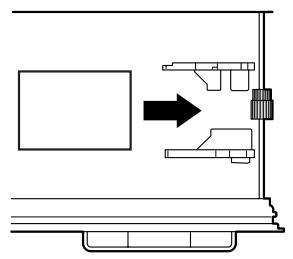
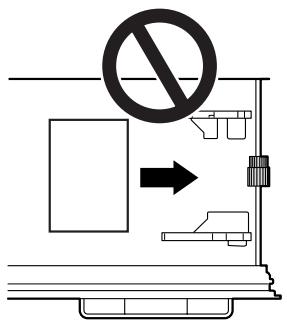
Veillez à charger le papier à en-tête, face à imprimer orientée vers le bas.
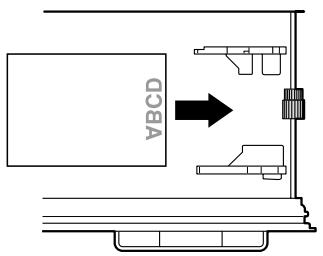
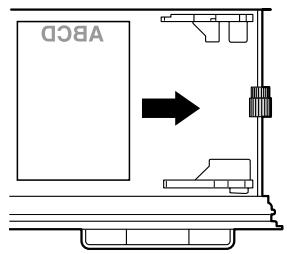
Charger du papier dans les magasins 2, 3 ou 4
1 Ouvrez le magasin papier. 2 Faites glisser les guides latéraux au format du papier à charger.
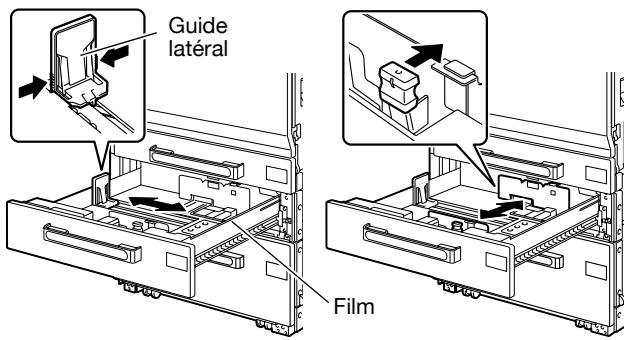
3 Chargez la pile de papier dans le magasin, face à imprimer orientée vers le haut (c'est la face orientée vers le haut lorsque l'on ouvre la ramette).
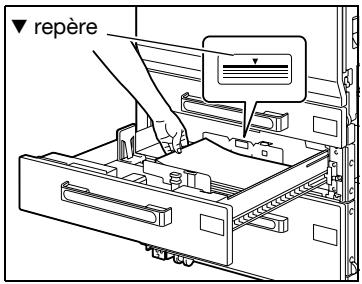
- Chargez le papier à en-tête, face à imprimer orientée vers le bas.
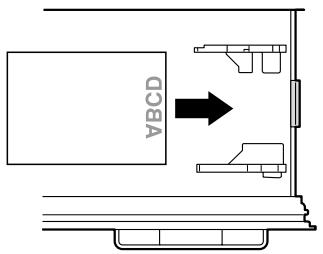
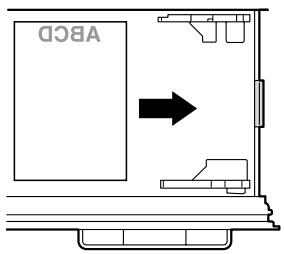
2 Que faire si le papier est gondolé ? → Aplatissez le papier avant de le charger. Combien de feuilles est-il possible de charger ? → Le chargement maximum est de 500 feuilles de papier ordinaire. On peut aussi charger un maximum de 150 feuilles de papier épais. → Le papier ne doit pas être chargé au-delà du repère de hauteur ∇
4 Fermez le magasin papier.

Rappel
Si les guides latéraux ne sont pas correctement positionnés contre le papier chargé, il se peut que le format ne soit pas correctement détecté. Veillez à bien appuyer les guides latéraux contre les bords du papier chargé.
Pour plus de détails sur le papier qui peut être chargé dans les magasins 2, 3 et 4, voir "Papier" à la page 6-3.
Veillez à ne pas toucher le film.

Remarque
Pour imprimer sur des transparents de projection et sur des enveloppes, utilisez le plateau d’introduction manuelle ou le magasin 1.

Si c'est du papier spécial qui est chargé, le type de papier doit être spécifié. Pour plus de détails, voir "Bac papier" à la page 5-33.
Chargement du papier dans le LCT
Si l'interrupteur est placé sur [Arrêt], il n'est pas possible d'ouvrir le LCT même si l'on actionne le bouton de déverrouillage. Veillez à ce que l'interrupteur soit sur la position [Marche]. 1 Appuyez sur le bouton de déverrouillage du magasin.
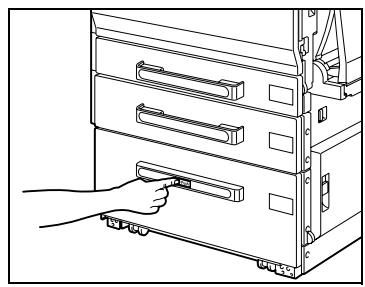
2 Tirez le LCT vers l'extérieur.
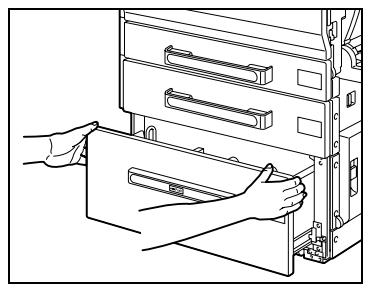
3 Chargez le papier du côté droit du LCT de manière à ce que la face à imprimer soit orientée vers le haut (la face orientée vers le haut quand on ouvre la ramette de papier).
Que faire si le papier est gondolé ? → Aplatissez le papier avant de le charger.
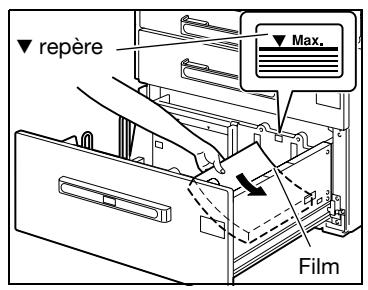
4 Chargez le papier du côté gauche du LCT de manière à ce que la face à imprimer soit orientée vers le haut (la face orientée vers le haut quand on ouvre la ramette de papier).
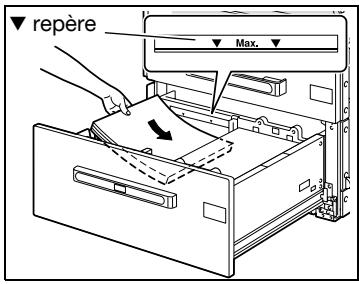
- Chargez le papier à en-tête, face à imprimer orientée vers le bas.
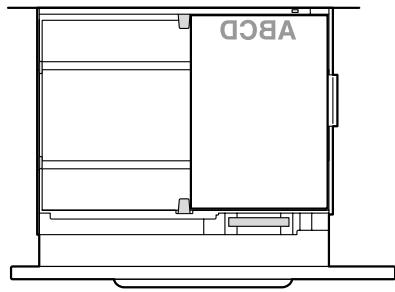
5 Refermez le LCT.

Rappel
Veillez à ne pas toucher le film.
Le papier ne doit pas être chargé au-delà du repère de hauteur
Pour plus de détails sur le papier qui peut être chargé dans le LCT, voir "Papier" à la page 6-3.

Si c'est du papier spécial qui est chargé, le type de papier doit être spécifique. Pour plus de détails, voir "Bac papier" à la page 5-33.

Remarque
Si la machine est passée en mode Economie d'énergie ou en mode Veille, le LCT ne peut pas être ouvert, même si le bouton de déverrouillage est actionné. Pensez d'abord à annuler le mode Economie d'énergie ou le mode Veille.
Chargement du papier dans le plateau d'introduction manuelle
Vous pouvez charger manuellement du papier dans le plateau d'introduction manuelle si vous désirez imprimer sur du papier qui n'est pas chargé dans un magasin, ou si vous désirez imprimer sur du papier épais, des cartes postales, des enveloppes, des transparences de projection ou des planches d'étiquettes.
Ouvrez le plateau d'introduction manuelle.
- Tirez l'extension plateau pour charger du papier de grand format.
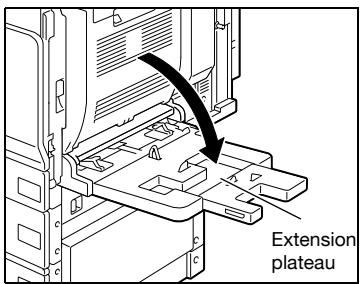
2 La face à imprimer étant orientée vers le bas, insérez le papier aussi loin que possible dans la fente d'introduction.
Que faire si le papier est gondolé ? → Aplatissez le papier avant de le charger.
3 Faites glisser les guides latéraux au format du papier chargé.
Si vous chargez des enveloppes, continuez à l'objet 4.
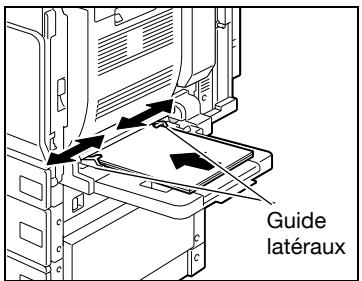
4 Tirez vers le haut le levier de déverrouillage de la porte supérieure droite de l'unité principale pour ouvrir la porte.
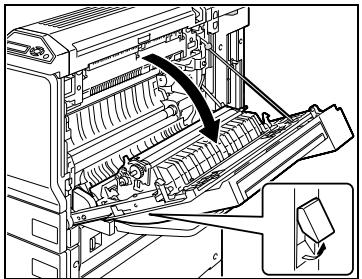
5 Relevez le couvercle de l'unité de fixation.
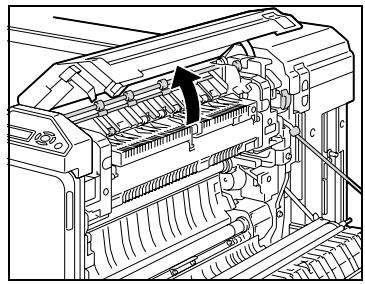
6 Abaissez les leviers de déverrouillage droite et gauche M2 pour les amener en position O.
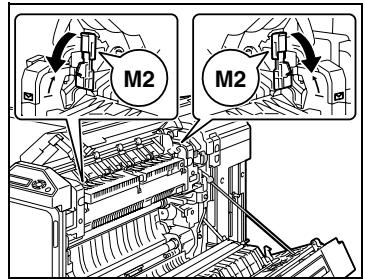
7 Refermez le couvercle de l'unité de fixation. 8 Fermez la porte supérieure droite.

Rappel
Après avoir imprimé des enveloppes, ramenez les leviers de déverrouillage gauche et droite M2 en position centrale, sinon la qualité d'impression sur papier normal risque d'être dégradée.
Pour imprimer sur du papier autre que du papier ordinaire, spécifiez le type de papier depuis le pilote d'imprimante.
La hauteur de la pile de feuilles ne doit pas dépasser le repère de hauteur.
Poussez doucement les guides papier contre les bords du papier.
Le chargement des cartes postales se fait dans le sens , comme représenté sur l'illustration. Ne chargez pas les cartes postales dans le sens .
Le plateau d'introduction manuelle peut recevoir 20 cartes postales maximum.
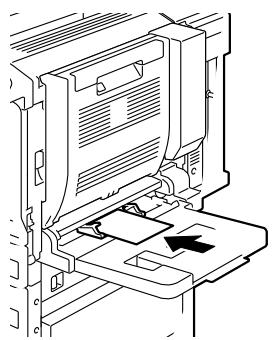
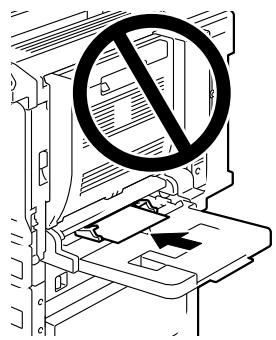
Le chargement des transparents de projection se fait dans le sens, comme représenté sur l'illustration. Ne chargez pas de transparents de projection dans le sens.
Le plateau d'introduction manuelle peut recevoir un maximum de 20 transparents de rétroprojection.
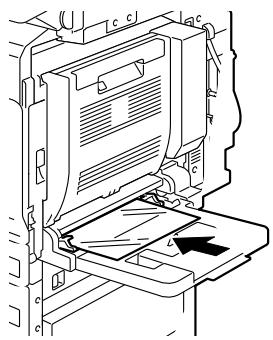
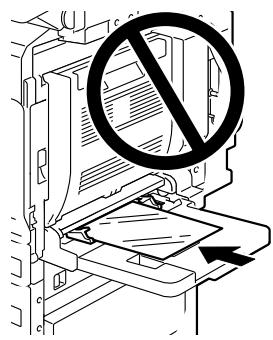
Avant de charger une pile d'enveloppes, aplatissez-les pour en évacuer tout l'air qu'elles contiennent, et veillez à ce que les rabats soient bien aplatis, sinon les enveloppes pourraient se froisser ou provoquer un serrage papier.
Chargez les enveloppes, rabat orienté vers le haut, comme représenté sur l'illustration. Si les enveloppes sont chargées avec le rabat orienté vers le bas, cela pourrait provoquer un serrage papier. Il n'est pas possible d'imprimer sur le coté rabat des enveloppes.
Le plateau d'introduction manuelle peut recevoir 10 enveloppes maximum.
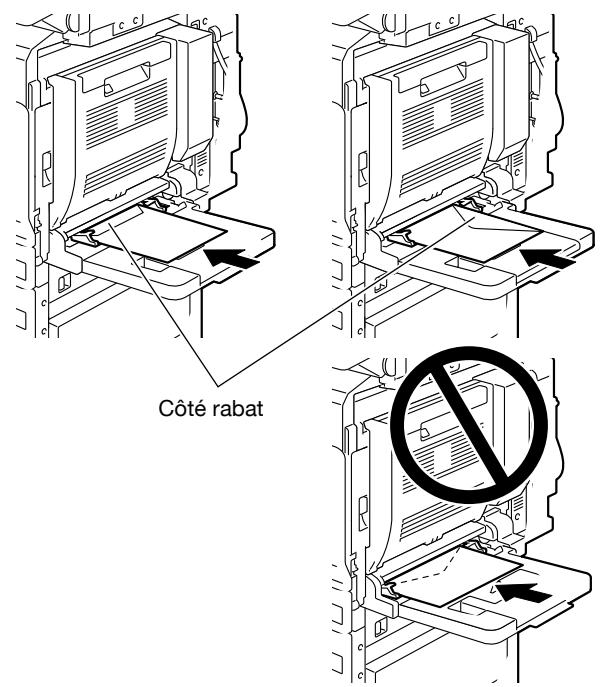
Le chargement des planches d'étiquettes se fait dans le sens, comme représenté sur l'illustration. Ne chargez pas les planches d'étiquettes dans le sens inverse.
Le plateau d'introduction manuelle peut recevoir 20 planches d'étiquettes maximum.
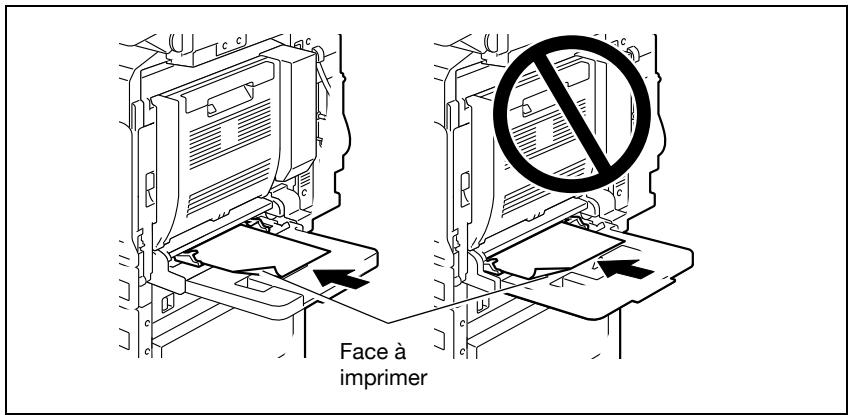
Veillez à charger le papier à en-tête, face à imprimer orientée vers le haut.
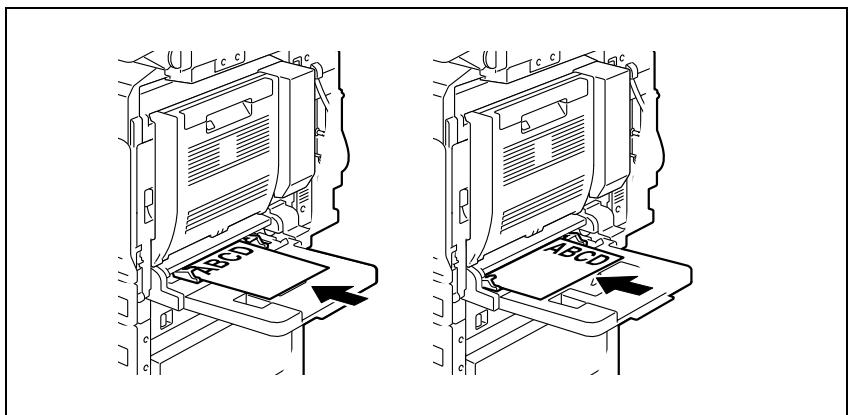

Remarque
Quand le papier est chargé dans le plateau d'introduction manuelle, l'image sera imprimée sur la face orientée vers le bas.

Pour plus de détails sur la manière de spécifier le format du papier pour le plateau d'introduction manuelle, voir "Param. utiliser." à la page 5-34.
Pour plus de détails sur les formats de papier, voir "Papier" à la page 6-3.
Si c'est du papier spécial qui est chargé, le type de papier doit être spécifié. Pour plus de détails, voir "Bac papier" à la page 5-33.
6.3 Spécifier les paramètres de finition
Si l'unité de finition, en option, est installée, il est possible de paramétrer la machine pour appliquer aux pages imprimées une opération de finition.
Les paramètres de finition peuvent être spécifiés depuis le pilote d'imprimante.
Agrafer les pages imprimées (réglages agrafage)

Pour permettre l'agrafage des pages imprimées, toutes les conditions suivantes doivent être remplies. La largeur du papier doit être comprise entre 182 mm et 297 mm. La longueur du papier doit être comprise entre 182 mm et 432 mm si l'unité de finition FS-603 est installée ou entre 148.5 mm et 431.8 mm si l'unité de finition FS-514 est installée.
Les pages imprimées peuvent être agrafées en coin ou en deux points.

Rappel
Les pages ne peuvent être agrafées en sortie que si une unité de finition est installée.
Si le module de finition FS-603 est installé
| Grammage du papier | Format papier | Capacité de chargement (détection avec l'une ou l'autre mesure) | |
| 60 g/m2 à 90 g/m2 | A4 □/□, B5 □/□ | 1000 feuilles | 150 mm |
| A3 □, B4 □ | 500 feuilles | 75 mm | |
| Nombre de pages reliées | Nombre de jours maximum | |||
| Une place vers l'arrière | Une place vers l'avant | Deux places | ||
| A4 ou inférieur | 2 feuilles | 100 heures | 40 heures | 40 heures |
| 3 à 5 feuilles | 80 heures | 40 heures | 40 heures | |
| 6 à 10 feuilles | 60 heures | 40 heures | 40 heures | |
| 11 à 20 feuilles | 30 heures | 30 heures | 30 heures | |
| 21 à 30 feuilles | 30 heures | 30 heures | 30 heures | |
| 31 à 50 feuilles | 30 heures/1000 feuilles | 30 heures/1000 feuilles | 30 heures/1000 feuilles | |
| B4 ou supé-rieur | 2 feuilles | 100 heures | 50 heures | 50 heures |
| 3 à 5 feuilles | 80 heures | 40 heures | 40 heures | |
| 6 à 10 feuilles | 40 heures | 40 heures | 40 heures | |
| 11 à 20 feuilles | 30 heures/1000 feuilles | 30 heures/1000 feuilles | 30 heures/1000 feuilles | |
| 21 à 25 feuilles | 30 heures/1000 feuilles | 30 heures/1000 feuilles | 30 heures/1000 feuilles | |
Si le module de finition FS-501 est installé
| Grammage du papier | Format papier | Capacité de chargement (détection avec l'une ou l'autre mesure) | |
| 60 g/m2 à 90 g/m2 | A4 □/□, B5 □/□ | 1000 feuilles | 150 mm |
| A3 □, B4 □ | 500 feuilles | 75 mm | |
| Nombre de pages reliées | Nombre de jours maximum | |
| 2 feuilles | 100 heures | 200 feuilles |
| 3 à 5 feuilles | 80 heures | 400 feuilles |
| 6 à 10 feuilles | 60 heures | 600 feuilles |
| 11 à 20 feuilles | 40 heures | 800 feuilles |
| 21 à 30 feuilles | 33 heures | 1000 feuilles |
Si le module de finition FS-514 est installé
| Extension | Grammage du papier | Format papier | Capacité de chargement |
| Plateau de finition 1 | 50 g/m2 à 90 g/m2 | A3 à A5 | 32 mm |
| 91 g/m2 à 120 g/m2 | |||
| Plateau de finition 2 | 50 g/m2 à 90 g/m2 | A3 à A5 | A4 ou moins : 132 mmB4 ou plus : 64,5 mm |
| 91 g/m2 à 120 g/m2 | |||
| Plateau de finition en option | 50 g/m2 à 90 g/m2 | A3 à A5 | 24 mm |
| 91 g/m2 à 120 g/m2 |
Nombre de pages reliées
Des exemples du nombre de pages qu'il est possible de relier sont disponibles ci-dessous.
50 feuilles de papier 90g / m² - 2 feuilles de papier 209 g/m^2 + 48 feuilles de papier 90 g/m^2 Maximum de 30 feuilles de papier 91g / m² à 150 g / m²
Perforation des pages imprimées (réglages perforation)

Pour pouvoir perforer les pages imprimées, toutes les conditions suivantes doivent être réunies.
La largeur du papier doit être entre 280 mm et 297 mm.
La longueur du papier doit être entre 182 mm et 432 mm.

Remarque
La fonction Perforation n'est disponible que si l'unité de finition FS-603 et le kit de perforation PK-501 sont installés ou si l'unité de finition FS-514 et le kit de perforation PK-510 sont installés.
| Grammage du papier | Format papier |
| 60 g/m2 à 209 g/m2 | A3 □, A4 □ |
Spécifier une reliure centrale
Le papier éjecté en sortie peut être plié en deux et agrafé en deux points sur la ligne médiane verticale.

Détails
Pour permettre la reliure des pages en leur milieu, toutes les conditions suivantes doivent être remplies.
La largeur du papier doit être comprise entre 210 mm et 297 mm.
La longueur du papier doit être comprise entre 279 mm et 432 mm.
Si le module de finition FS-603 est installé
| Grammage du papier | Format papier | Nombre de pages reliées |
| 60 g/m2 à 90 g/m2 | A3 □, B4 □, A4 □ | 2 feuilles à 15 feuilles* |
| Nombre de pages reliées | Nombre de jours maximum |
| 2 feuilles à 5 feuilles | 20 jours |
| 6 feuilles à 10 feuilles | 10 jours |
| 11 feuilles à 15 feuilles* | 10 jours |
- Le nombre de feuilles qu'il est possible de relier ensemble dépend du grammage du papier. papier 64 g/m² : 15 feuilles papier 80 g/m² : 10 feuilles

Pour que les feuilles imprimées puissent être reliées en leur milieu ou pliées en deux, la totalité des conditions suivantes doivent être remplies.
- La largeur du papier doit être comprise entre 182 mm et 297 mm.
- La longueur du papier doit être comprise entre 257 mm et 431,8 mm.
Si le module de finition FS-514 est installé
| Grammage du papier | Format papier | Capacité de chargement (détectée avec l'une ou l'autre mesure) |
| 50 g/m2 à 90 g/m2 | A3 , B4 , A4 , B5 | 200 feuilles ou 20 jours |
| 91 g/m2 à 209 g/m2 | - |
Nombre de pages reliées
Des exemples du nombre de pages qu'il est possible de relier sont disponibles ci-dessous.
2 à 15 feuilles de papier 90g / m² (maximum 60 pages) - 1 feuille de papier de 50g / m² à 209g / m² + 14 feuilles de papier 50g / m² 90g / m² (maximum 60 pages) Maximum de 13 feuilles de papier 91g / m² à 120g / m² Maximum de 10 feuilles de papier 121g / m² à 150 g / m² Maximum de 8 feuilles de papier 151g / m² à 209 g/m²

Remarque
La reliure n'est possible que si l'unité de finition FS-603 est installée ou si la piqueuse à cheval est installée sur l'unité de finition FS-514.
Le pliage n'est possible que si la piqueuse à cheval est installée sur l'unité de finition FS-514.
7.1 Remplacement de la cartouche de toner
Lorsque le toner est sur le point d'être épuisé, le message d'avertissement préalable ci-dessous apparaît.
Toner [Y] presque vide

On peut imprimer environ 1000 pages A4 après l'apparition du message "Toner presque vide".
Quand le message s'affiche, prévoyez de replacer la cartouche toner selon votre convention d'entretien.
Lorsque le message "Toner vide" apparait, la machine arrête de fonctionner.
Quand le toner est épuisé, le message suivant s'affiche et l'impression n'est plus possible.
Tonervide Y Remplacer SVP.

Remarque
Quand le message s'affiche, remplacez la cartouche toner selon votre convention d'entretien.
Quand le message "Toner vide. Remplacer SVP" apparait, contactez le S. A. V.

Manipulation du toner et des cartouches de toner
Ne pas jeter la cartouche de toner ni du toner dans les flammes. Des éclaboussures de toner peuvent causer des brûlures.

Précautions pour éviter de renverser le toner
Veiller à ne pas renverser de toner dans l'appareil, sur les vêtements ou sur les mains. Si les mains sont en contact avec le toner, les laver immédiatement à l'eau et au savon. En cas de projection de toner dans les yeux, les rincer immédiatement à l'eau puis consultez un médecin.

Rappel
Ne remplacez pas la cartouche toner avant que le message "Toner vide" ne soit apparu. D'autre part, ne changez pas une cartouche de toner d'une autre couleur que celle dont le remplacement est demandé sur le panneau de contrôle.
Pour remplacer la cartouche de toner
La procédure de remplacement est la même pour toutes les cartouches de toner jaune (Y), magenta (M), cyan (C) ou noir (K).
Remplacement de la cartouche toner noir
Lors du remplacement de la cartouche toner noir, veillez à replacer également le filtre 2. La boîte de la cartouche toner noir s'accompagne en effet d'un filtre 2 neuf. Lors du remplacement de la cartouche de toner noir, assurez-vous de nettoyer le fil de charge electrostatique. Pour plus de détails sur le nettoyage du fil de charge electrostatique, voir "Fil de charge electrostatique" à la page 8-5.
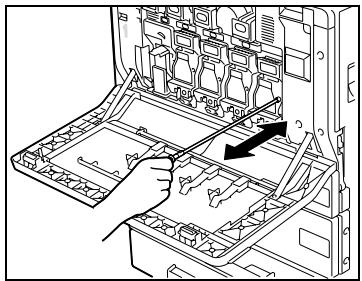
1 Ouvrez la porte frontale de la machine.
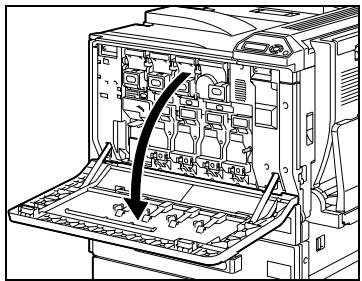
2 Tirez vers le haut la languette de verrouillage de la cartouche de toner vide pour la débloquer. Tirez la cartouche aussi loin que possible, puis tirez-la au maximum pour l'extraire.
Comment se débarrasser des cartouches toner usagées ? → Ne jetez pas les cartouches vides. Veuillez plutôt les ranger dans leur boite et remettez-les à S. A. V.
3 Préparez la cartouche de toner neu.
- Vérifiez que la nouvelle cartouche est bien de la même couleur que l'étiquette dans le logement de la cartouche. Que se passe-t-il si une cartouche toner de couleur différente est installée ? → Il n'est pas possible d'installer au même emplacement une cartouche d'une couleur différente. Si une cartouche de couleur différente a été installée, elle n'a pu être installée qu'en force et il est possible que la machine soit endommagée.
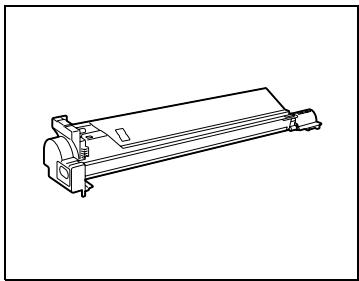
Il est possible que le toner à l'intérieur de la cartouche se soit compacté. Si c'est le cas, avant de l'insérer, secouez bien la cartouche jusqu'à ce que le toner se soit en grande partie décompacté.
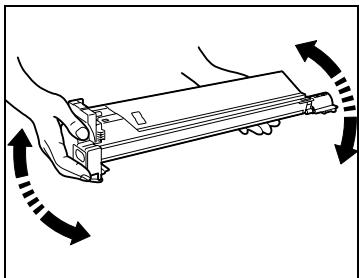
5 Alignez la cartouche toner avec les rainures de son logement dans la machine, puis insérez-la jusqu'à ce que la languette s'enclenche.
Pour installer la nouvelle cartouche, engagez-la à fond jusqu'à ce qu'elle se verrouille en place.
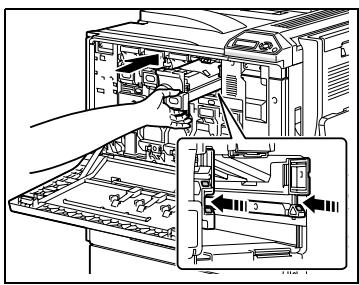
Fermez la porte frontale.
Pourquoi la porte ne se ferme-t-elle pas correctement ? → Vérifiez que la cartouche toner est complètement insérée dans son logement.


Remarque
Veillez à préparer une cartouche toner de la même couleur que celle qui doit être remplacée.

Rappel
Lors de l'installation, soyez attentif à l'emplacement de la cartouche de toner car il est différent pour les autres couleurs.
La forme de la cartouche de toner noir diffère de la forme des cartouches des autres couleurs.

Rappel
Pour installer un filtre neuf, engagez-le à fond jusqu'à ce qu'il se verrouille en place.
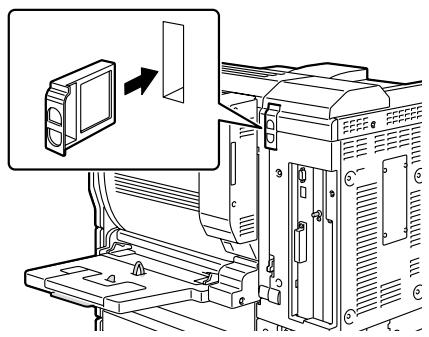
7.2 Remplacement des agrafes
Lorsque l'unité de finition est installée et que le stock d'agrafes est presque épuisé, le message ci-après apparait.
Ajout Agrafes

Veillez à ne remplacer la cartouche d'agrafes que lorsque le message correspondant s'affiche, sinon cela pourrait endommager la machine.
Pour remplaçer la cartouche d'agrafes pour le module de finition fs-501
1 Séparez l'unité de finition de l'appareil en la faisant glisser.
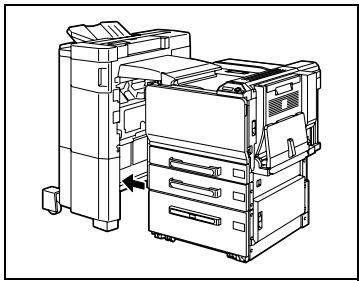
2 Tournez vers la gauche la molette de retrait d'agrafes serrées afin d'amener l'agrafeuse au centre.
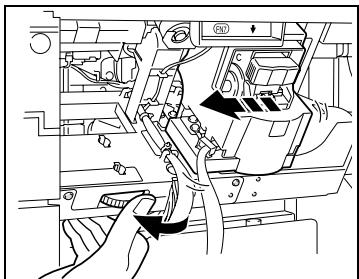
3 Tirez le support de la cartouche d'agrafes vers vous.
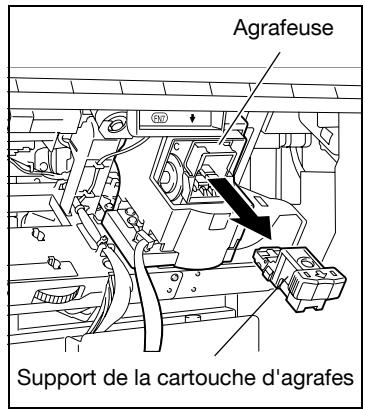
4 Enlevez la cartouche d'agrafes de la chambre.
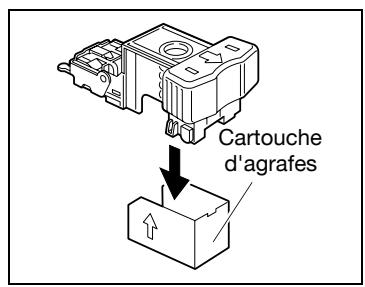
5 Insérez la cartouche neue dans le support de cartouche.
- Insérez la cartouche d'agrafes aussi loin que possible.
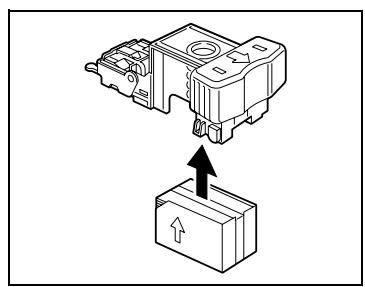
6 Enlevez l'adhésif de la nouvelle cartouche.
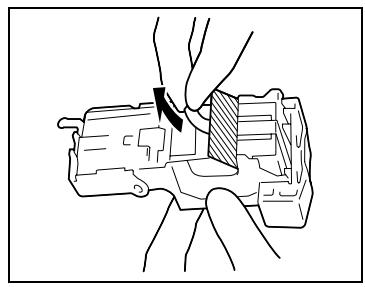
7 Insérez le support de la cartouche d'agrafes jusqu'à ce qu'il s'enclenche en position.
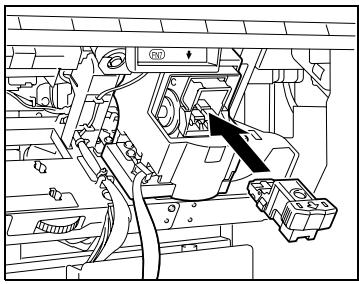
8 Fixez l'unité de finition sur l'appareil.

Rappel
Veillez à ne replacer la cartouche d'agrafes que lorsque le message correspondant s'affiche, sinon cela pourrait endommager la machine.
Pour remplacer la cartouche d'agrafes pour le module de finition fs-603
1 Ouvrez la porte frontale de l'unité de finition.

2 Tournez la molette de dégagement de serrage papier 1 en sens d'horloge jusqu'à ce que le témoin de dépose soit entièrement bleu.
Que faire si on a trop tourné la molette de dégagement de serrage papier 1 ? → Tournez en sens inverse la molette de dégagement de serrage papier 1 pour la positionner plus précisément.
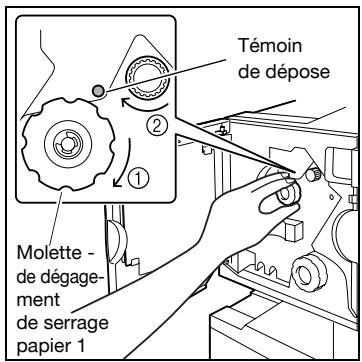
3 Tirez lentement l'agrafeuse aussi loin que possible.
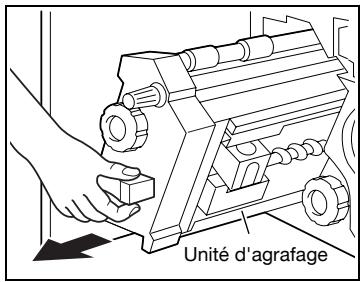
4 Saisissez le support de cartouche d'agrafes des deux côtés, puis levez-le pour le retirer.
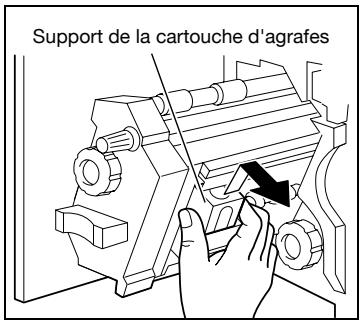
5 Appuyez sur le bouton marqué "PUSH" situé sur le côté du support de la cartouche d'agrafes.
Cela libère la chambre de l'agrafeuse.
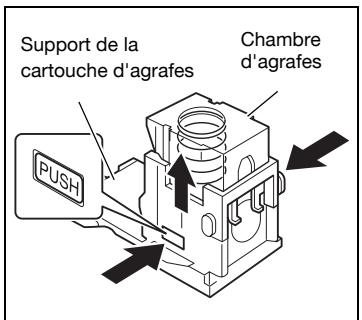
6 Tirez la chambre vers le haut.
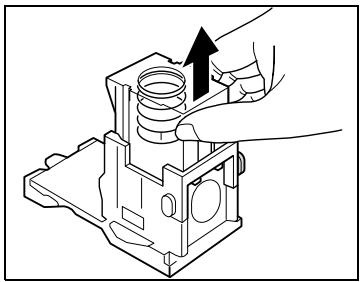
7 Enlevez la cartouche d'agrafes de la chambre.
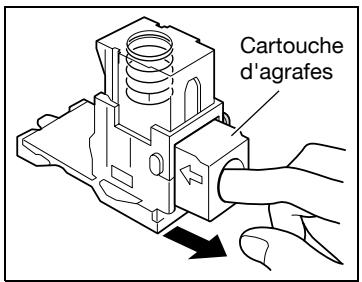
8 Insérez la cartouche neue dans le support de cartouche.
- Insérez la cartouche d'agrafes aussi loin que possible.
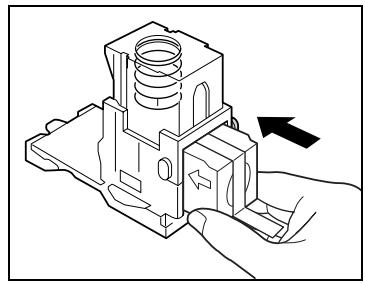
9 Appuyez sur la chambre.
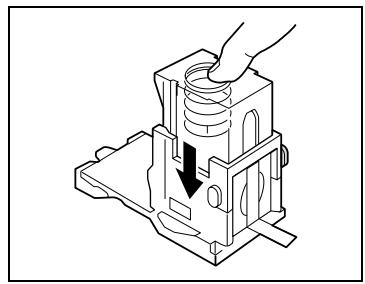
10 Enlevez l'adhésif de la nouvelle cartouche.
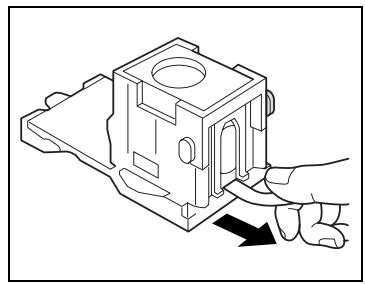
11 Réinstallez le support de cartouche en veillant à ce que les languettes du support cartouche coulissent sur les rails du département.
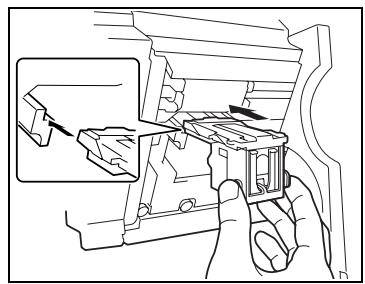
12 Insérez le support de la cartouche d'agrafes jusqu'à ce qu'il s'enclenche en position.
- Vérifiez que le support est solidement installé.
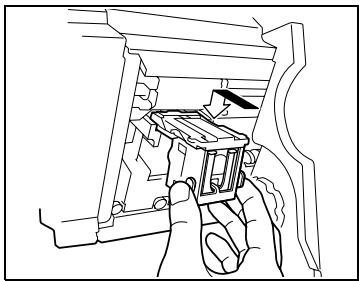
13 Remettez délicatement l'agrafeuse dans sa position de départ. 14 Fermez la porte frontale.

Rappel
Veillez à ne remplacer la cartouche d'agrafes que lorsque le message correspondant s'affiche, sinon cela pourrait endommager la machine.
Pour remplacer la cartouche d'agrafes dans l'unité de finition fs-514
1 Ouvrez la porte avant.
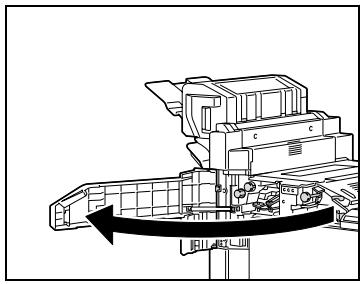
2 Déposez le support de la cartouche d'agrafes.
Tirez le support de la cartouche d'agrafes vers vous pour l'enlever. - Ne touchez que les zones bleues de la cartouche d'agrafes.
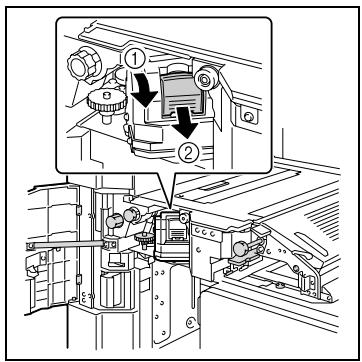
3 Enlevez la cartouche vide du support de la cartouche d'agrafes.
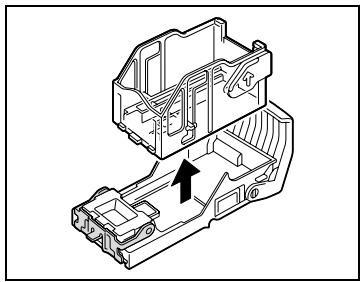
4 Insérez la cartouche neuve dans le support de cartouche.
- N'enlevez pas les agrafes qui restent, sinon la machine ne pourrait plus agrafer après le remplacement de la cartouche.
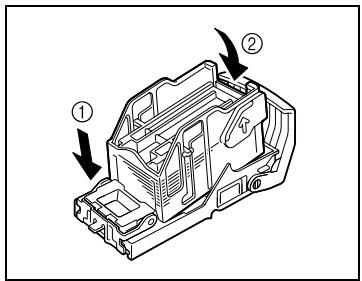
Réinstallez le support de cartouche en veillant à ce que les languettes du support cartouche coulissent sur les rails du compartiment.
- Vérifiez que le support est solidement installé.
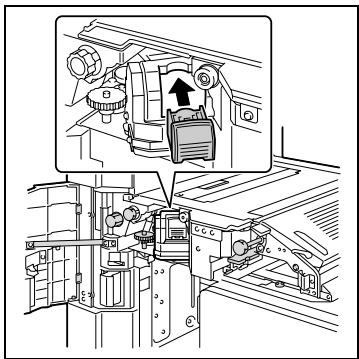
6 Fermez la porte frontale.

Rappel
Ne remplacez la cartouche d'agrafes qu'une fois que le message approprié s'est affiché.
Si la cartouche d'agrafes est replacée avant l'apparition du message, cela peut endommager la machine.
Pour remplacer la cartouche d'agrafes dans la piqueuse à cheval
1 Relevez le bac de sortie d'impression, puis poussez le support de la cartouche d'agrafes vers le bas pour I'enlever.
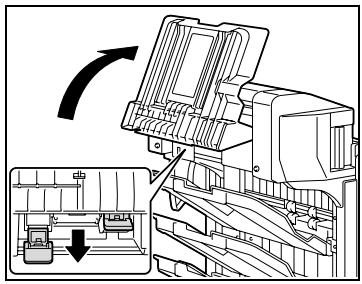
2 Appuyez sur la zone marquée "PUSH" pour déverrouiller le support de cartouche d'agrafes.
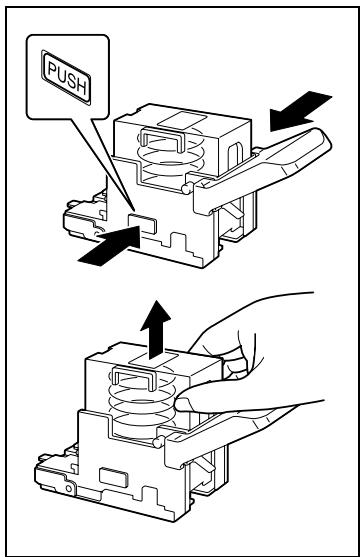
3 Enlevez la cartouche d'agrafes vide du support de la cartouche d'agrafes.
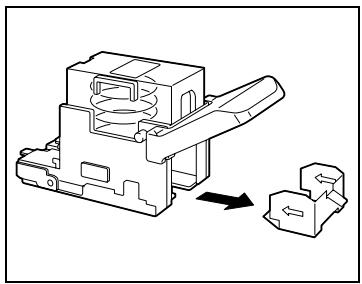
4 Insérez la cartouche neue dans le support de cartouche.
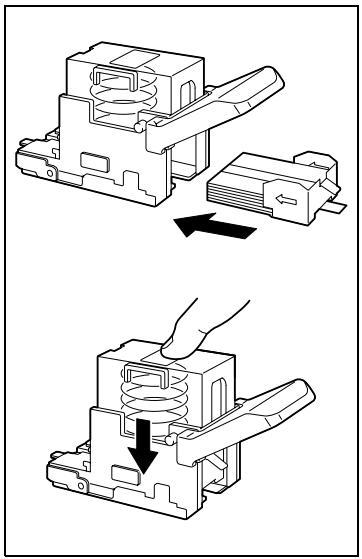
5 Tirez lentement la bande de protection.
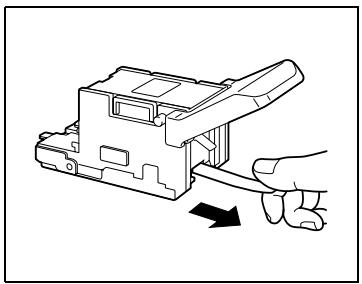
6 Insérez le support de la cartouche d'agrafes et poussez-le vers haut jusqu'à ce qu'il s'enclenche en place.
- Lors de l'insertion du support de la cartouche d'agrafes, veillez à ce qu'il soit orienté dans la direction correcte.
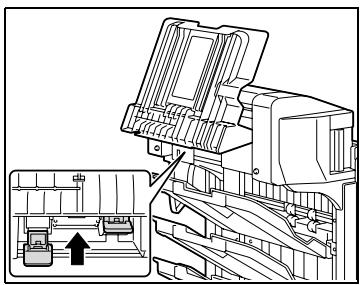
7 Ramenez le bac de sortie d'impression à sa position originale.
8 Ouvrez par la poignée la porte de dégagement de retrait de serrage, puis refermez-la.
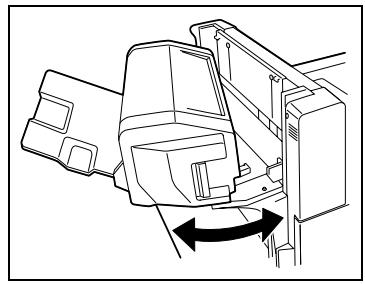
7.3 Remplacement du flacon de récapitulation de toner
Lorsque le remplacement du flacon de récapuration de toner est imminent, (et dans le cas où cette opération peut être effectuée par l'utilisateur), le message indiqué dans l'illustration ci-dessous apparait pour vous informer du délambda replacement.
Toner usagé presque vide

Rappel
Quand le message s'affiche, remplacez les consommables indiqués selon votre convention d'entretien.

Détails
Le nombre de pages imprimées qui peuvent être réalisées entre l'apparition du message "Toner usage presque vide" et l'apparition du message "Toner usage plein Remplacer SVP." peut varier en fonction des conditions d'impression spécifiées et des composants/consumables.
Lorsque le moment est venu de remplacer le flacon de réception de toner (et s'il peut être replacé par l'utilisateur), le message "Toner usage plein Remplacer SVP." apparait et la machine arrête de fonctionner.
Toner usage plein. Remplacer SVP.
Pour remplacer le flacon de réception de toner
Suivez la procédure suivante pour remplacer le flacon de récapération de toner.
1 Ouvrez la porte frontale de la machine.
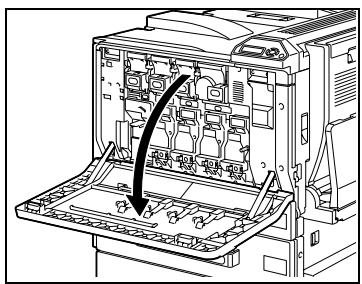
2 Tirez le levier de déblocage du flacon de récapuration de toner.
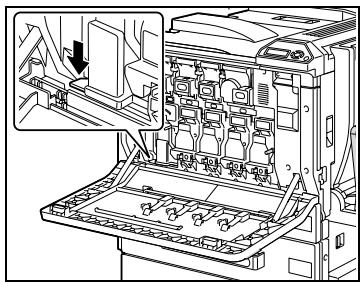
3 Enlevez le flacon de récapuration de toner.
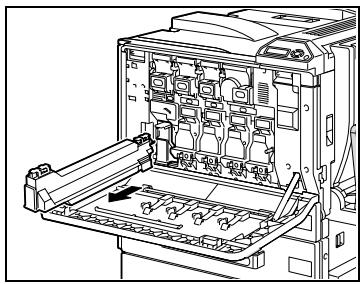
4 Installez correctement le nouveau flacon de toner usage.
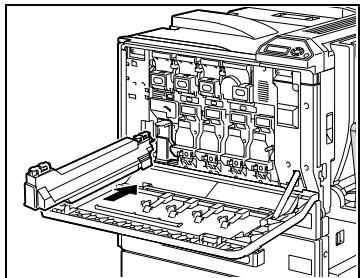
5 Déposez le filtre 1, et installez le nouveau filtre 1.
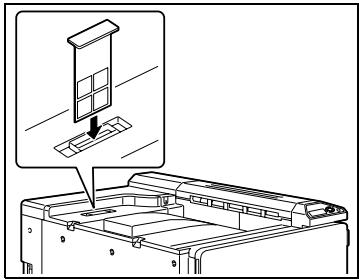
6 Fermez la porte frontale.
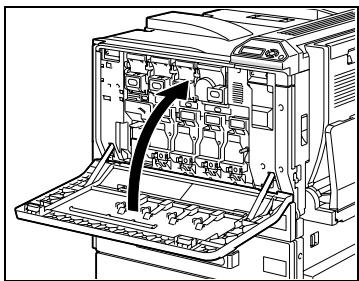

Manipulation du toner et des cartouches de toner
Ne jetez pas de toner ou le flacon de récupération de toner d'usage au feu. Des éclaboussures de toner peuvent causer des brûlures.

Précautions pour éviter de renverser le toner
Veiller à ne pas renverser de toner dans l'appareil, sur les vêtements ou sur les mains. Si les mains sont en contact avec le toner, les laver immédiatement à l'eau et au savon. En cas de projection de toner dans les yeux, les rincer immédiatement à l'eau puis consultez un médecin.

Rappel
N'inclinez pas le flacon de récapération de toner, du toner pourrait s'en écouler.
Ne jetez pas les flacons de récapération de toner. Veuillez plutôt les ranger dans leur boîte et remettez-les à votre S. A. V.
8.1 Nettoyage
Cette section décrit les procédures pour nettoyer certaines parties de la machine.
Revêtement
1. Nettoyez la surface du copieur avec un chiffon imbibé d'un détergent neutre.
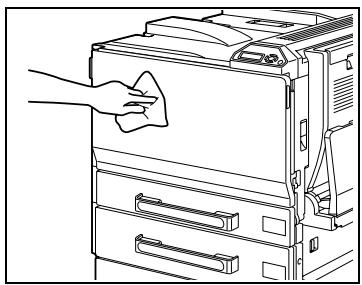

Rappel
Assurez-vous d'éteindre la machine (placez l'interrupteur sur "O") avant de la nettoyer.
N'utilisez jamais de dissolvants ou de solvants comme le benzène pour nettoyer les panneaux de revêtement.
Panneau de contrôle
Nettoyez la surface du panneau de contrôle avec un chiffon doux et sec.
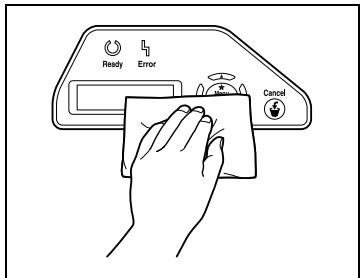

Rappel
Une pression excessive sur une touche peut endommager le panneau de contrôle. N'utilise pas non plus de détergent ménager neutre, de nettoyant à vitres, de benzène ou de solvant pour nettoyer le panneau de contrôle.
Rouleau prise-papier
Nettoyez les rouleaux prise papier avec un chiffon doux et sec.
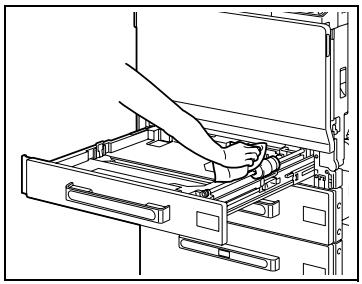

Rappel
N'utilisez jamais de dissolvant ou de solvant comme le benzène pour nettoyer le rouleau de prise papier.
Fil de charge electrostatique
Si le fil de charge electrostatique est sale, les tirages imprimés présenteront des rayures indésirables. Dans ce cas, il convient d'appliquer la procédure suivante pour nettoyer le fil de charge electrostatique.
1 Ouvrez la porte frontale de la machine. 2 Tirez doucement l'outil de nettoyage du fil de charge aussi loin que possible vers l'extérieur. Ensuite, repoussez doucement l'outil de nettoyage du fil de charge aussi loin que possible vers l'intérieur. Répétez trois fois l'opération ci-dessus.
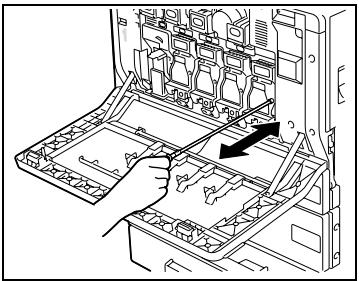
3 Insérez solidement chaque outil de nettoyage du chargeur, puis refermez la porte frontale.
Tête d'impression
Si la tête d'impression devient sale, cela entraînera une dégradation de la qualité d'impression. Si cela se produit, nettoyez la tête d'impression de la manière suivante.
1 Ouvrez la porte frontale de la machine. 2 Sortez le fil de charge électrostatique de la porte avant de la machine.
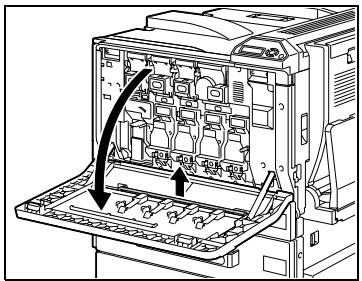
3 Insérez le fil de charge électrostatique dans la tête d'impression, retirez-le, et répétez ce mouvement de va-et-vient deux ou trois fois.
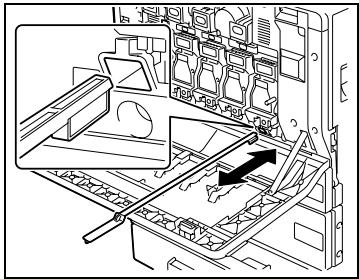
Vidage des réceptacles des déchets de perforation
Lorsque le réceptacle des déchets de perforation du kit de perforation installé sur l'unité de finition est plein, le message ci-dessous apparait (dans le cas où il peut être vidé par l'utilisateur).
Bte déch. pleine. Remplacer SVP.

Remarque
Quand le message "Bte déch. pleine. Remplacer SVP" apparait, contactez le S. A. V.
Le paramétrage du message indiquant que la boîte à déchets de perforation est pleine doit être spécifique par le technicien S. A. V. Pour plus de détails, contactez notre Service Après-Vente.

Détails
Lorsque la boîte à déchets de perforation est pleine, l'impression avec perforation ne peut plus avoir lieu. Pour continuer à imprimer, videz la boîte ou annulez le réglage Perforation.
Pour vider le réceptacle des déchets de perforation de l'unité de finition fs-603
Pour vider le réceptacle des déchets de perforation, appliquez la procédure suivante.
1 Séparez l'unité de finition de l'appareil en la faisant glisser.
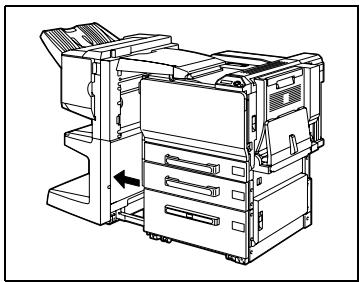
2 Tirez le réceptacle des déchets de perforation.
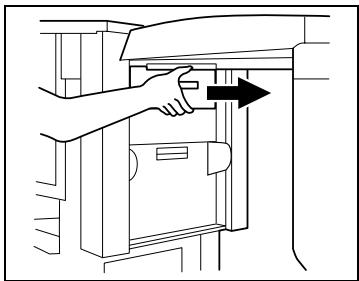
3 Videz le réceptacle des déchets de perforation.
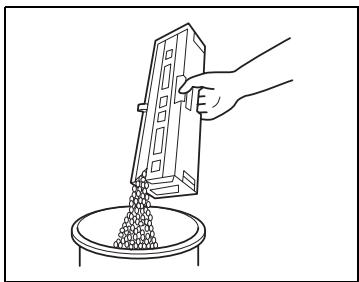
4 Remettez le réceptacle en place dans sa position d'origine. 5 Référez l'unité de finition sur l'appareil.
Pour vider le réceptacle des déchets de perforation de l'unité de finition fs-514
Pour vider le réceptacle des déchets de perforation, appliquez la procédure suivante.
1 Ouvrez la porte avant.
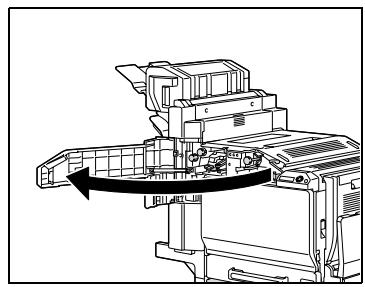
2 Tirez vers l'extérieur le réceptacle des chutes de perforation FN3.1.
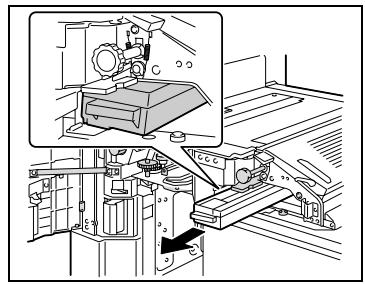
3 Videz le réceptacle des déchets de perforation.
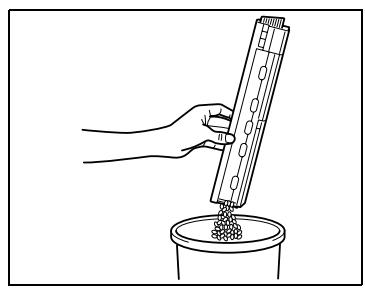
4 Remettez le réceptacle en place dans sa position d'origine. 5 Fermez la porte frontale.
8.2 Quand le message "heure maintain. préventive" apparait
Si le message "Heure maintain. préventive" apparait, contactez vous S. A. V. pour lui demander d'effectuer un contrôle d'entretien périodique.
Heure maintenance.
préventive

9.1 Quand le message "panne" apparait (appeler s.a.v.)
S'il se produit une panne qui ne peut pas être corrigée par l'utilisateur, le message "Panne C-xxxx Appeler SAV." apparaît. (Ecran appel S. A. V.)
Panne C-xxxx Appeler SAV.
Pour appeler votre s. a. v.
1 Notez le code d'erreur qui s'affiche sur cet écran (par exemple, C-0001). 2 Éteignez la machine avec l'interrupteur.
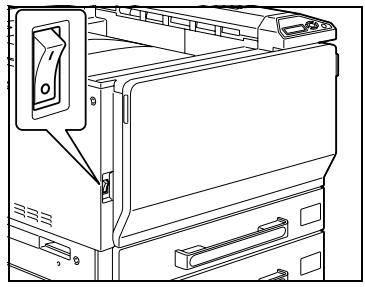
3 Débranchez la machine. 4 Contactez le S. A. V. et indiquez le code d'erreur.

Rappel
Étant donné que la machine peut eventuellement être endommagée, il importe de contacter le S. A. V. dès que l'écran Appel S. A. V. apparait.
9.2 Quand le message "bourrage pap à" apparait
Si un serrage se produit pendant l'impression, le message "Bourrage papier" apparait et l'emplacement du serrage est indiqué à l'écran.
Écran Serrage papier
Dès lors, l'impression ne peut continuer tant que le serrage n'aura pas été dégagé de manière satisfaisante.
Bourrage pap à
Jx/Jx/Jx/Jx

Remarque
La procédure de dégagement d'un serrage papier dépend du lieu où il se produit. Déterminez l'emplacement du serrage, puis dégagez le papier en appliquant la procédure appropriée.
Indications relatives aux serrages papier
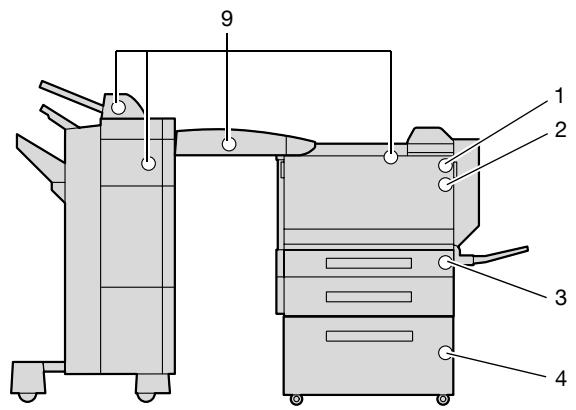
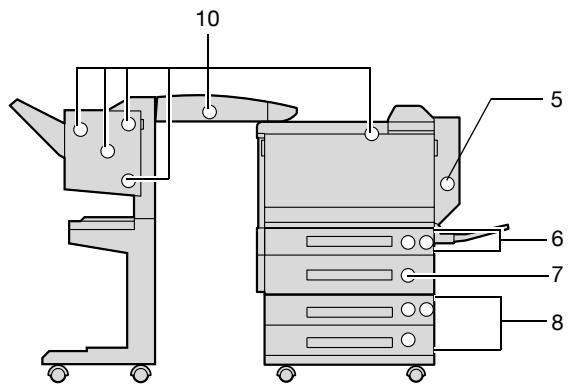
| N°. | Code | Description |
| 1 | JG, JH | Serrage papier dans l'unité de fixation (p. 9-16) |
| 2 | JF, JG | Serrage papier dans l'unité principale (p. 9-13) |
| 3 | JE | Serrage papier dans le plateau d'introduction manuelle (p. 9-7) |
| 4 | JC | Serrage papier dans le LCT (p. 9-12) |
| 5 | JI | Serrage papier dans l'ADU (p. 9-8) |
| 6 | JA | Serrage papier dans le 1er magasin (p. 9-9) |
| 7 | JB | Serrage papier dans le 2ème magasin (p. 9-10) |
| 8 | JC, JD | Serrage papier dans le magasin 3 ou 4 (p. 9-11) |
| 9 | JJ, JK, JL, JT | Serrage papier dans le module de finition FS-501/Séparateur travaux JS-601 (p. 9-24) |
| 10 | JJ, JK, JQ JR, JS | Serrage papier dans le module de finition FS-603 (p. 9-28) |
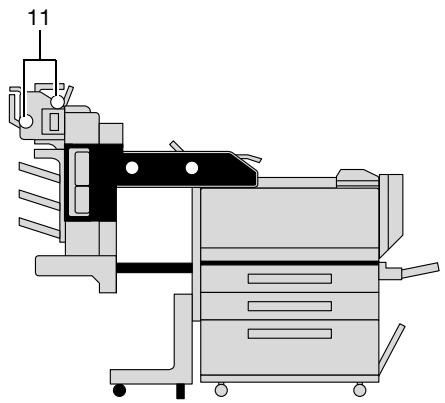
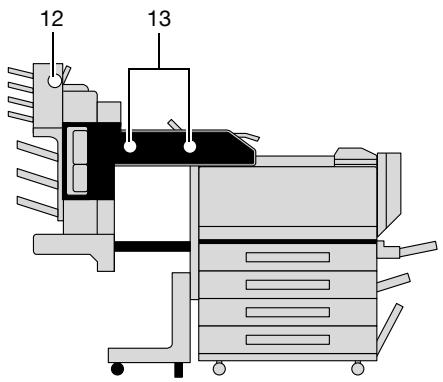
| N°. | Code | Description |
| 11 | JS | Serrage papier dans la piqueuse à cheval (p. 9-37) |
| 12 | JU | Serrage papier dans le bac courrier (p. 9-35) |
| 13 | JJ, JK, JL, JS | Serrage papier dans le module de finition FS-514 (p. 9-32) |
Dégagement d'un serrage dans le plateau d'introduction manuelle
Enlevez tout le papier du plateau d'introduction manuelle.
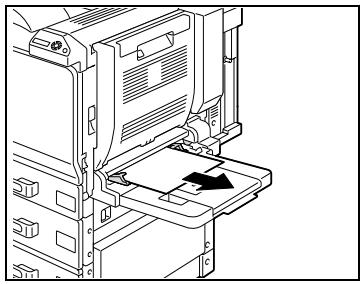
2 Si le papier coincide et ne peut pas être enlevé, ouvre la porte supérieure droite, et tirez doucement le papier serré.
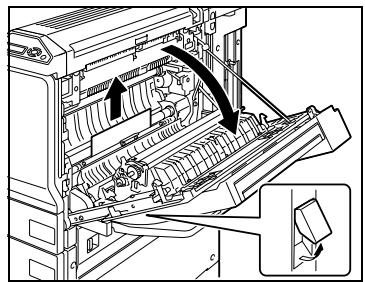
Fermez la porte supérieure droite.

Pour plus de détails sur les emplacements des serrages papier, voir "Indications relatives aux serrages papier" à la page 9-5.
Dégagement d'un serrage papier dans l'unité recto-verse automatique
1 Ouvrez la porte de l'unité recto-verse automatique.
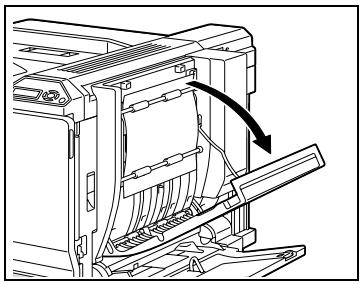
2 Retirez avec soin tout papier coincé.
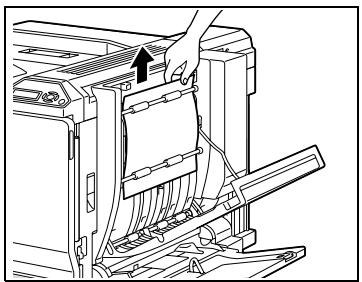
3 Refermez la porte de l'unité recto-verse automatique.

Pour plus de détails sur les emplacements des serrages papier, voir "Indications relatives aux serrages papier" à la page 9-5.
Dégagement d'un serrage dans le magasin 1
1 Tirez vers le haut le levier de déverrouillage de la porte supérieure droite de l'unité principale pour ouvrir la porte.
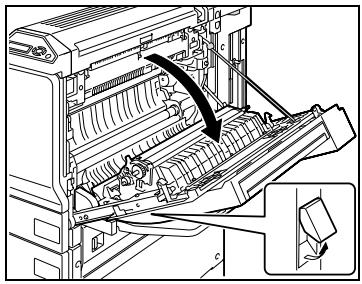
2 Retirez avec soin tout papier coincé.
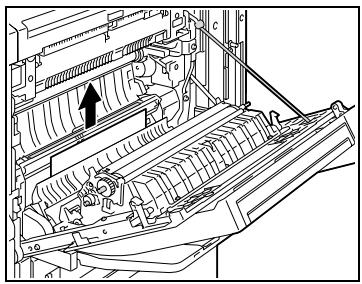
3 Fermez la porte supérieure droite. 4 Tirez le magasin 1, puis retirez le papier serré. 5 Fermez le magasin 1.
Rappel
Veiller à ce que les mains ne soient pas en contact avec le rouleau prise papier.

Pour plus de détails sur les emplacements des serrages papier, voir "Indications relatives aux serrages papier" à la page 9-5.
Dégagement d'un serrage dans le magasin 2
1 Tirez vers le haut le levier de déverrouillage de la porte milieu droite de l'unité principale et ouvrez la porte.
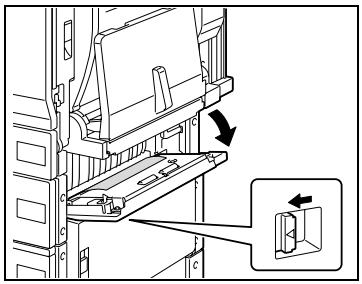
2 Retirez avec soin tout papier coincé.
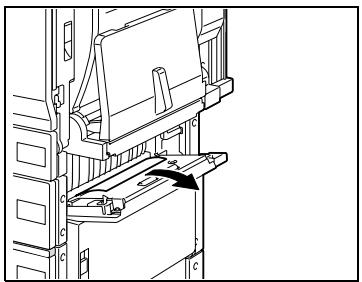
3 Refermez la porte milieu droite. 4 Tirez le magasin 2, puis enlevez le papier serré. 5 Refermez le magasin 2.

Rappel
Veillez à ne pas toucher le film avec les mains.

Pour plus de détails sur les emplacements des serrages papier, voir "Indications relatives aux serrages papier" à la page 9-5.
Pour dégager un serrage papier dans un magasin (magasin 3 ou 4)
1 Tirez vers le haut le levier de déverrouillage de la porte inférieure droite de l'unité principale et ouvrez la porte.
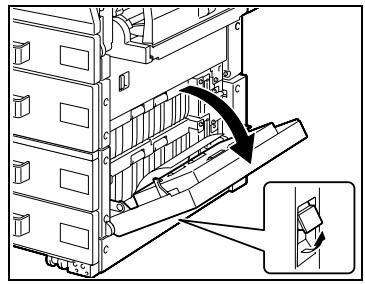
2 Retirez avec soin tout papier coincé.
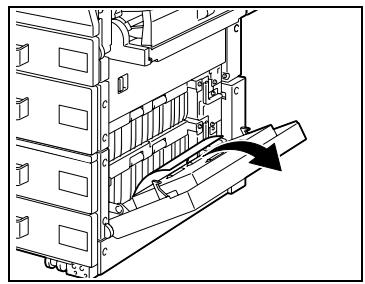
3 Refermez la porte inférieure droite. 4 Tirez le magasin, puis retirez tout papier serré. 5 Fermez le magasin papier.

Rappel
Veillez ne pas toucher le film.

Pour plus de détails sur les emplacements des serrages papier, voir "Indications relatives aux serrages papier" à la page 9-5.
Dégagement d'un serrage papier dans le LCT
1 Tirez vers le haut le levier de déverrouillage de la porte inférieure droite de l'unité principale et ouvrez la porte.
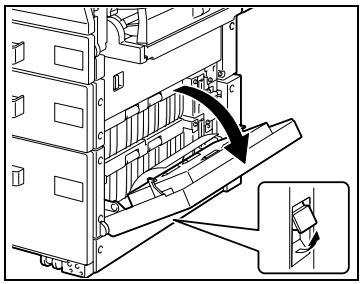
2 Retirez avec soin tout papier coincé.
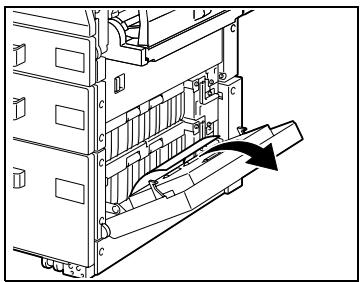
3 Refermez la porte inférieure droite. 4 Appuyez sur le bouton de déverrouillage, tirez le LCT, et enlevez tout le papier à l'origine du serrage. 5 Refermez le LCT.

Rappel
Veillez ne pas toucher le film.

Pour plus de détails sur les emplacements des serrages papier, voir "Indications relatives aux serrages papier" à la page 9-5.
Pour prisonner un serrage papier dans la porte de droite
1 Ouvrez le magasin papier utilisé et retirez tout le papier du magasin.
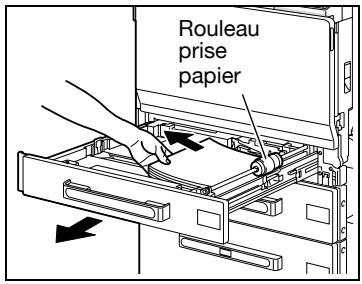
2 Rechargez le papier dans le magasin papier puis refermez ce dernier. 3 Tirez vers le haut le levier de déverrouillage de la porte supérieure droite de l'unité principale pour ouvrir la porte.
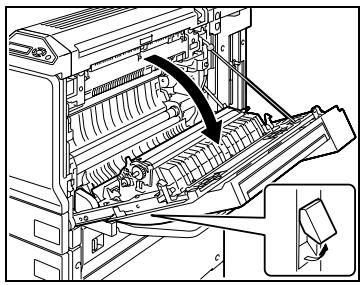
4 Ouvrez le couvercle interne M1.
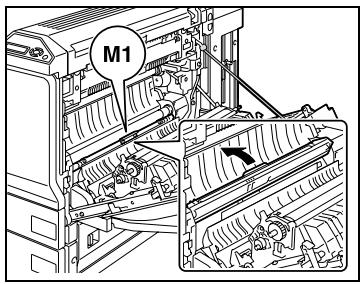
5 Retirez tout papier serré dans la section rouleau de synchronisation.
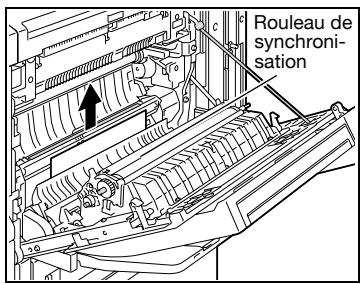

Attention
Le tour de l'unité de fixation est extrêmement chaud.

Toucher d'autres endroits que les leviers et molettes indiqués peut entraîner des brûlures. En cas de brûlure, rincer la peau à l'eau froide puis consultez un médecin.
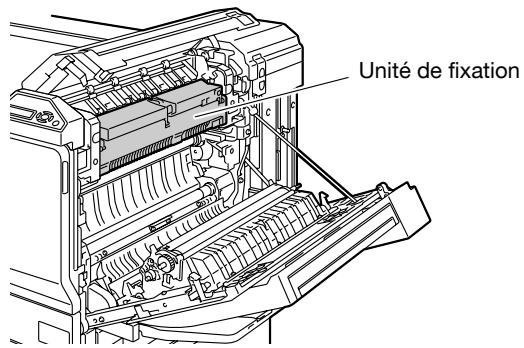

Rappel
Si le papier présente un serrage correspondant à l'une des conditions suivantes, prenez contact avec le S. A. V.
Le papier est enroulé autour du rouleau de synchronisation.
Le papier est plié ou déchiqueté par le rouleau de synchronisation.

Rappel
Veillez à ne pas toucher avec les mains la surface du rouleau pris papier (dans le magasin 1) ou le film (dans les magasins 2, 3, 4 et dans le LCT).

Rappel
Toucher la surface de la courroie de transfert image ou du rouleau de transfert image peut entraîner une détérioration de la qualité de l'impression. Veillez à ne pas toucher la surface de la courroie de transfert image ou du rouleau de transfert image.
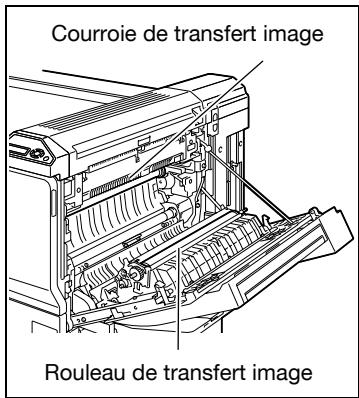

Pour plus de détails sur les emplacements des serrages papier,
voir "Indications relatives aux serrages papier" à la page 9-5.
Dégagement d'un serrage papier dans l'unité de fixation
1 Tirez vers le haut le levier de déverrouillage de la porte supérieure droite de l'unité principale pour ouvrir la porte.

2 Poussez vers le haut le couvercle de l'unité de fixation, puis retirez le papier serré.
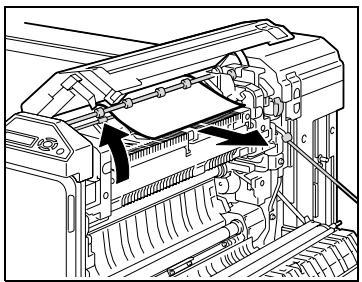
3 Poussez vers le haut les leviers de déverrouillage M2.
Il se peut que les leviers de déverrouillage M2 soient difficiles à manœuvrer ; dans ce cas, actionnez-les l’un après l’autre en appliquant une certaine force. - Il est inutile de ramener manuellement les leviers de déverrouillage M2 à leur position initiale. Cela se fera automatiquement dès que le couvercle de l’unité de fixation est refermé. - Ne manœuvrez pas à la main les leviers de déverrouillage M2 lorsqu’ils reviennent à leur position d’origine.
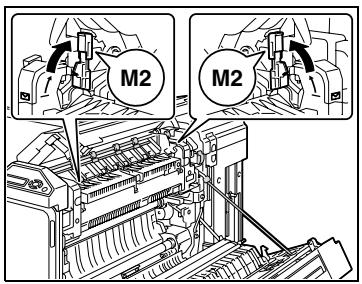
4 Retirez avec soin le papier serré.
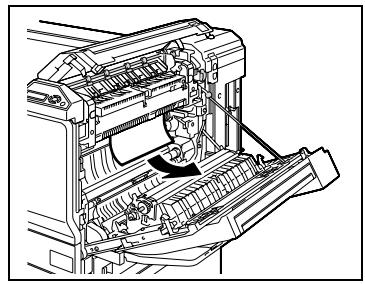
5 Tirez vers vous le couvercle interne M3 pour l'ouvrir, puis retirez le papier coincé dans l'unité de fixation.
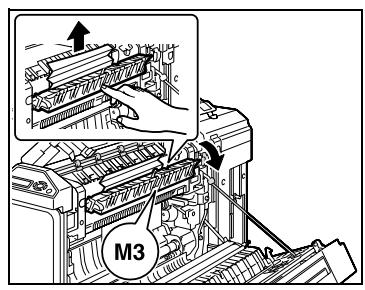
6 Refermez le couvercle de l'unité de fixation.
Lorsque vous refermez le couvercle de l'unité de fixation, ramenez aussi les leviers de déverrouillage M2 à leur position initiale.
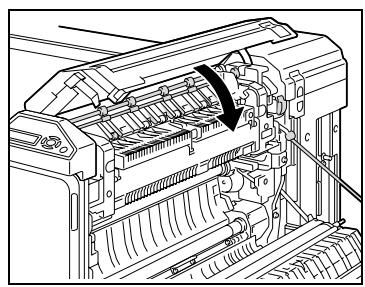
Fermez la porte supérieure droite.
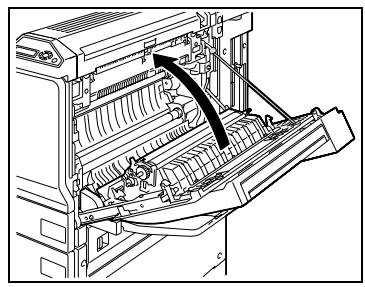

Attention
Le tour de l'unité de fixation est extrêmement chaud.

Toucher d'autres endroits que les leviers et molettes indiqués peut entraîner des brûlures. En cas de brûlure, rincer la peau à l'eau froide puis consultez un médecin.
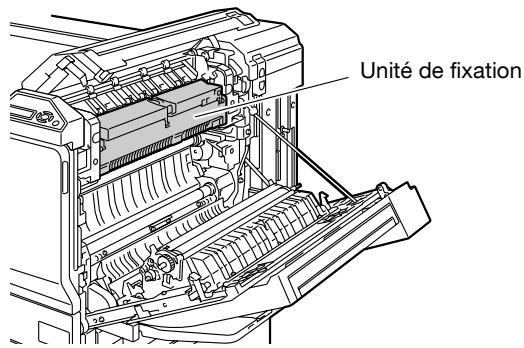

Rappel
Si le papier présente un serrage correspondant à l'une des conditions suivantes, prenez contact avec le S. A. V.
Le papier est enroulé autour du rouleau de l'unité de fixation.
Le papier est plié ou déchiqueté par le rouleau de l'unité de fixation.
Le papier qui était serré s'est déchiré et une partie est restée coincée dans l'unité de fixation.

Rappel
Toucher la surface de la courroie de transfert image ou du rouleau de transfert image peut entraîner une détérioration de la qualité de l'impression. Veillez à ne pas toucher la surface de la courroie de transfert image ou du rouleau de transfert image.
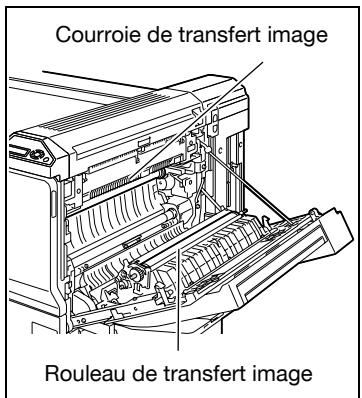

Pour plus de détails sur les emplacements des serrages papier, voir "Indications relatives aux serrages papier" à la page 9-5.
Pour dégager un serrage de papier bannière
1. Tirez vers le haut le levier de déverrouillage de la porte supérieure droite de l'unité principale pour ouvrir la porte.
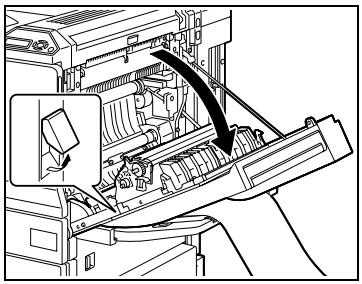
- S'il n'est pas possible de voir ou de saisir l'extrémité du papier à dégager, tirez le papier dans la direction indiquée par la flèche.
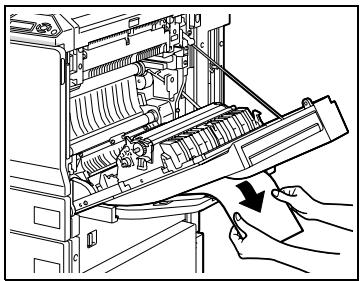
2 Ouvrez le couvercle interne M1.

3 Retirez tout papier serré dans la section rouleau de synchronisation.
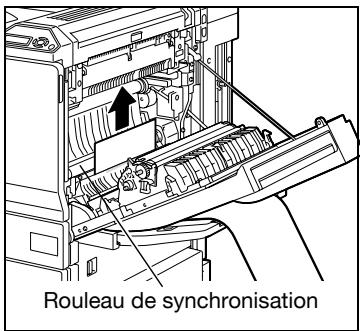
4 Poussez vers le haut les leviers de déverrouillage M2. Il se peut que les leviers de déverrouillage M2 soient difficiles à manœuvrer ; dans ce cas, actionnez-les l’un après l’autre en appliquant une certaine force.
- Il est inutile de ramener manuellement les leviers de déverrouillage M2 à leur position initiale. Cela se fera
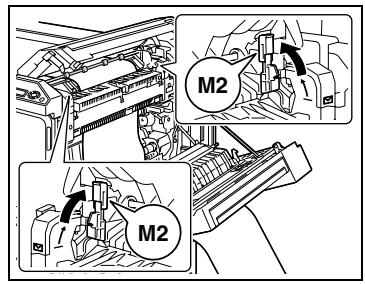
automatiquement dès que le couvercle de l'unité de fixation est refermé.
- Ne manoeuvrez pas à la main les leviers de déverrouillage M2 lorsqu'ils reviennent à leur position d'origine.
5 Poussez vers le haut le couvercle de l'unité de fixation, puis retirez le papier serré.
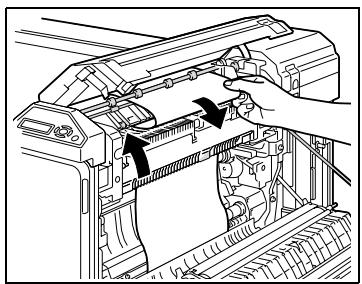
6 Retirez avec soin le papier serré.

7 Tirez vers vous le couvercle interne M3 pour l'ouvrir, puis retirez le papier coincé dans l'unité de fixation.
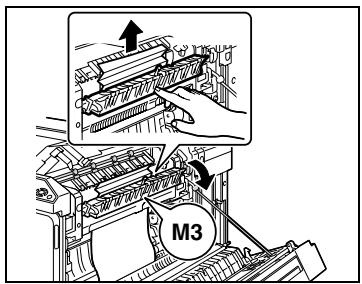
8 Refermez le couvercle de l'unité de fixation.
Lorsque vous refermez le couvercle de l'unité de fixation, ramenez aussi les leviers de déverrouillage M2 à leur position initiale.
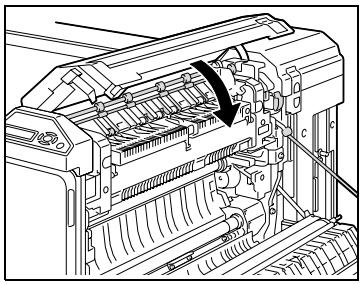
Fermez la porte supérieure droite.
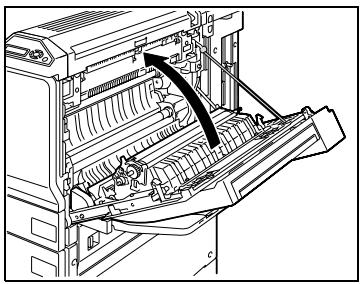

Attention
Le tour de l'unité de fixation est extrêmement chaud.

Toucher d'autres endroits que les leviers et molettes indiqués peut entraîner des brûlures. En cas de brûlure, rincer la peau à l'eau froide puis consultez un médecin.
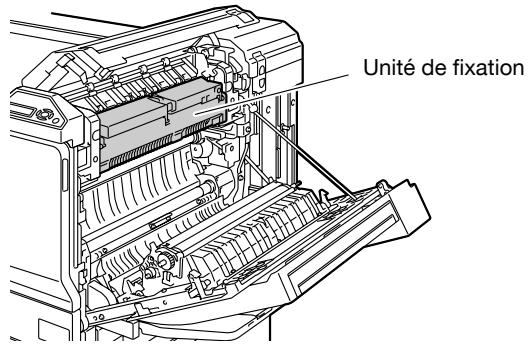

Rappel
Si le papier présente un serrage correspondant à l'une des conditions suivantes, prenez contact avec le S. A. V.
Le papier est enroulé aujourd'hui du rouleau de l'unité de fixation.
Le papier est plié ou déchiqueté par le rouleau de l'unité de fixation.
Le papier qui était serré s'est déchiré et une partie est restée coincée dans l'unité de fixation.

Rappel
Toucher la surface de la courroie de transfert image ou du rouleau de transfert image peut entraîner une déterioration de la qualité de l'impression. Veillez à ne pas toucher la surface de la courroie de transfert image ou du rouleau de transfert image.
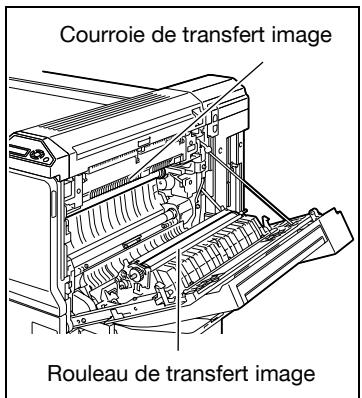
Dégagement d'un serrage papier dans le module de finition fs-501
1 Séparez l'unité de finition de l'appareil en la faisant glisser.
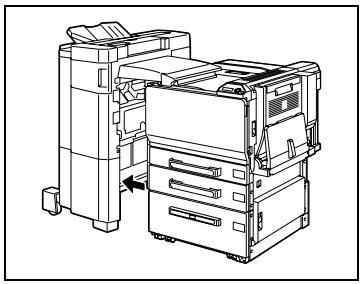
2 Ouvrez le couvercle de l'unité de transport horizontal, puis enlevez tout le papier coincide.
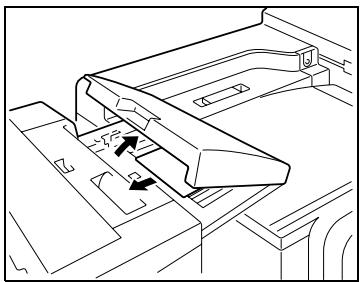
3 Refermez le couvercle de l'unité de transport horizontal.
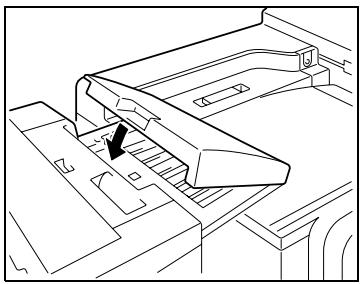
Ouvrez la porte frontale FN4.
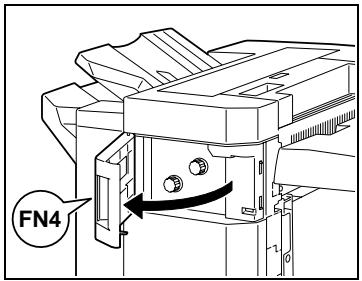
5 Tournez les molettes de dégagement de serrage papier FN5 en sens contraire d'horloge.
Que faire si le papier est visible dans le plateau de sortie ? → Tournez en même temps les molettes de dégagement de serrage papier FN5 en sens contraire d'horloge pour dégager le papier serré.
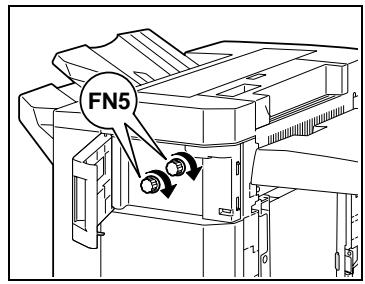
6 Fermez la porte frontale FN4. 7 Tout en maintenant ouvert le guide de retrait de serrage FN7, retirez le papier coincé.
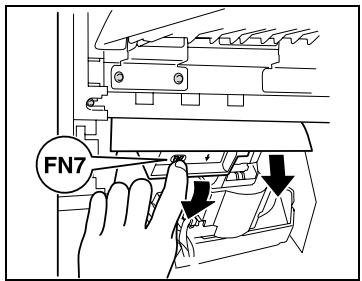
8 Ouvrez le couvercle supérieur FN1.
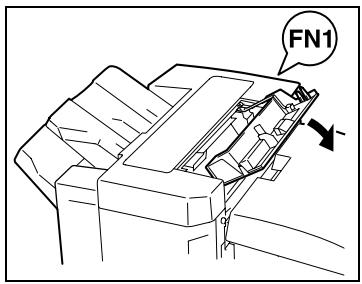
9 Ouvrez le guide de dégagement de serrage FN2, et retirez tout le papier coincé.

10 Tout en maintenant ouvert le guide de dégagement de serrage FN3, retirez tout le papier coincé.
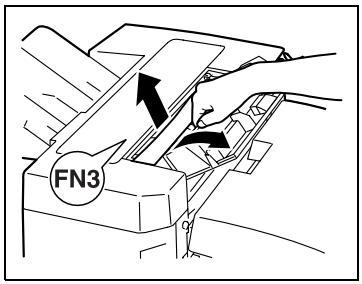
11 Fermez le couvercle supérieur FN1. 12 Si le séparateur travaux est installé : Ouvrez le couvercle du séparateur travaux.
- Si le séparateur travaux n'est pas installé, passez à l'étape 15.
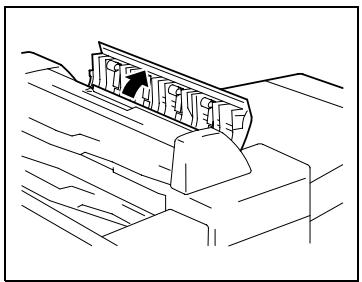
13 Retirez tout papier serré.
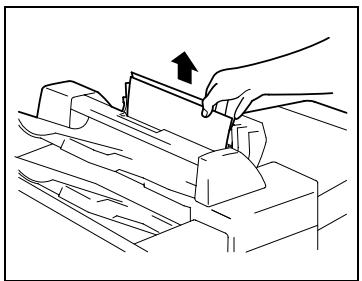
14 Refermez le couvercle du séparateur travaux. 15 Tout en maintenant ouvert le guide de dégagement de serrage FN6, retirez tout le papier coincé.
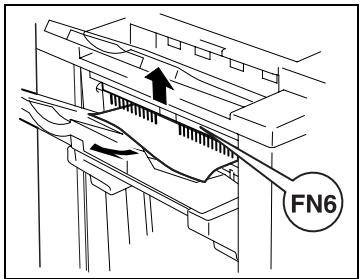
16 Replacez l'unité de finition sur l'appareil.

Attention
Les pièces métalliques à l'intérieur de la porte supérieure sont très chaudes.

Toucher autre chose que le papier peut entraîner des brûlures.

Pour plus de détails sur les emplacements des serrages papier, voir "Indications relatives aux serrages papier" à la page 9-5.
Dégagement d'un serrage papier dans le module de finition fs-603
1 Séparez l'unité de finition de l'appareil en la faisant glisser.
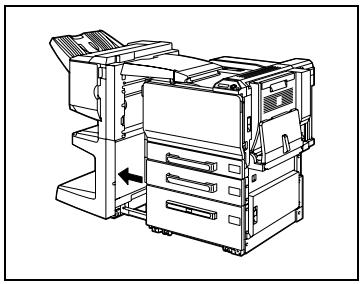
2 Ouvrez le couvercle de l'unité de transport horizontal, puis enlevez tout le papier coincide.
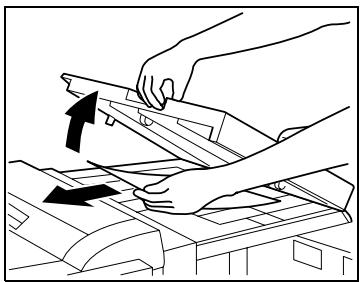
3 Refermez le couvercle de l'unité de transport horizontal.
4 Ouvrez la porte frontale de l'unité de définition.
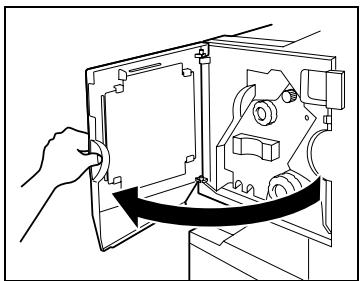
5 Tournez la molette de dégagement de serrage papier 1 en sens d'horloge jusqu'à ce que le témoin de dépose soit entièrement bleu.
Que faire si on a trop tourné la molette de dégagement de serrage papier 1 ? → Tournez en sens inverse la molette de dégagement de serrage papier 1 pour la positionner plus précisément.
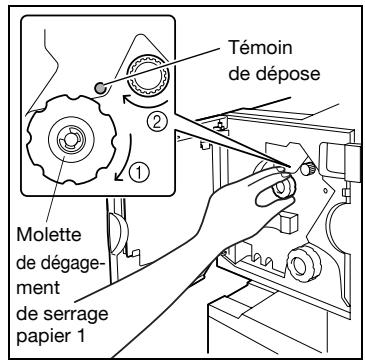
6 Ouvrez la porte supérieure du module de finition, puis tirez le papier qui se trouve dans la section introduction.
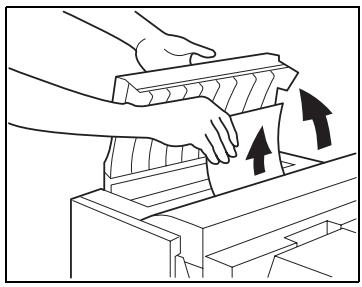
7 Fermez la porte supérieure. 8 Retirez tout le papier engagé dans le plateau de sortie 1.
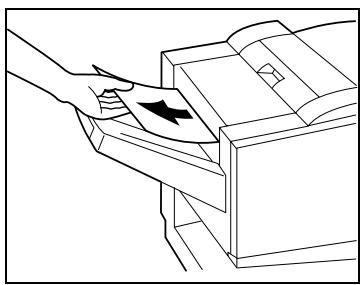
9 Sur l'unité de finition, ouvrez le guide de dégagement de serrage papier et retirez tout le papier coincé.
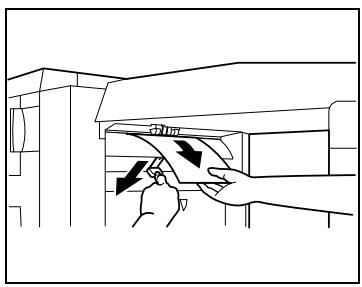
10 Ouvrez la porte de droite, et retirez tout le papier coincé dans la section de transport.
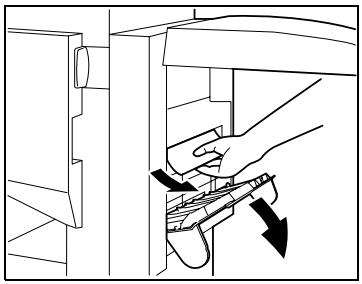
11 Si le papier n'a pas pu être retiré à l'étape 10, tournez dans le sens horaire la molette de dégagement des serrages de la section piage.
Introduisez le papier dans le plateau de sortie 2, puis tirez-le.
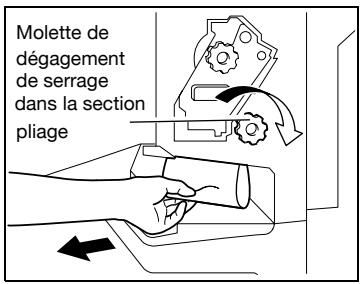
12 Refermez la porte frontale du module de finition.
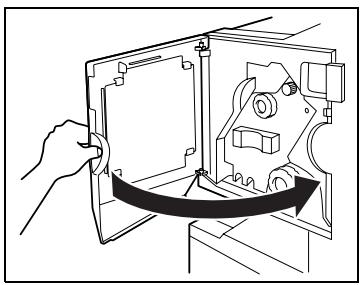
13 Refixez l'unité de finition sur l'appareil.

Rappel
Si le message "Serrage détecté." apparait, veillez à ouvrir la porte frontale, à tourner la molette de dégagement de serrage papier jusqu'à ce que le témoin de dépose soit entièrement bleu, puis retirez le papier. L'unité de finition peut être endommagée si l'on tire le papier avec trop de force.
Ne tirez pas trop vigoureusement sur le papier coincé dans l'unité de transfert, car cela pourrait endommager l'unité de piage.
Veillez à ne pas pincer vos doigts en refermant la porte frontale.
Pour plus de détails sur les emplacements des serrages papier, voir "Indications relatives aux serrages papier" à la page 9-5.
Dégagement d'un serrage papier dans l'unité de finition fs-514
1 Tirez le levier 1 de déverrouillage de l'unité de finition pour la dégager.
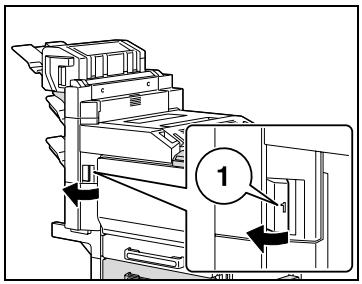
2 Saisissez l'unité de finition à l'emplacement "2", et faites-la glisser dans le sens opposé à l'unité principale.
Pour désolidariser l'unité principale et l'unité de finition, saisissez cette dernière à l'emplacement "2". Ne la saisissez pas par les bacs courrier ou par la piqueuse à cheval, autrement cela pourrait endommager ces composants.
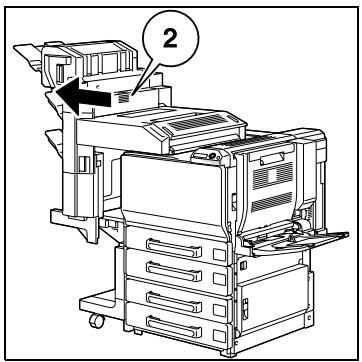
3 Ouvrez la porte avant.
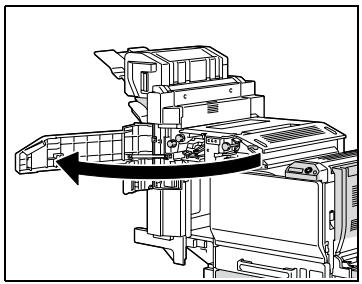
4 Levez le levier FN1, tournez la molette FN2, et tirez le papier serré pour l'extraire.
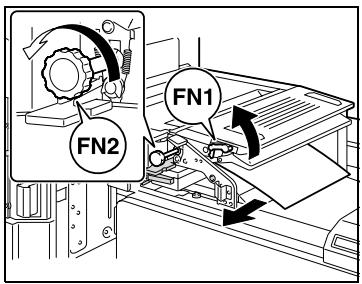
5 Abaissez le guide FN3, et tirez le papier serré pour l'enlever.
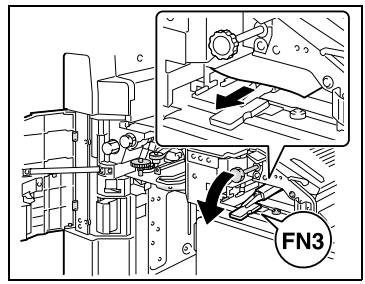
Si l'unité de perforation est installée, déposez le réceptacle à chutes de perforation FN3.1.
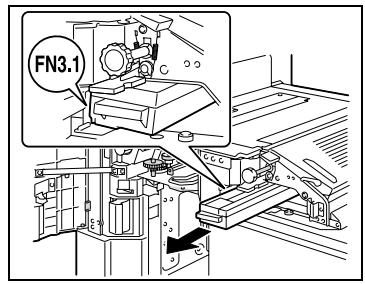
Ramenez le guide FN3 à sa position originale.
- Si l'unité de perforation est installée, replacez le réceptacle à chutes de perforation FN3.1 à sa position d'origine.
7 Tournez la molette FN4 pour faire avancer le papier, ouvrez la porte de l'unité de transport et enlevez le papier.

8 Tournez la molette FN5 ou la molette FN6, et enlevez le papier à l'origine du serrage.
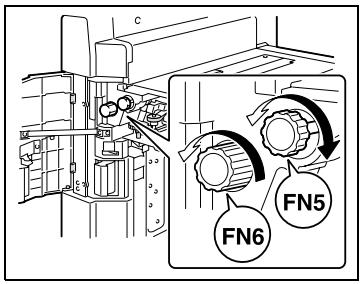
9 Ramenez l'unité de finition à sa position d'origine.
Pour ramener l'unité de finition à sa position d'origine, ne la saisissez pas par la poignée de la porte avant, ni par le panneau de contrôle, ni par les bacs courrier ou la piqueuse à cheval.
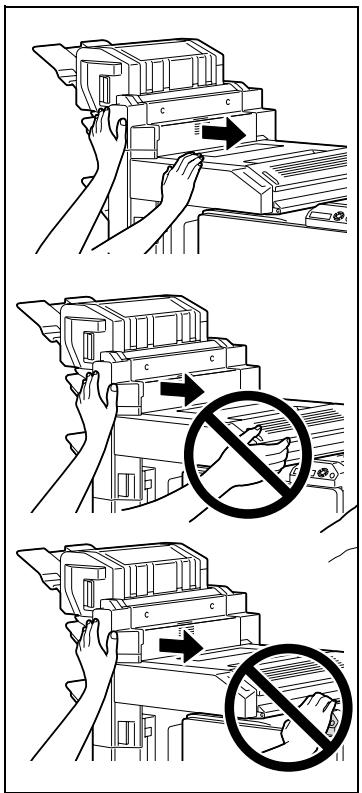

Détails
Pour plus de détails sur les emplacements des serrages papier, voir "Indications relatives aux serrages papier" à la page 9-5.
Dégagement d'un serrage papier dans le bac courrier
1 Ouvrez la porte avant.
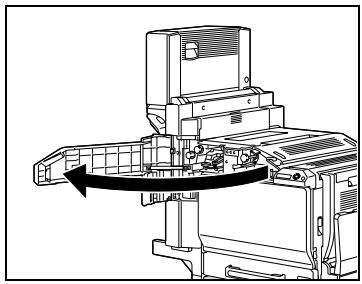
2 Tournez la molette FN5 ou la molette FN6 pour faire avancer le papier.
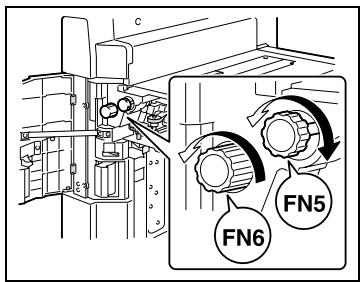
3 En appuyant vers le bas sur le levier FN7, tirez vers l'extérieur le papier à l'origine du serrage.
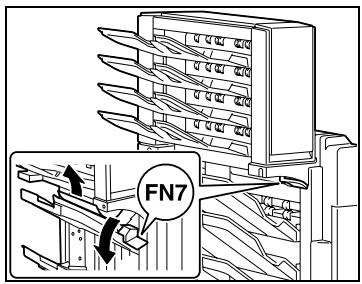
4 Tirez la poignée FN8 pour ouvrir la porte de dégagement de serrage.
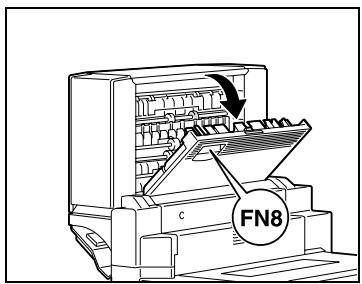
5 Enlevez le papier bloqué dans le bac courrier.
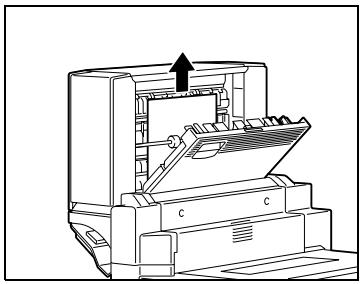
6 Refermez la porte de dégagement de serrage. 7 Fermez la porte frontale.

Pour plus de détails sur les emplacements des serrages papier, voir "Indications relatives aux serrages papier" à la page 9-5.
Dégagement d'un serrage dans la piqueuse à cheval
1 Ouvrez la porte avant.
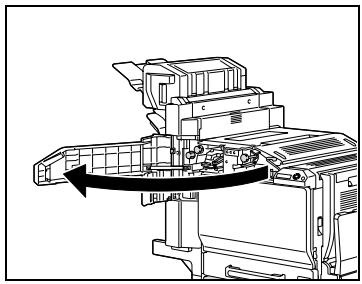
2 Tournez la molette FN5 ou la molette FN6 pour faire avancer le papier.
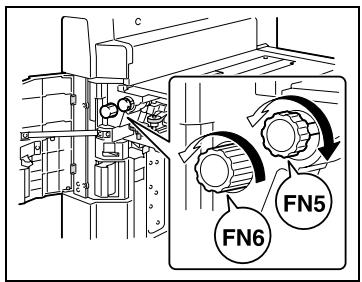
3 Enlevez tout le papier du plateau de finition.
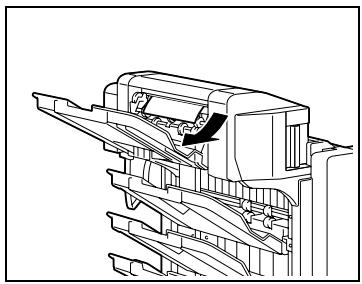
4 Ouvrez la porte de dégagement de serrage, et retirez tout le papier coincé.
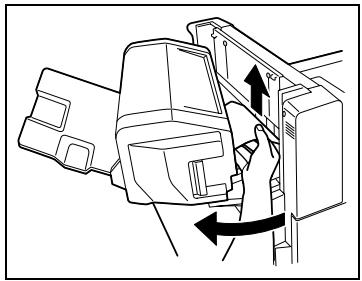
5 Refermez la porte de dégagement de serrage. 6 Fermez la porte frontale.

Détails
Pour plus de détails sur les emplacements des serrages papier, voir "Indications relatives aux serrages papier" à la page 9-5.
9.3 Quand le message "rajouter papier" apparait
Si un magasin n'a plus de papier au cours d'une opération d'impression, le message "Rajouter papier." apparaît.
Rajouter papier.
Pour ajouter du papier
Vérifiez quel est le magasin concerné, et rechargez-le en papier.
xx: Indique le magasin
sssss : Indique le format du papier
tttt: Indique le code pour le type de papier
NRML (papier), 1SIDE (papier pour l'impression recto seulement),
OHP, TH1 à TH3 (papier épais 1 à 3), CP (papier couleur),
LTHD (papier à en-tête), ENV (enveloppes), et SP (papier spécial).

Pour plus de détails sur le chargement du papier dans les magasins, voir "Chargement du papier dans le magasin 1" à la page 6-11, "Chargement du papier dans les magasins 2, 3 ou 4" à la page 6-16, "Chargement du papier dans le LCT" à la page 6-19, et "Chargement du papier dans le plateau d'introduction manuelle" à la page 6-22.

Rappel
Pour éviter de vous blesser, soyez vigilant lorsque vous retirez des agrafes serrées.
En cas de serrage d'agrafes, appliquez la procédure suivante.
L'agrafeuse peut être endommagée si l'on tire le papier avec trop de force.
Pour retirer un serrage d'agrafes dans le module de finition fs-501
1 Séparez l'unité de finition de l'appareil en la faisant glisser.
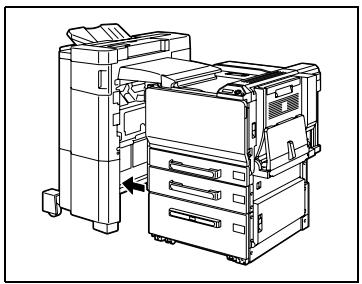
2 Tournez vers la gauche la molette de retrait d'agrafes serrées afin d'amener l'agrafeuse au centre.
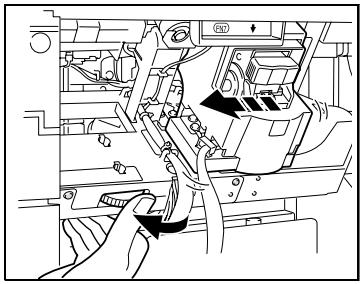
3 Tirez le support de la cartouche d'agrafes vers vous.
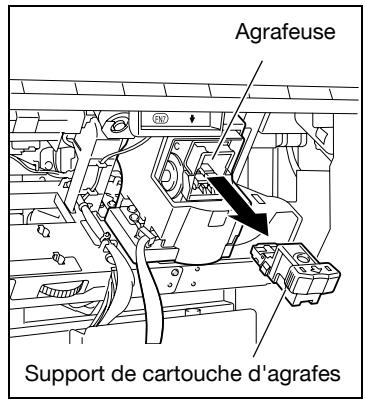
4 Ouvrez, en le basculant, l'obturateur du support de la cartouche d'agrafes, puis tirez une feuille d'agrafes.
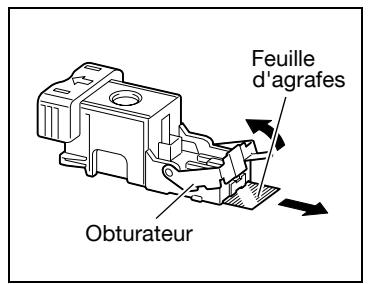
5 Ramenez l'obturateur du support de la cartouche d'agrafes à sa position d'origine. 6 Insérez le support de la cartouche d'agrafes jusqu'à ce qu'il s'enclenche en position.
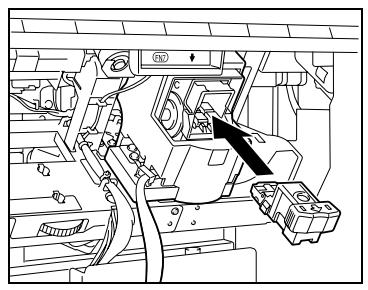
7 Refixez l'unité de finition sur l'appareil.

Rappel : S'il est toujours impossible de reprendre l'agrafage, même après avoir appliqué la procédure ci-dessus, contactez votre S. A. V.
Pour retirer un serrage d'agrafes dans le module de finition fs-603
1 Séparez l'unité de finition de l'appareil en la faisant glisser.
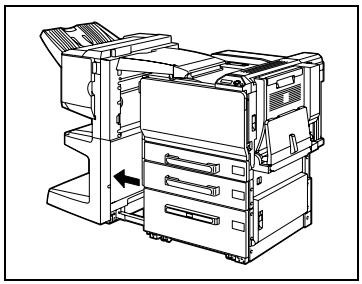
2 Ouvrez le couvercle de l'unité de transport horizontal, puis enlevez tout le papier coincide.
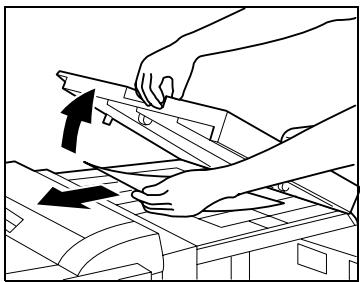
3 Refermez le couvercle de l'unité de transport horizontal.
4 Sur l'unité de finition, ouvrez le guide de dégagement de serrage papier et retirez tout le papier coincide.
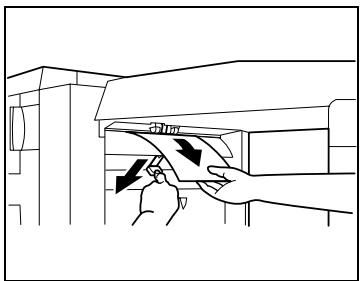
Ouvrez la porte frontale de l'unité de finition.

6 Tournez la molette de dégagement de serrage papier 1 en sens d'horloge jusqu'à ce que le témoin de dépose soit entièrement bleu.
Que faire si on a trop tourné la molette de dégagement de serrage papier 1 ? → Tournez en sens inverse la molette de dégagement de serrage papier 1 pour la positionner plus précisément.
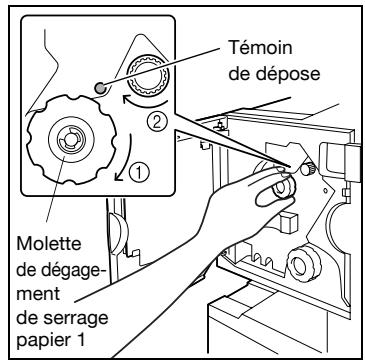
7 Retirez tout le papier engagé dans le plateau de sortie 1.
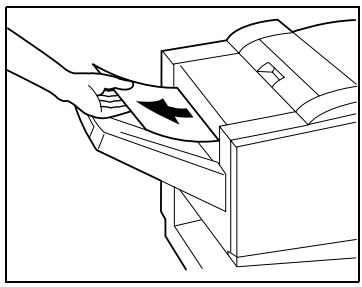
8 Ouvrez la porte de droite, et retirez tout le papier coincé qui se trouve dans la section de transport.
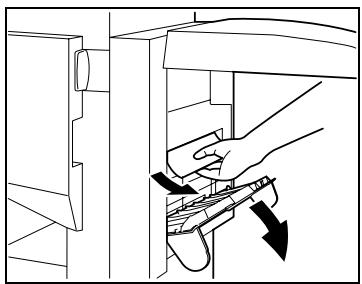
9 Tournez dans le sens horaire la molette de dégagement de serrage de la section pliage. Faites passer dans le plateau de sortie 2 le papier qui n'a pu être extrait à l'étape 8, puis retirez le papier.

10 Tirez lentement l'agrafeuse aussi loin que possible.
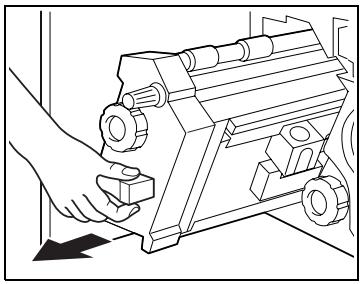
11 Tournez la molette de dégagement de serrage papier 2 dans le sens horizontal jusqu'à aligner les repères de dépose.
La cartouche d'agrafes se déplace vers une position où son extraction est possible.
Que faire si on a trop tourné la molette de dégagement de serrage papier 2 ?
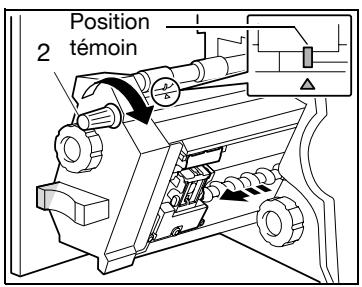
Tournez la molette de dégagement de serrage papier 2 en sens inverse des aiguilles d'une montre de manière à réaligner les repères de dépose.
12 Saisissez le support de cartouche d'agrafes des deux côtés, puis levez-le pour le retirer.
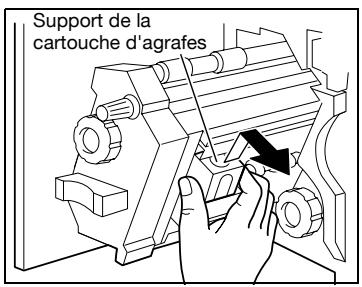
13 Ouvrez l'obturateur de la cartouche d'agrafes en le basculant.
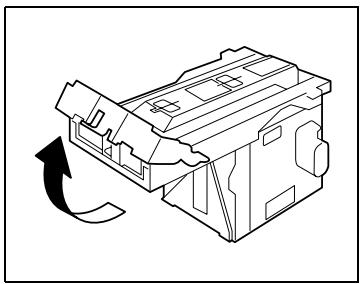
14 Tirez vers vous les deux agrafes serrées qui se trouvent en bout de la cartouche.
Que faire si deux agrafes n'ont pas été enlevées ? → L'agrafage ne peut se poursuivre normalement.
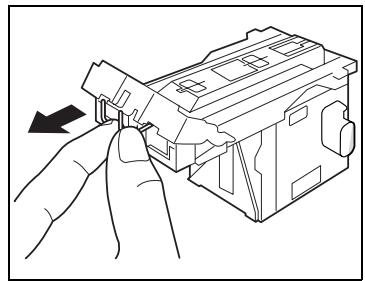
15 Ramenez l'obturateur à sa position d'origine. 16 Réinstallez le support de cartouche en veillant à ce que les languettes du support cartouche coulissent sur les rails du compartiment.
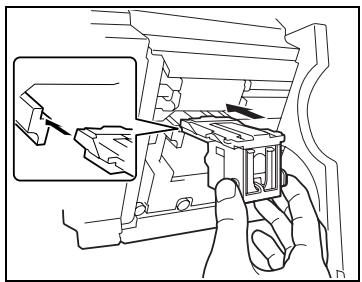
17 Insérez le support de la cartouche d'agrafes jusqu'à ce qu'il s'enclenche en position.
- Vérifiez que le support est solidement installé.
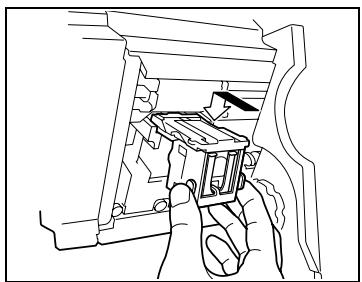
18 Remettez délicatement l'agrafeuse dans sa position de départ.
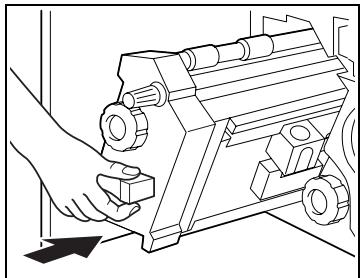
19 Fermez la porte frontale. 20 Refixez l'unité de finition sur l'appareil.

Rappel
Ne tirez pas trop fort sur le papier, ILA risquerait d'endommager I'unité de pliage.
Pour retirer un serrage d'agrafes dans l'unité de finition fs-514
1 Enlevez tout le papier de l'unité de finition.
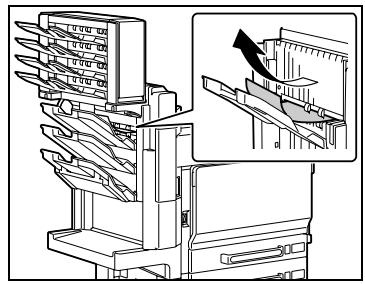
2 Ouvrez la porte avant.
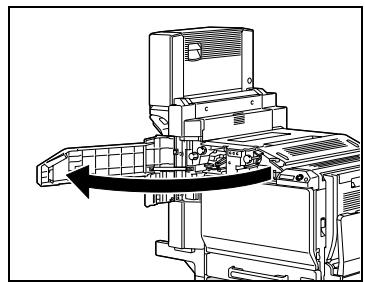
3 Levez le levier FN1, tournez la molette FN2, et tirez le papier serré pour l'extraire.
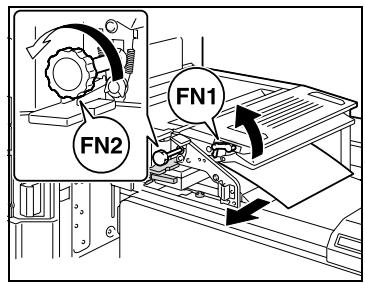
Abaissez le guide FN3, et tirez le papier serré pour l'enlever.
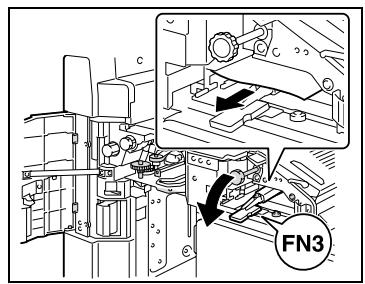
Si l'unité de perforation est installée, déposez le réceptacle à chutes de perforation FN3.1.
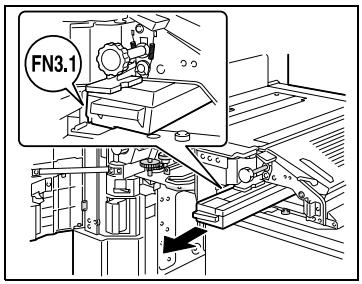
Ramenez le guide FN3 à sa position originale.
- Si l'unité de perforation est installée, replacez le réceptacle à chutes de perforation FN3.1 à sa position d'origine.
6 Tournez la molette FN4 pour faire avancer le papier, ouvrez la porte de l'unité de transport et enlevez le papier.
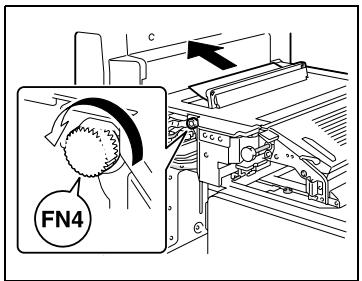
7 Tournez la molette FN5 ou la molette FN6, et enlevez le papier à l'origine du serrage.
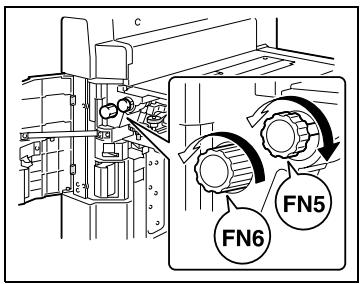
8 Tournez la molette vers la gauche pour déplacer l'agrafeuse vers l'avant.
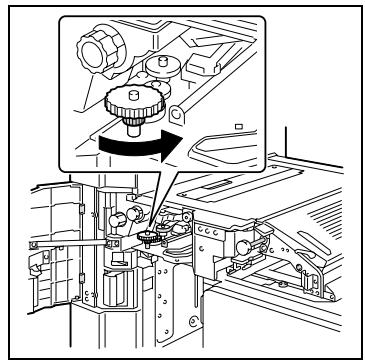
9 Déposez le support de la cartouche d'agrafes.
Tirez le support de la cartouche d'agrafes vers vous pour l'enlever. - Ne touchez que les zones bleues de la cartouche d'agrafes.
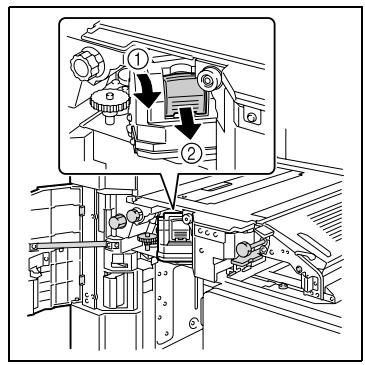
10 Ouvrez, en le basculant, l'obturateur du support de la cartouche d'agrafes, puis tirez une feuille d'agrafes.
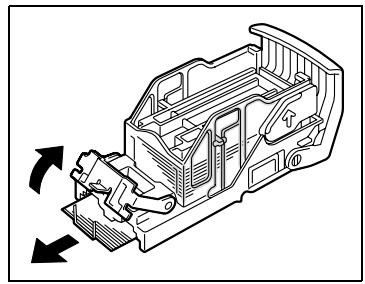
11 Ramenez l'obturateur du support de la cartouche d'agrafes à sa position d'origine.
12 Réinstallez le support de cartouche en veillant à ce que les languettes du support cartouche coulissent sur les rails du compartiment.
- Vérifiez que le support est solidement installé.
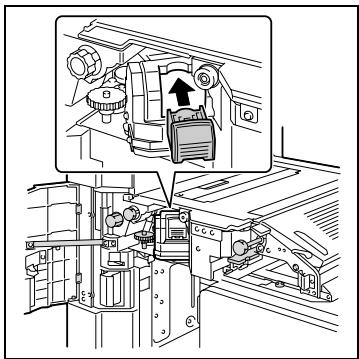
13 Fermez la porte frontale.

Rappel
S'il est toujours impossible de reprendre l'agrafage, même après avoir appliqué la procédure ci-dessus, contactez votre S. A. V.
Dégagement d'un serrage d'agrafes dans la piqueuse à cheval
1 Ouvrez la porte avant.
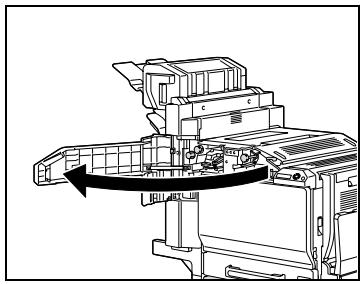
2 Levez le levier FN1, tournez la molette FN2, et tirez le papier serré pour l'extraire.
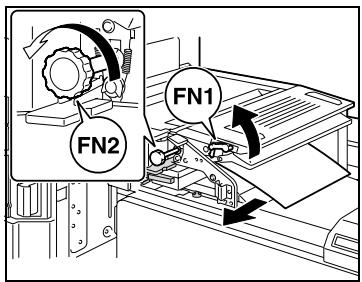
Abaissez le guide FN3, et tirez le papier serré pour l'enlever.
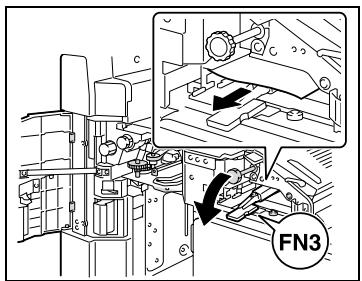
Si l'unité de perforation est installée, déposez le réceptacle à chutes de perforation FN3.1.
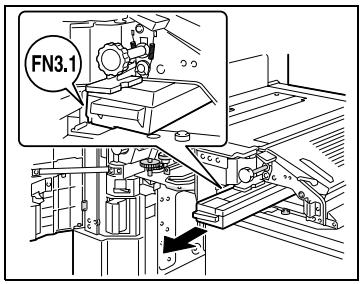
Ramenez le guide FN3 à sa position originale.
- Si l'unité de perforation est installée, replacez le réceptacle à chutes de perforation FN3.1 à sa position d'origine.
5 Tournez la molette FN4 pour faire avancer le papier, ouvrez la porte de l'unité de transport et enlevez le papier.
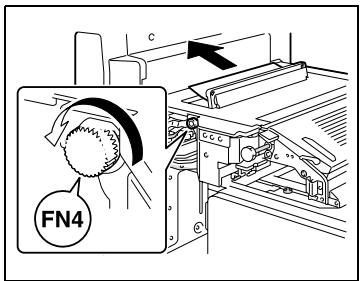
Tournez la molette FN5 ou la molette FN6, et enlevez le papier à l'origine du serrage.
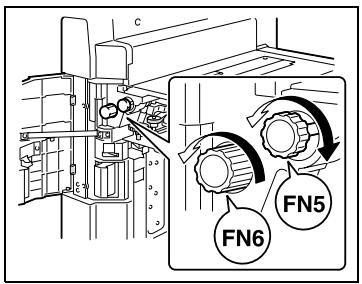
7 Ouvrez la porte de dégagement de serrage, et retirez tout le papier coincé.
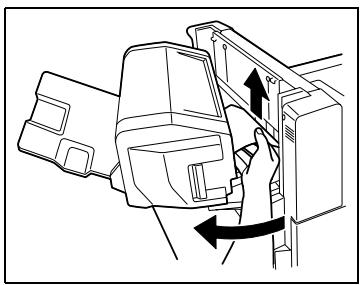
8 Refermez la porte de dégagement de serrage. 9 Relevez le bac de finition, puis poussez le support de la cartouche d'agrafes vers le bas pour l'enlever.
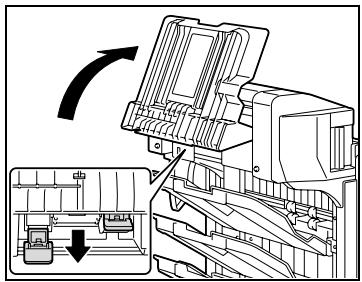
10 Ouvrez, en le basculant, l'obturateur du support de la cartouche d'agrafes, puis tirez une feuille d'agrafes.
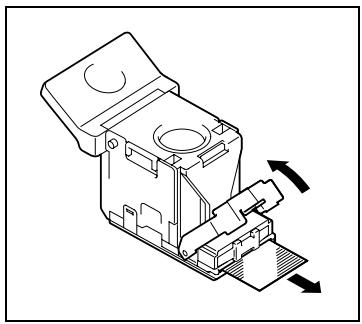
11 Ramenez l'obturateur du support de la cartouche d'agrafes à sa position d'origine. 12 Insérez le support de la cartouche d'agrafes et poussez-le vers le bas jusqu'à ce qu'il s'enclenche en place.
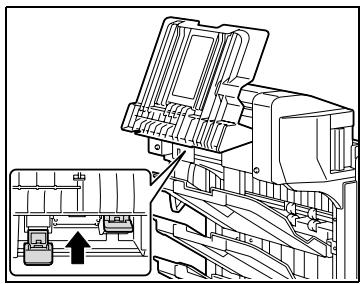
13 Ramenez le bac de finition à sa position d'origine. 14 Fermez la porte frontale.
9.5 Quand le message "presque fin de vie" apparait
Lorsque la nécessité de remplacer des consommables ou des composants sur cette machine devient imminente, le message représenté dans l'illustration ci-après s'affiche pour rappeler l'échéance du remplacement.
U I [Y] presque fin de vie

Remarque
Quand le message s'affiche, remplacez les consommables indiqués selon votre convention d'entretien.

Une fois que le message "xxxx presq fin de vie" s'est affiché, le message "Remplacer xxx" ou "Remplacez xxx." apparait et la machine s'arrête.
Unité principale
| Symptôme | Cause possible | Remède |
| La machine ne s'allume pas quand l'interrupteur général est mis sur ON (Marche). | L'alimentation électrique est-elle présente à la sortie de la prise murale ? | Insérez correctement la prise de courant dans la prise murale. |
| La machine ne lance pas l'impression. | La porte droite de la machine est-elle ouverte ? | Fermez correctement la porte droite de la machine. |
| Y a-t-il du papier qui correspond au document ? | Chargez du papier de format appro-prié dans le magasin papier. | |
| L'impression est trop claire. | Le densité d'impression a-t-elle été changée sur le pilote d'imprimante ? | Vérifiéz la configuration du pilote d'imprimante. |
| Le papier est-il humide ? | Remplacer par du papier neuf. (Voir p. 6-11, p. 6-16, p. 6-19 et p. 6-22.) | |
| L'impression est trop foncée. | Le densité d'impression a-t-elle été changée sur le pilote d'imprimante ? | Vérifiéz la configuration du pilote d'imprimante. |
| L'impression est floue. | Le papier est-il humide ? | Remplacer par du papier neuf. (Voir p. 6-11, p. 6-16, p. 6-19 et p. 6-22.) |
| Il y a des taches ou des points sombres sur toute la page imprimée. Les copies représentent des rayures. | Le fil de charge électrostati-que est-il sale ? | Utilisez l'outil de nettoyage pour nettoyer le fil de charge électrostati-que. (Voir p. 8-5.) |
| L'image n'est pas ali-gnée correctement sur le papier. | Les guides latéraux sont-ils correctement placés contre les bords du papier ? | Faites coulibser les guides latéraux contre les bords du papier. |
| Du papier gondolé a-t-il été charge dans le magasin ? | Aplatissez le papier avant de le charger. | |
| La page imprimée est gondolée. | Le papier utilisé se gondole-t-il facilement (le papier recyclé, par exemple) ? | Retirez la pile de papier du magasin, returnez-la et rechargez-la dans le magasin. |
| Remplacez le papier par du papier non humide. | ||
| Bien que le serrage pa-pier aït été dégagé, il n'est pas possible d'ob-tenir des pages impri-mées. | Y a-t-il d'autres serrages à d'autres emplacements ? | Sur le panneau de contrôle, recherche des indications sur d'eventuels autres serrages en d'autres endroits, puis retirez le papier qui pourrait s'y trouver coince. (Voir p. 9-5.) |
| L'impression n'est pas possible alors que le mot de passer a été introduit sur une machine dont la fonction Authentication Utilisateur/Suivi volume est activée. | Le message "Crédit impres-sion épuisé." s'est-il affché ? | Contactez votre administrateur. |
Unité de finition
| Symptôme | Cause possible | Remède |
| Impossible d'utiliser l'unité de finition. | Une tension électrique est-elle présente au connecteur ? | Vérifièz que le cable de raccordement est bien inséré dans le con-necteur. |
| Impossible d'agrafer les pages. | Il n'y a peut-être plus d'agra-fes. | Remplacez la cartouché d'agrafes. (Voir p. 7-8.) |
| Les pages qui ont été éjectées n'ont pas été charge de manière uni-forme et les perforations ou les agrafes ne sont pas à la place voulue. | Le papier est-il gondolé ? | Retirez la pile de papier du magasin, returnez-la et rechargez-la dans le magasin. |
| Existe-t-il un espace entre les guides latéraux du magasin papier et le bord de la pile de feuilles ? | Poussez les guides latéraux contre le bord du papier de manière à ce qu'il n'y ait plus d'espace entre les deux. | |
| Bien qu'un réglage Per-orption ait été sélectionné, les perforations ne sont pas effectuées. (quand l'unité de perforation est installée sur l'unité de finition) | Le message "Retirer les déchets de perforation." s'est-il affché ? | Videz le réceptacle des déchets de perforation. |
Si un tout autre message à l'exception de ceux qui sont mentionnés ci-dessus apparait, suivez les instructions données dans le message.
Si le problème subsiste à l'issue de l'opération décrite, contactez votre S. A. V.
Pilote d'imprimante
| Symptôme | Cause probable | Dépannage |
| Le message"Aucune imprimante n'est connectée." ou"Erreur impress." apparait. | Le pilote d'imprimante sélectionné pour l'impression n'est pas compatible avec le contrôleur d'imprimate. | Vérifier le nom de l'imprimante sélectionnée. |
| Le cable réseau, le cable parallele ou le cable USB est débranché. | Vérifiez que le cable est correctement branché. | |
| L'espace mémoire disponible est insuffisant. | Effectuez un test d'impression pour vérifier si l'impression est possible. | |
| Une erreur est survenue sur cet appareil. | Vérifiez le panneau de contrôle de cet appareil. | |
| Une erreur postscript apparait. | L'espace mémoire disponible de l'ordinateur est insuffisant. | Effectuez un test d'impression pour vérifier si l'impression est possible. |
| Les paramètres logiciels de l'application sont erronés. | Consultez le manuel du logiciel d'application pour vérifier les paramètres. | |
| Les paramètres d'impression du fichier sont incorrects. | Modifiez les paramètres et es-sayez d'imprimer une nouvelle fois. | |
| L'appareil ne com-mence pas à imprimer bien que la tâche d'impression ait été réalisée sur l'ordinateur. | Le pilote d'imprimante sélectionné pour l'impression n'est pas compatible avec le contrôleur d'imprimate. | Vérifiez le nom de l'imprimante sélectionnée. |
| Le cable réseau, le cable parallele ou le cable USB est débranché. | Vérifiez que le cable est correctement branché. | |
| Une erreur est survenue sur cet appareil. | Vérifiez le panneau de contrôle de cet appareil. | |
| Une tâche d'impression se trouve dans la file d'atte de l'ordinateil, ce qui retardé l'impression. | Vérifiez l'ordre de travail sur l'écran List des tâches actives du panneau de contrôle de l' apparail. | |
| "Enreg. dans boîte utilisateur" était selectionné pour la tâche d'impression. | Vérifiez si la tâche d'impression figure sur l'écran Boîte du pan-neau de contrôle de cet appareil. | |
| "Impression sécurisée" était sélectionné pour la tâche d'impression. | Vérifiez si la tâche d'impression est retenu sur l'écran Boîte Im-pression sécurisée du panneau de contrôle de cet apparil. | |
| Si des paramètres de suivi de vo-lume ont été appliqués, un nom de service (ou mot de passée) non enregistré peut avoir été saisi. | Tapez le nom de service (ou mot de passée) correct. | |
| L'espace mémoire disponible de l'ordinateur est insuffisant. | Effectuez un test d'impression pour vérifier si l'impression est possible. | |
| La connexion de cet apparéil avec le réseau n'est pas encore établie (pendant la connexion à un réseau). | Consultez l'administrateur réseau. | |
| Impossible de sélectionner un paramètre de pilote d'imprimante. | Certaines fonctions ne peuvent pas se combiner. | Ne pas essayer de sélectionner les paramètres qui ne sont pas disponibles. |
| Le message "Conflit" apparait avec "Impôsible de sélectionner" ou "Fonction annulée". | You'veicz indiqué une combinaison incorrecte de fonctions. | Vérifiez les paramètres et spécifié les fonctions correctement. |
| L'impression ne s'exécute pas comme indiqué. | Des paramètres incorrectly ont été spécifiés. | Vérifiez chaque paramètre du pilote d'imprimante. |
| Une combinaison de fonctions, autorisée par le pilote d'imprimante, est impossible avec cet appariel. | ||
| Le format du papier, son orientation et d'autres paramètres indiqués dans l'application sont plus importants (priorité) que ceux spécifiés dans le pilote d'imprimante. | Entrez les paramètres corrects dans l'application. | |
| Le filigrane ne peut pas être imprimé. | Le filigrane n'est pas correctement défiñ. | Contrôlez les paramètres de filigrane. |
| La densité du filigrane est réglée à un niveau trop bas. | Contrôlez les paramètres de densité. | |
| Les filigranes ne peuvent pas être imprimés dans les applications graphiques. | Aucun filigrane ne peut être imprimé dans ce cas. | |
| La fonction d'agrafage ne peut pas être définie. | L'agrafage est impossible si "Type de media" est régé sur "Epais" ou "Transparent". | Vérifiez chaque paramètre du pilote d'imprimante. |
| Pour que l'agrafage soit possible, une unité de finition doit être insallée. | Installez l'unité de finition supplémentaire requis et activez-la à l'aide du pilote d'imprimante. | |
| Agrafage impossible. | L'agrafage est impossible si le document compte des pages de différents formats. | Vérifiez le document. |
| La position d'agrafage n'est pas celle qui est attendue. | Le paramètre d'orientation est incorrect. | Vérifiez la position d'agrafage dans la boîte de dialogue d'installation du pilote d'imprimante. |
| La fonction de perforation ne peut pas être définie. | Il n'est pas possible de spécifique la perforation si "Livret" est sélecçzionné ou si l'on utilise du papier non compatible avec l'unité de finition utilisée. | Vérifiez chaque paramètre du pilote d'imprimante. |
| Le kit de perforation doit être insallé sur l'unité de finition FS-514 ou FS-603. | Installez l'unité de finition supplémentaire requis et activez-la à l'aide du pilote d'imprimante. | |
| Les pages ne sont pas perforées. | Il se peut que les pages impri-mées soient introduites sans être perforées si le papier charge dans la source papier n'a pas l'orienta-tion correcte. | Vérifiez le paramètre d'orientation. |
| La position de perfora-tion n'est pas cette qui est attendue. | Le paramètre d'orientation est incorrect. | Vérifiez la position de perforation sur l'onglet Disposition page de la boîte de dialogue d'installation du pilote d'imprimante. |
| Le formulaire ne s'im-prime pas correctement. | L'espace mémoire disponible de l'ordinateur est insuffisant. | Simplifiez le formulaire pour rédui-re la taille des donnéesés. |
| L'image ne s'imprime pas correctement. | L'espace mémoire disponible de l'ordinateur est insuffisant. | Simplifiez l'image pour réduire la taille des donnéesés. |
| Le papier n'est pas chargé à partir de la source spécifique. | Le papier peut ne pas provenir de la source spécifique si cette source est chargée avec du papier de for-mat et d'orientation différents. | Chargez la source papier avec du papier du format et de l'orienta-tion appropriée. |
| Le code d'accès ne peut pas être définii. | Pour spécifique des numérods d'accès, il faut ajouter un disque dur sur l'onglet Option du pilote d'im-primante. | Ajoutez un disque dur sur l'onglet Option du pilote d'imprimante. |
9.7 Principaux messages et leurs solutions
Messages principaux
| Message | Origine | Remède |
| Charger le papier.*1 Vérifier format*1 Vérifier type*1 | Aucun magasin ne contient de papier du format désiré. | Sélectionnez un format différent ou introduisez du papier de format approprié dans le plateau d'introduction manuelle. |
| Sortir papier. | Le plateau de sortie de l'unité de finition signalé ayant dé-passé sa capacité maximale, la machine ne peut plus im-primer. | Enlevez tout le papier du réceptacle signalé. |
| Nom de compte | Les réglages Nom de compte n' ont pas été spécifiés. Il n'est pas possible d'imprimer tant qu'un nom de compte et le mot de passer correct cor-respondant n' ont pas été introduits. | Tapez votre nom de compte et votre mot de passer. (Voir p. 4-26, p. 4-64, et p. 4-115.) |
| Dépassement limite | Le nombre d'impressions autorisé a été atteint. | Contactez votre administrateur. |
| Porte ouverte à xxxxxx | Une porte de l'appareil est restée ouverte ou une option n'est pas correctement fixée. L'appareil ne peut pas imprimer. | S'assurez que tous les couverclés et portes sont fermés et que toutes les options sont correctement fixées. |
| Régler UI SVP. | L'unité de fixation n'est pas installée correctement. | Réinstallé les consommables ou les composants, ou contactez votre S.A.V. |
| Cartouche Toner non réglée. | La cartouche de toner indi-quee n'est pas installée cor-rectement. | |
| Boîte Toner usage non réglée. | La boîte de toner usage n'est pas fixée correctement. | |
| Rajouter papier.*1 | Le magasin indiqué n'a plus de papier. | Ajoutez du papier dans le magasin signalé. (Voir p. 6-11, p. 6-16, p. 6-19, et p. 6-22.) |
| Toner presque vide. | Le toner de la fouleur signa-lée est presque épuisé. | Prévoyez de replacer la cartouche de toner conformément à votre con-vention d'entretien. |
| Manque toner | L'appareil ne peut plus impri-mer car le toner de la fouleur signalée est épuisé. | Remplacez la cartouche de toner conformément à votre convention d'entretien. |
| Ajout Agrafes. | Il n'y a plus d'agrafes. | Remplacez la cartouche d'agrafes. (Voir p. 7-8.) |
| Bourrage papier à xxxx | Un serrage papier s'est produit. L'appareil ne peut pas imprimer. | Retirez un serrage papier. (Voir p. 9-5.) |
| Erreur Mot de passer DD | Le mot de passer est incorrect. | Introduisez le mot de passer correct. |
| Erreur clé de cryptage | La clé de cryptage est incor-recte. | Enregistrez la clé de cryptage cor-recte, ou formatez le disque dur. |
| Panne C-xxxx Appeler SAV | L'appareil ne fonctionne pas et ne peut pas imprimer. | Contactez le ServiceAprès-vente et indiquez le code qui apparaît sur le panneau de contrôle. |
Si un tout autre message à l'exception de ceux qui sont mentionnés ci-dessus apparait, suivez les instructions données dans le message.
Lorsqu'un message concerne le papier, des codes s'affichent sur la seconde ligne pour en indiquer le magasin, le format et le type de papier.
Example : T1 : A4-R NRML
(Pour papier ordinaire A4-R dans magasin 1)
Les codes ont le sens suivant.
- Magasins
T1 à T4 (Magasin 1 à Magasin 4), BP (Introduction manuel), LC (LCT)
- Format papier
AO, AO-R, BO, BOx-R ("O" est remplacée par un nombre qui indique le format.)
OOW ou OOWR (format large pour chaque format de papier), FR (format personnelisé)
- Type de papier
NRML (papier ordinaire), 1SIDE (papier seulement pour impression recto), OHP, TH1 à TH3 (papier épais 1 à 3)
CP (papier couleur), LTHD (lettre à en-tête), ENV (enveloppes), et SP (papier spécial)
10 Réglages supplémentaires
PageScope Web Connection est un utilitaire de gestion de périphérique supporté par le serveur HTTP intégré dans l'imprimante.
Il est possible de spécifier les paramètres de la machine en utilisant PageScope Web Connection au moyen d’un navigateur Web connecté à un réseau.

Flash et HTML sont disponibles depuis le mode Vue de PageScope Web Connection. Pour plus de détails, voir "Se connecter en mode Administrateur" à la page 10-8.
Configuration requise
| Sous-menu | Configuration requise |
| Réseau | Ethernet TCP/IP |
| Application informatique | Navigateur Internet : Microsoft Internet Explorer 6 ou supérieur recommendé (JavaScript et Cookies activités) Microsoft XML Parser MSXML3.X doit être installé si vous utilisez Internet Explorer 5.5. Netscape Navigator 7.02 ou supérieur (JavaScript activé, Cookies activités) Macromedia® Flash® (Si "Flash" est sélectionné en mode Vue, le plugin version 7.0 ou ultérieure est nécessaire.) |
Accéder à pagescope web connection
On peut accéder à PageScope Web Connection directement à partir d'un navigateur Internet.
1 Lancez le navigateur Internet. 2 Dans la barre Adresse, tapez l'adresse IP de cet appareil et appuyez sur la touche [Entrée].
http:// / Exemple : si l'adresse IP de cet appareil est 192.168.1.20 http://192.168.1.20/

Pour la procédure de configuration de l'adresse IP de l'appareil, voir "Spector les paramètres TCP/IP" à la page 3-35.
Structure de page
La page qui apparait lors de l'accès à PageScope Web Connection s'appelle la page du mode Utilisateur, et elle s'affiche si vous êtes connecté comme utilisateur public.

Remarque
Si aucune opération n'est effectuée pendant la période programmée, la déconnexion sera automatique à l'issue du temps imparti. Spécifiez le délai d'inactivité en cliquant sur "Déconnexion auto" dans le sous-menu "Authentication" de l'onglet Réseau du mode Administrateur.
La configuration d'une page PageScope Web Connection est présentée ci-dessous.
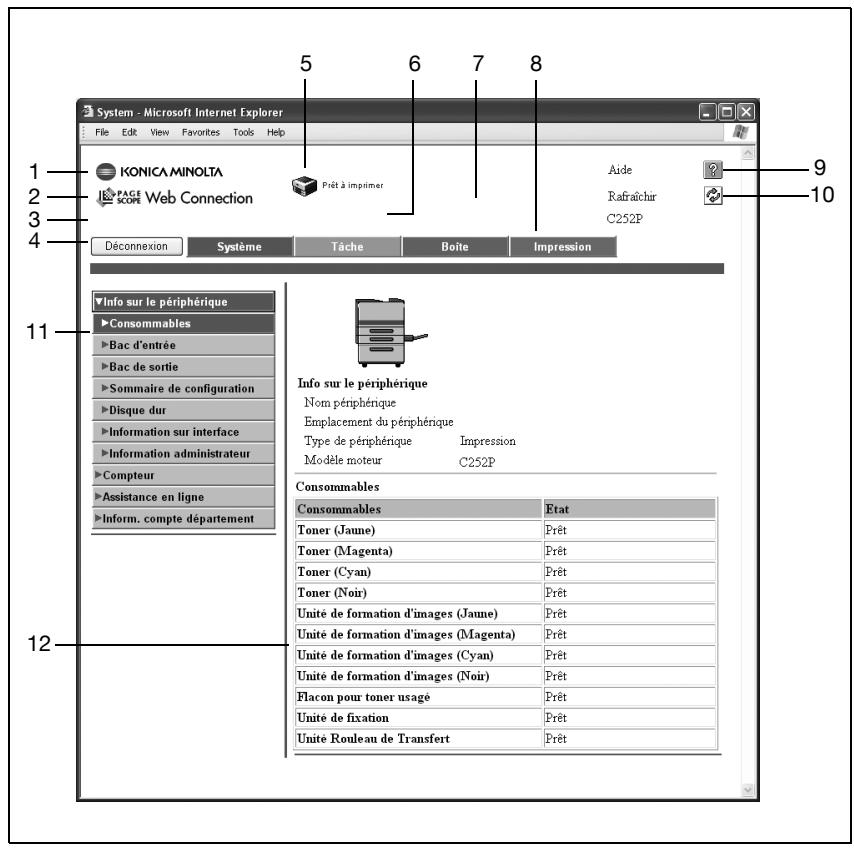
| N°. | Sous-menu | Description |
| 1 | Logo KONICA MINOLTA | Cliquez sur le logo pour acceder au site Internet suivant (Site Internet KONICA MINOLTA). http://konicaminolta.com |
| 2 | Logo PageScope Web Connection | Cliquez sur le logo PageScope Web Connection pour afficher les informations relatives à la version de PageScope Web Connection. |
| 3 | Mode de connexion | Affiche le mode de connexion actuel. |
| 4 | [Déconnexion] | Cliquez pour déconnecter le mode en cours. |
| 5 | Affichage des états | Affiche par des icônes, l'état des sections imprimante de cette machine. |
| 6 | Afficheur des messages | Affiche l'état du problème/de l'erreur et d'autres informations d'erreur si une erreur est survenue sur cet apparil. |
| 7 | Page Opération | Affiche l'état de fonctionnement de cette machine. |
| 8 | Onglet | Affiche les catégories que contrôle PageScope Web Connection. Les onglets suivants s'affichent en mode Utilisateur. • Système • Tâche • Boîte • Impression |
| 9 | Aide | La page spécifique dans "URL Manuel en ligne" s'affiche. Pour la procédure de configuration, voir "Onglet système" à la page 10-16. |
| 10 | Rafraîchir | Cliquez sur ce bouton pour réactualiser la page affichée. |
| 11 | Menuus | Liste les informations et paramètres de l'onglet sélectionné. |
| 12 | Affichage d'informaties/de paramètres | Affiche les détails de l'élement sélectionné dans le menu. |
Fonction de cache des navigateurs internet
Les informations les plus récentes risquent de ne pas s'afficher sur la page de PageScope Web Connection à cause de la fonction de cache du navigateur Internet. De plus, des problèmes peuvent survenir quand vous utilisez la fonction de cache.
Quand vous utilisez PageScope Web Connection, désactivez la fonction de cache de votre navigateur Internet.

Les menus et commandes peuvent varier d'un navigateur Internet à l'autre. Pour plus de détails, consulter l'Aide du navigateur Internet.
Si la fonction de cache est activée dans le navigateur Internet et qu'une déconnexion survient en mode administrateur, la page d'accueil de connexion peut s'afficher même quand vous accédez de nouveau à Page-Scope Web Connection. Quand cela survient, le panneau de contrôle de l'appareil reste bloqué et il faut mettre ce dernier hors tension et le remettre sous tension. Pour éviter de tels problèmes, désactiver la fonction de cache.
Si vous éteignez cette machine pour la palper ensuite, assurez-vous d'actionner d'abord l'interrupteur secondaire, puis l'interrupteur principal. Il faut aussi attendre au moins 10 secondes avant de restaurer l'alimentation électrique, sinon la machine risque de ne pas fonctionner correctement.
Dans internet explorer
1. À partir du menu "Outils", cliquez sur "Options Internet". 2. Sur l'onglet Général, cliquez sur le bouton [Paramètres] sous "Fichiers Internet temporaires". 3. Sélectionnez "À chaque visite de la page" et cliquez ensuite sur le bouton [OK].
Sur netscape navigator
1 Dans le menu "Édition", cliquez sur "Préférences". 2 Dans la case "Catégorie", choisissez "Avancé" puis "Cache". 3 Sous "Comparer la page du cache à la page du réseau", sélectionnez "À chaque fois que j'affiche la page".
Se connecter en mode administrateur
La connexion en mode Administrateur vous permet de spécifier les paramètres système et les paramètres réseau.
1 Sur la page d'accueil (page de connexion), sélectionnez [Administrateur], et cliquez sur le bouton [Connexion]. Au besoin, sélectionnez la langue et le format d'affichage.
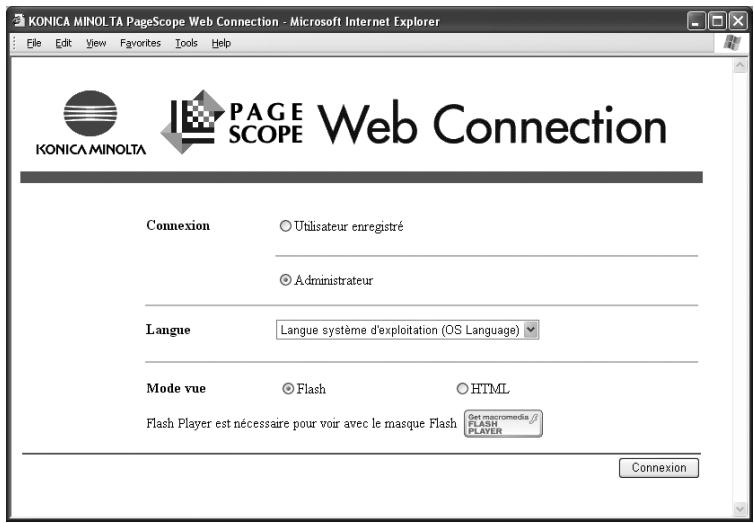
2 Entrez le mot de passe administrateur de cette machine, et cliquez sur le bouton [OK].
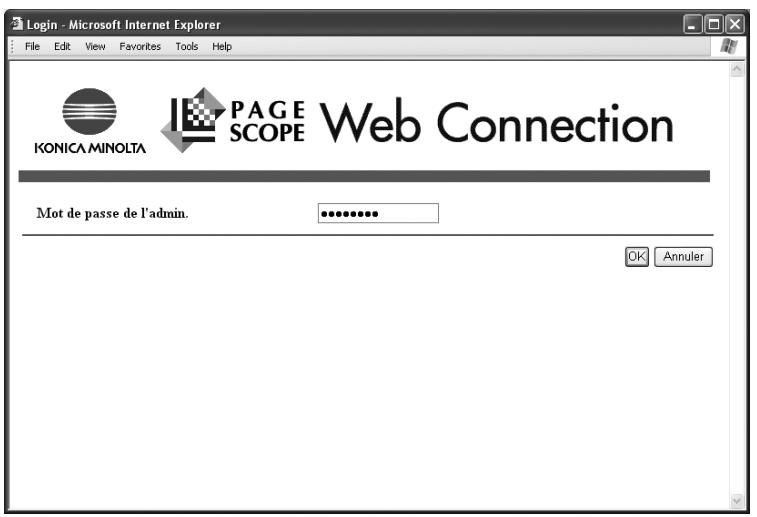
La page du mode Administrateur s'affiche.
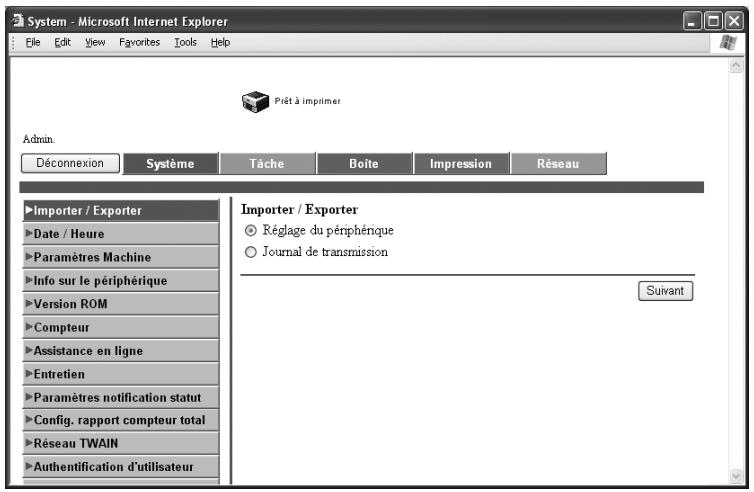

Remarque
Si c'est la page du mode Utilisateur qui apparait, cliquez sur le bouton [Déconnexion] pour afficher la page de connexion.
Quand vous êtes connecté en mode administrateur, le panneau de contrôle de la machine est verrouillé et ne peut pas être utilisé.
Selon l'état de l'appareil, il se peut que vous ne puissiez pas vous connecter en mode Administrateur.
Si "Flash" est sélectionné dans le format d'affichage, les rubriques suivantes correspondent à l'utilisation de la fonction Flash.
Images et icônes d'État
- Etat "Onglet Système - Informations sur le périphérique - Magasin d'entrée"
- Etat "onglet Système"
Pour utiliser la fonction "Flash", Flash Player doit être installé.
Si vous utilisez un logiciel de lecture d'écran, il est recommandé de sélectionner HTML.
Mode d'utilisation
Le mode Utilisateur offre des fonctions de contrôle et d'exploitation de l'appareil à un niveau utilisateur. Vous avez le besoin entre quatre onglets (Système, Tâche, Boîte, et Impression).
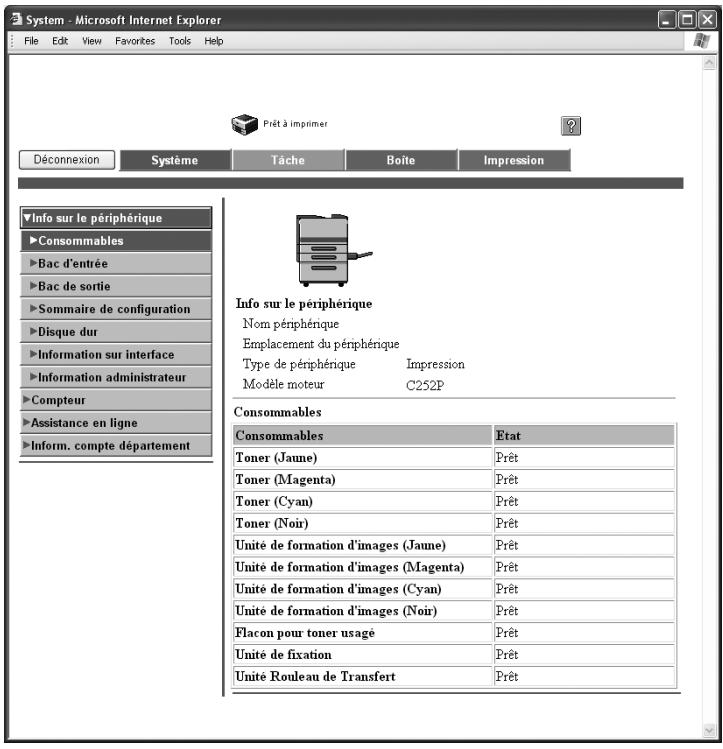
Onglet système
L'onglet Systeme permet d'afficher des informations et des paramètres relatifs à la configuration système de cet appareil.
L'onglet Systeme constitue la page d'accueil qui s'affiche quand vous accédez à http://"/ avec votre navigateur Internet.
| Menu | Description | |
| Info sur le péripéri-que | Consommables | Affiche les informations concernant les consommables de cette machine. |
| Bac d'entrée | Affiche l'état de chaque magasin papier. | |
| Bac de sortie | Affiche l'état de chaque bac de sortie installé. | |
| Sommaire de con-figuration | Ce récapitulatif affiche la configuration du système et l'état de la machine. | |
| Disque dur | Affiche la capacité et la taille utilisée du disque dur de la machine. | |
| Information sur interface | Affiche la disponibilité de chaque protocole et les informa-tions réseau. | |
| Information Administrateur | Affiche les informations concernant l'Administrateur de cette machine. | |
| Compteurs | Affiche les compteurs gérés par cette machine. | |
| Assistance en ligne | Affiche les informations d'assistance relative à la machine. | |
| Inform. compte département | Affiche les informations relatives au compte des utilisateurs connectés. | |

Remarque
Si les consommables ne sont pas installés, leur statut peut ne pas être indiqué correctement sur la page qui s'affiche après un clic sur "Consommables" du menu "Info sur le périphérique".
Les informations qui apparaissent sur la page Info sur le périphérique diffèrent selon les options qui sont installées.
Si les paramètres de Compte département n'ont pas été spécifiés sur cette machine, "Informations compte département" n'apparaît pas.
Onglet tâche
Sur l'onglet Tâche, vous pouvez vérifier les tâches gérées par cet appareil.
| Menu | Description | |
| Tâches en cours | Impression | Affiche la liste des tâches d'impression en cours d'exécution et en attente, ainsi que leurs détails. |
| Mémoire HDD | Affiche la liste des tâches Boîte en cours d'exécution et en attente, ainsi que leurs détails. | |
| Historique tâche | Impression | Affiche la liste des tâches d'impression terminées, ainsi que leur détaill. |
| Mémoire HDD | Affiche la liste des tâches Boîte terminées, ainsi que leur détaill. | |

Remarque
Le numéro de tâche affecté lors de la mise en file d'attente de cette tâche dans l'appareil apparaît comme numéro de tâche.
Onglet boite
Depuis l'onglet Boîte, vous pouvez créer des boîtes, contrôle et télécharger des fichiers contenus dans les boîtes.
| Menu | Description |
| Connexion de boîte | Entrez le numéro et le mot de passer de la boîte à ouvrir. |
| Créer boîte | Permet de créé une nouvelle boîte. Spécifiez les informations né-cessaires au type de boîte à créé. |

Remarque
Certaines opérations ne peuvent pas être effectuées quand une boîte ou un fichier est visité depuis une autre instance de PageScope Web Connection, ou depuis le panneau de contrôle.
L'onglet Boîte n'apparaît que si le disque dur en option est installé.

Pour plus de détails sur la création de boîtes, voir "Opérations de boîte" à la page 10-21.
Onglet impression
L'onglet Impression vous permet de vérifier les réglages par défaut de l'imprimante et d'imprimer les divers rapports.
| Menu | Description | |
| Réglage Par défaut | Réglage général | Affiche les paramètres par défaut de l'imprimante. |
| Configuration PCL | Affiche la configuration PCL. | |
| Configuration PS | Affiche la configuration PostScript. | |
| Types de rapport | Liste des polices PS | Imprime la liste des polices utilisables en PostScript. |
| Liste des polices PCL | Imprime la liste des polices utilisables en PCL. | |
| Page de démonstration | Imprime la page de démonstration. | |
| Page de Configuration | Imprime la liste des régliages machine. | |
| Bac papier | Sélectionne le magasin contenant le papier destiné à l'impression des rapport. | |

Remarque
Il peut arriver que l'impression des rapports ne soient pas possibles quand la machine est en train de traiter une tâche.
Mode administrateur
En mode Administrateur, vous pouvez spécifier les paramètres système pour cet appareil. Vous avez besoin de cinq onglets (Système, Tâche, Boîte, Impression et Réseau).
Pour plus de détails sur la connexion en mode Administrateur, voir "Se connecter en mode Administrateur" à la page 10-8.
Fonctionnement de base
1 Cliquez sur un onglet, et sélectionnez un élément du menu à gauche. 2 Spécifiez les paramètres pour les options affichées. Vous pouvez entrer un paramètre directement ou le désir dans la liste déroulante. 3 Cliquez sur le bouton [Applique] pour appliquer le réglage.
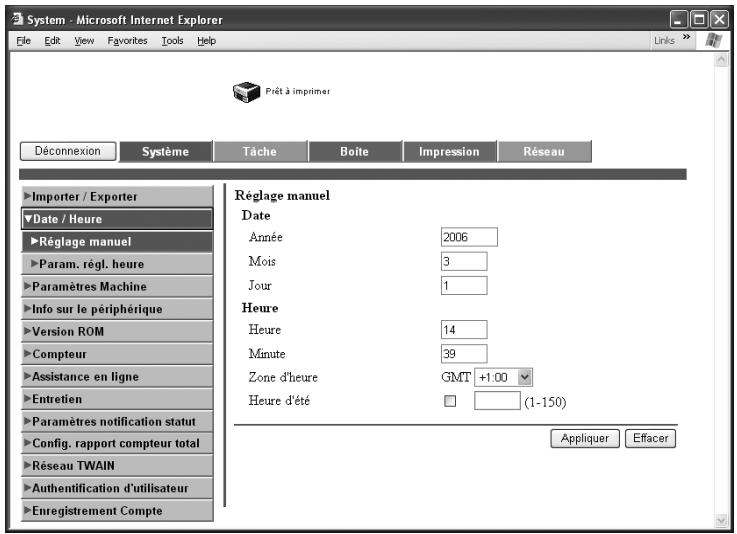
Onglet système
L'onglet Système permet d'afficher des informations et des paramètres relatifs à la configuration système de cet appareil.
| Menu | Description | |
| Importer/Exporter | Il est possible d'enregistrer comme fichier (exportation) des informations à partir de cette machine, de même que des informations peuvent être enregistrées sur cette machine (importation). | |
| Date/Heure | Réglage manuel | Tapez la date et l'houre pour régler l'horloge système. |
| Param. rég. heures | Indiquez si l'heure et la date peuvent être définis par acqui-sition auprès du serveur NTP. | |
| Paramètres Machine | Spécifiez le nom du pérophérique, son emplacement, et le nom de l'Administrateur. | |
| Info sur le pérophéri-que | Consommables | Affiche les informations concernant les consommables de cette machine. |
| Bac d'entrée | Affiche l'état de chaque magasin papier. | |
| Bac de sortie | Affiche l'état de chaque bac de sortie installé. | |
| Sommaire de configuration | Ce récapitulatif affiche la configuration du système et l'état de la machine. | |
| Disque dur | Affiche la capacité et la taille utilisée du disque dur de la machine. | |
| Information sur interface | Affiche la disponibilité de chaque protocole et les informa-tions réseau. | |
| Information Administrateur | Affiche les informations concernant l'Administrateur de cette machine. | |
| Version ROM | Affiche la version ROM. | |
| Compteurs | Affiche les compteurs gérés par cette machine. | |
| Assistance en ligne | Spécifie les informations d'assistance relative à cette ma-chine. Pour afficher ces informations, cliquez sur l'onglet Système en mode Utilisateur et cliquez ensuite sur "Assistance en ligne". | |
| Entretien | Effacer la config. réseau | Les paramètres réseau de la machine peuvent être réiniti-lisés pour restaurer les paramètres de sortie d'usine. |
| Réinitialisation | Permet de réinitialiser l'imprimante. | |
| Formater toutes destinations | Non disponible sur cette machine. | |
| Paramètres notification statut | Non disponible sur cette machine. | |
| Rapport compteur total(Surnom du pérophérique) | Non disponible sur cette machine. | |
| Réseau TWAIN | Non disponible sur cette machine. | |

Remarque
Seuls les fichiers texte peuvent être lus pendant l'exportation ou l'importation.
Si vous sélectionnez "Effacer la config. réseau", il ne vous sera pas possible de vous connecter à cette machine tant que les paramètres n'auront pas été spécifiés.
Onglet tâche
Sur l'onglet Tâche, vous pouvez vérifier l'historique des tâches gérées par cet appareil.
| Menu | Description | |
| Historique tâche | Impression | Affiche la liste des tâches d'impression terminées, ainsi que leur détail. |
| Mémoire HDD | Affiche la liste des tâches Boîte terminées, ainsi que leur détail. | |

Remarque
Le numéro de tâche affecté lors de la mise en file d'attente de cette tâche dans l'appareil apparait comme numéro de tâche.
Onglet boite
L'onglet Boite affiche les informations et les réglages concernant les boîtes.
| Menu | Description |
| Connexion de boîte | Entrez le numéro de la boîte à ouvrir. |
| Créer boîte | Permet de créé une nouvelle boîte. Spécifiez les informations nécessaires au type de boîte à créé. |

Remarque
Certaines opérations ne peuvent pas être effectuées quand une boîte ou un fichier est visité depuis une autre instance de PageScope Web Connection, ou depuis le panneau de contrôle.
L'Administrateur des boîtes peut contrôler sans mot de passe les documents contenus dans les boîtes publiques.
L'onglet Boîte n'apparaît que si le disque dur en option est installé.
Onglet impression
L'onglet Impression permet de changer les paramètres par défaut de l'impression.
| Menu | Description | |
| Interface | Spécifiez le délambda à l'issue duquel l'interface sera décon-nectée. | |
| Réglage par défaut | Réglage général | Pour changer les paramètres d'impression par défaut, le magasin et le format du papier par exemple. |
| Configuration PCL | Permet de changer la configuration PCL. | |
| Configuration PS | Permet de changer la configuration PostScript. | |
Ongletréseau
L'onglet Réseau permet de modifier les paramètres de la connexion réseau.
| Menu | Description | |
| TCP/IP | TCP/IP | Permet de changer les paramètres TCP/IP comme l'adres-se IP pour la connexion. |
| Filtrage IP | Spécifiez les paramètres pour le filtrage des adresses IP.Des limitations d'accès peuvent appliquées en spécifiant l'adresse IP de l'hôte. | |
| NetWare | NetWare | Permet de changer la configuration NetWare. |
| État NetWare | Affiche le nom du serveur de fichiers NetWare et de la file d'atte ne pour indiquer l'état de la connexion. | |
| IPP | Permet de changer les paramètres de l'impression IPP. | |
| FTP | Emission | Non disponible sur cette machine. |
| Serveur | Non disponible sur cette machine. | |
| SNMP | Permet de changer la configuration SNMP. | |
| SMB | Paramètre WINS | Permet de changer la configuration WINS. |
| Paramètre Client | Non disponible sur cette machine. | |
| Réglage impression | Permet de changer les paramètres de l'impression SMB. | |
| AppleTalk | Permet de changer les paramètres Apple Talk. | |
| Bonjour | Permet de changer la configuration Bonjour. | |
| Paramètre LDAP | Paramètre LDAP | Non disponible sur cette machine. |
| Enregistrement du Serveur LDAP | Non disponible sur cette machine. | |
| Réception E-mail (POP) | Non disponible sur cette machine. | |
| Emission E-mail (SMTP) | Non disponible sur cette machine. | |
| Paramètres Fax réseau | Paramètres SMTP TX | Non disponible sur cette machine. |
| Paramètres SMTP RX | Non disponible sur cette machine. | |
| SSL/TLS | SSL/TLS | Spécifiez les paramètres SSL/TLS. Si vous utilisez le SSL, les communications entre cette machine et l'ordinateur client seront cryptétés.Pour utiliser le SSL, il faut d'abord créé un certificat auto-signé ou installer un certificat émis par une autorité de certification. Ce certificat s'obtient auprès de l'autorité de certification après lui avoir envoyé des données demandant l'émission d'un certificat. |
| Méthode de traitement | Indiquez l'opération qui doit être effectuee si la période de validité du certificat du serveur SSL a expiré lorsque cette machine se connecte à un serveur SSL en tant que client. | |
| Authentifi-cation | Déconnexion auto | Spécifiez les paramètres régissant la déconnexion automa-tique du mode Administrateur et du mode Utilisateur. Si aucune opération n'est effectuée dans le dél qui est spé-cifié ici, l'utilisateur est automatiquement déconnecté. |
| Paramètre OpenAPI | Spécifiez le numéro du port de l'interface application étendue. Indiquez si SSL/TLS doit ou non être utilisé avec cette machine. | |
| Paramètre Socket TCP | Spécifiez les réglages Socket TCP. Le Socket TCP est uti-lisé au cours des transmissions de données entre l'application de l'ordinateur et cette machine. Indiquez si SSL/TLS doit ou non être utilisé avec cette ma-chine. | |

Remarque
"Utiliser SSL/TLS" n'apparaît pas pour "Paramètres OpenAPI" ou pour "Paramètres Socket TCP" si les paramètres d'utilisation SSL n'ont pas été préalablement spécifiés dans "SSL/TLS".
Si "Socket TCP" est réglé sur "NON", il n'est alors plus possible d'utiliser les applications sur plusieurs ordinateurs.
Pour appliquer les modifications des réglages de l'onglet Réseau, redémarrez cet appareil (éteindre et rallumer).

Rappel
Après avoir éteint la machine, attendez environ 10 secondes avant de la rallumer. Le rallumage immédiat de la machine pourrait entraîner des anomalies de fonctionnement.
10.2 Opérations de boîte
Les opérations boîte permettent d'enregistrer les données d'impression d'un document sur le disque dur pour les imprimer au moment voulu. Il est possible de créer diverses boîtes pour des usages spécifiques, et les données peuvent être enregistrées dans une boîte spécifique.
Paramètres disponibles
Mode Utilisateur
| Menu | Description |
| Connexion de boîte | Entrez le numéro et le mot de passer de la boîte à ouvrir. |
| Créer boîte | Permet de créé une nouvelle boîte. Spécifiez les informations né-cessaires au type de boîte à créé. |
Mode Administrateur
| Menu | Description |
| Connexion de boîte | Entrez le numéro de la boîte à ouvrir. |
| Créer boîte | Permet de créé une nouvelle boîte. Spécifiez les informations né-cessaires au type de boîte à créé. |
Ouverture des boîtes
Il est possible de voir la liste des boîtes existantes ainsi que la liste des données qu'elles contiennent.
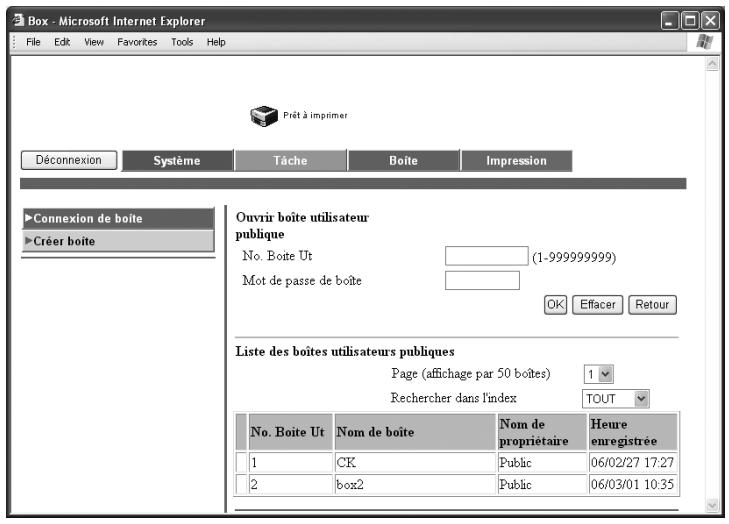
Ouvrir Boîte utilisateur publique
| Sous-menu | Description |
| N° Boîte Ut. | Entrez le numéro de la boîte à ouvrir. |
| Mot de passer de boîte | Entrez le mot de passer si la boîte est protégée par un mot de passer. |
Liste des boites utilisateurs publicques
| Sous-menu | Description |
| Page (affichage par 50 boîtes) | S'il existe plus de 50 boîtes, spécifique la page à afficher. |
| Recherche dans l'index | Affiche la liste des boîtes selon les caractères de recherche d'index sélectionnés lors de la création de la boîte. |
| Liste des boîtes | Affiche le nombre de la boîte, le nom de la boîte et la date/heure de création de la boîte. Apparaît en vis a vis des boîtes pour lesquelles un mot de passer a été spécifique. |

Remarque
Lorsque l'on est connecté en mode Administrateur, il est possible de spécifier les paramètres des boîtes ou de supprimer ces dernières sans besoin d'entrée les mots de passe de chaque boîte.
Pour ouvrir une boîte
1 Sélectionnez le type de boîte, et cliquez sur [Suivant].
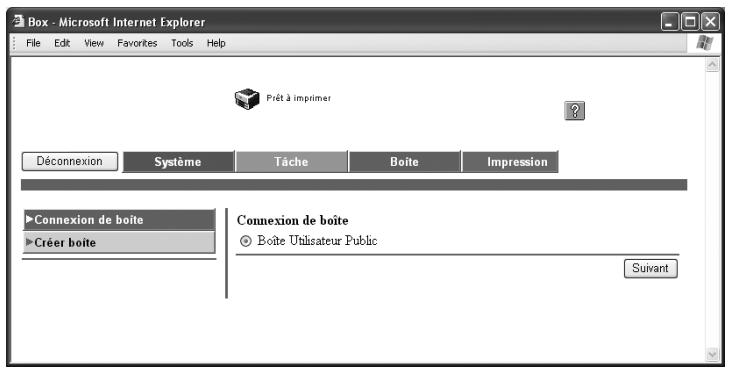
2 Dans la case "No. Boîte U t", tapez le numéro de boîte. 3 En mode Utilisateur, tapez le mot de passe dans la case "Mot de passe de boîte". 4 Cliquez sur [OK].
La liste des documents enregistrés dans la boîte spécifique s'affiche.
Vérifier les informations sur les boîtes
Il est possible de voir les informations élémentaires relatives aux boîtes ainsi que la liste des documents qu'elles contiennent. En outre, vous pouvez supprimer, renommer, copier et déplacer ces documents.
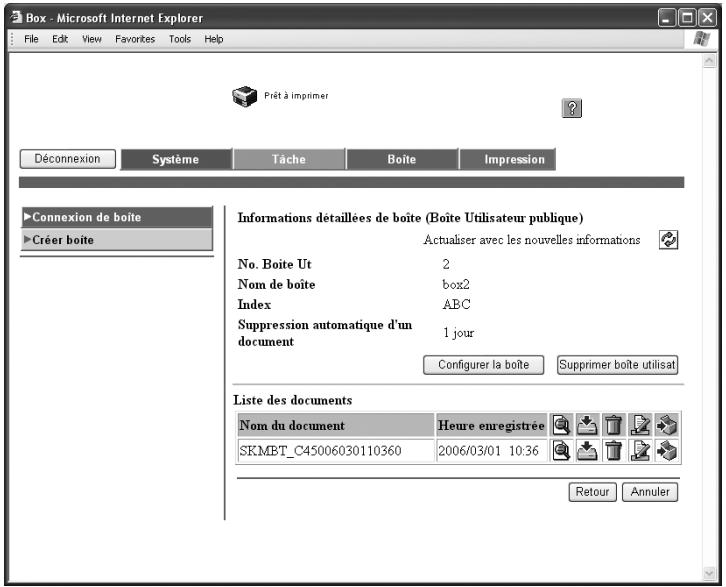
Informations détaillées de boîte
| Sous-menu | Description |
| Actualiser avec les nouvelles informations | Cliquez sur le bouton ↓ pour afficher les informations les plus récentes. |
| No. Boîte Ut. | Affiche le numéro de la boîte. |
| Nom de boîte | Affiche le nom de la boîte. |
| Index | Affiche les caractères de recherche de la boîte. |
| Suppression automatique d'un document | Affiche le délambda à l'issue duquel les documents sont supprimés de la boîte. |
| Bouton [Configurer la boîte] | Cliquez sur ce bouton pour spécifique les paramètres élémentaires de la boîte. |
| Bouton [Supprimer boîte utilisat.] | Cliquez sur ce bouton pour supplminer la boîte. |
Liste des documents
| Sous-menu | Description |
| Nom du document | Affiche le nom du document. |
| Heure enregistrée | Indique la date et l'heure de l'enregistrement du document. |
| Cliquez sur cette icône pour afficher les informations détaillées sur le document. | |
| Non disponible sur cette machine. | |
| Cliquez sur cette icône pour supprimer le document. | |
| Cliquez sur cette icône pour changer le nom du document. | |
| Cliquez sur cette icône pour déplacer ou copier le document dans une autre boîte. |
Changer la configuration de boîte
Pour modifier les paramètres de boîte, cliquez sur [Configurer la boîte] dans la page Informations détaillées de boîte.
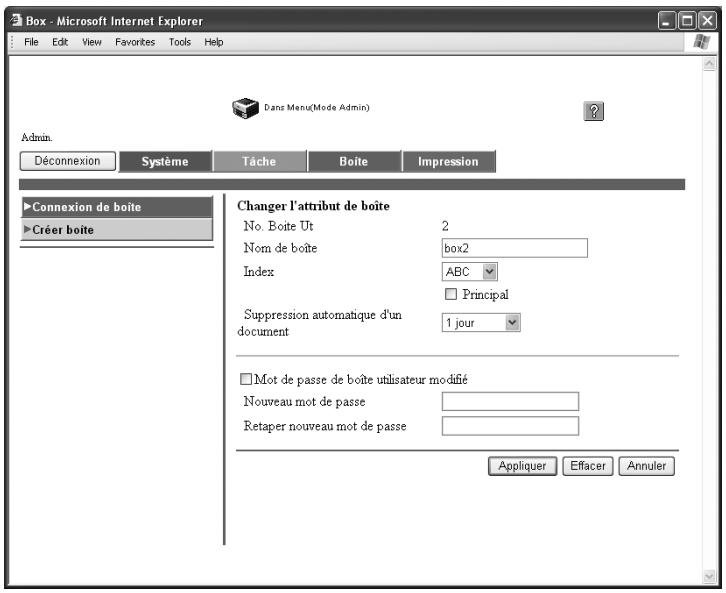
Pour changer les attributs de la boîte, spécifiez les informations suivantes, et cliquez ensuite sur [Appliquer].
| Sous-menu | Description |
| No. Boîte Ut. | Affiche le nombre de boîte. Cet élément ne peut pas être changé. |
| Nom de boîte | Tapez un nom de boîte composé de 20 caractères maximum. |
| Index | Entrez les caractères utilisés pour l'indexation. Pour ajouter la boîte au groupe "Principal", cochez la case correspondante. |
| Suppression automatique d'un document | Sélectionnez le délambda pendant lequel un document est conservé dans la boîte. |
| Mot de passer de boîte utiliser modifié | Cochez cette case pour changer la configuration de la réception confidentielle. |
| Mot de passer actuel | Tapez le mot de passer actuel composé de 8 caractères alphonumériques maximum. |
| Nouveau mot de passer | Tapez le nouveau mot de passer. Entrez 8 chiffres maximum. Le signe plus (+) et les guillemets (" ) ne peuvent pas être utilisés. |
| Retaper nouveau mot de passer | Tapez une fois encore le nouveau mot de passer pour le confirmer. |
En mode Administrateur, les paramètres peuvent être spécifiés sans nécessité d'entrée le mot de passe dans la case "Mot de passe actuel".
Supprimer une boîte
La boîte ouverte peut être supprimée.
1 Sur la page Informations détaillées de boîte, cliquez sur [Supprimer boîte utilisée].
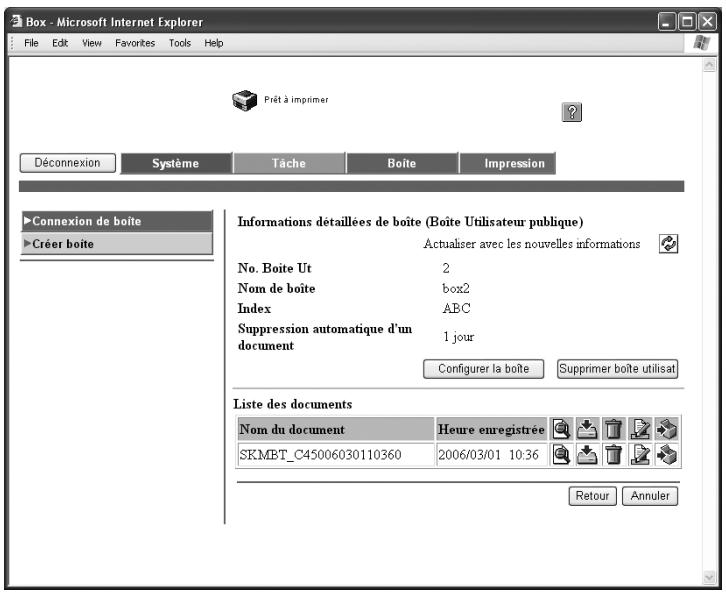
2 Vérifiez les informations qui sont affichées, et cliquez ensuite sur [OK] pour supprimer la boîte.
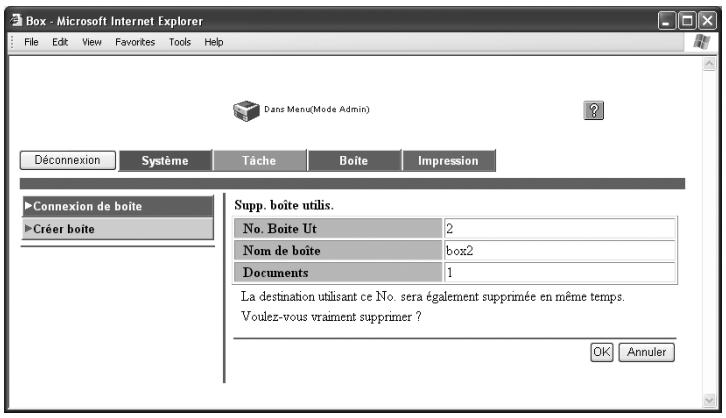
Création de boîtes
Vous pouvez créer de nouvelles boîtes.
1 Sélectionnez le type de boîte à créer, et cliquez ensuite sur [Suivant].
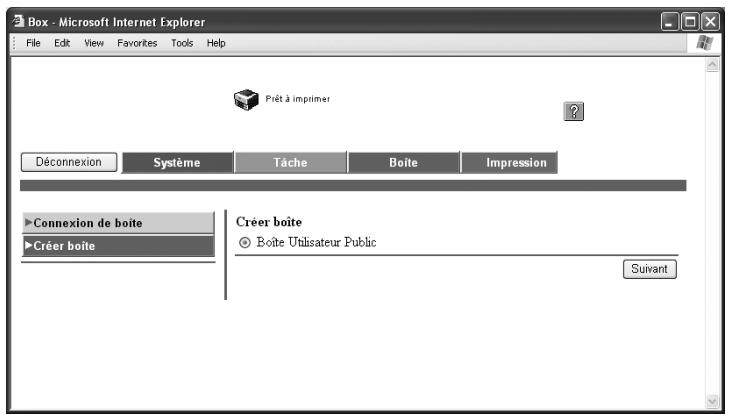
2 Spécifiez les paramètres nécessaires, et cliquez sur [Appliquer].
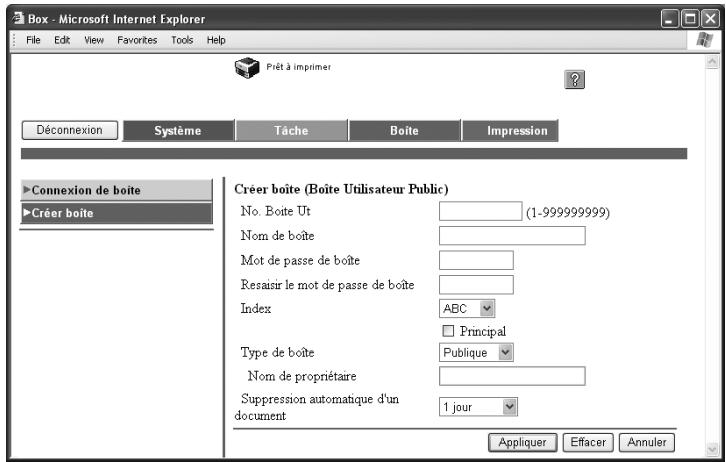
| Sous-menu | Description |
| No. Boîte Ut. | Tapez un numéro de boîte compris entre 1 et 999 999 999. Vous pouvez créé un maximum de 1000 boîtes. |
| Nom de boîte | Tapez un nom de boîte composé de 20 caractères maximum. |
| Mot de passer de boîte | Tapez un mot de passer composé de 8 caractères alphonumériques maximum. Le signe plus (+) et les guillements (" ) ne peuvent pas être utilisés. Si les règles de mot de passer ont été activées sur la machine, spécifique un mot de passer compteant 8 chiffres. |
| Ressaisir mot de passer de boîte | Tapez une fois encore le mot de passer pour le confirmer. |
| Index | Entrez les caractères utilisés pour l'indexation. Pour ajouter la boîte au groupe "Principal", cochez la case correspondante. |
| Type de boîte | Affiche le type de boîte. |
| Suppression automatique d'un document | Sélectionnez le déali pendant lequel un document est conservé dans la boîte. |
Spécification des opérations d'impression
Les paramètres spécifiés dans le pilote d'imprimante permettent de définir les opérations Tâche pour cette machine.
Opérations Tâche disponibles
| Menu | Description |
| Impression sécurisée | Tapez un ID et un mot de passer sur le panneau de contrôle de la machine afin d'imprimer le document. (Vou际uez enregistrer jusqu'à 100 documents de cette manière.)Si les régles de mot de passer ont été activées sur la machine, spécifique un mot de passer compteant 8 chiffres. |
| Enreg. dans boîte utilisateur | Le document est enregistré dans une boîte sur la machine. |
| Enr. dns boîte utilis., imprimer | Le document est imprimé et simultanément enregistrédans une boîte. |
| Attente avec épréuve | Après l'impression d'un seul exemplaire du document, la machine s'arrête temporairement. Sélectionnez cette fonction afin d'éviter de lancer une impression en grand nombre qui se révêlerait non conforme aux attentes. |

Remarque
Les fonctions d'impression sécurisée et de boîte ne sont disponibles que si un disque dur est installé.

Rappel
Le paramétrage de ces fonctions peut se faire depuis les pilotes d'imprimante suivants.
Pilote Imprimante Konica Minolta PCL pour Windows
Pilote Imprimante Konica Minolta PostScript pour Windows 2000/XP/Server 2003
Pilote Imprimante Konica Minolta PPD pour Mac OS X
Procédure de configuration
Sous Windows, Sélectionnez une fonction dans la liste déroulante "Type de sortie" dans la liste déroulante de l'onglet Configuration.
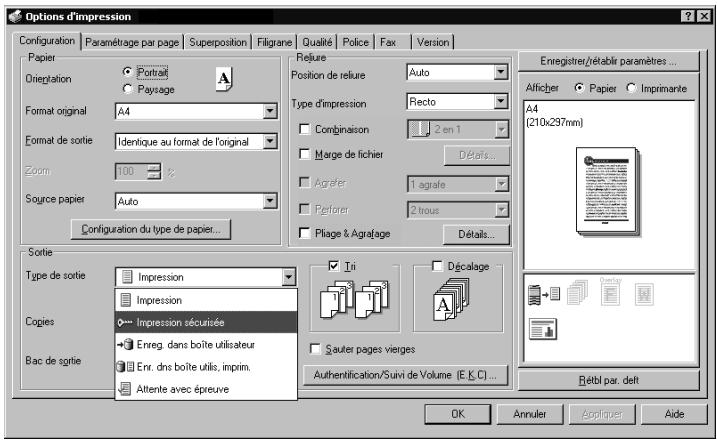
Sous Macintosh, Sélectionnez une fonction dans la liste déroulante "Type de sortie", qui s'affiche après avoir sélectionné "Sécurité".

Enregistrer des tâches
Selon la fonction sélectionnée dans la liste déroulante "Type de sortie" du pilote d'imprimante, le document à imprimer peut être enregistré sur cette machine en tant que tâche d'impression.
Pour imprimer une tâche enregistrée, celle-ci doit être rappelée au moyen du menu "Opérations tâche" depuis le panneau de contrôle de cette machine.
Rappeler une tâche
1 Appuyez sur la touche [Menu/Select].
Le menu des paramètres apparait.
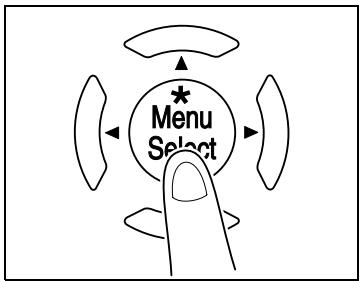
2 "Opérat tâche" apparaît.
Opérat tâche
3. Appuyez sur la touche [▶].
- Si les paramètres de suivi volume ont été spécifiés sur cette machine, l'écran permettant l'introduction du nom de compte apparait. À l'étape 4, poursuivez en entrant le nom du compte et le mot de passe.
- Si les paramètres de suivi volume n'ont pas été spécifiés, le menu "Opérations tâche" apparaît. Passez à l'étape 6 pour sélectionner la tâche.
4 Tapez le nom de compte, et appuyez sur la touche [Menu/Select].
Entrez le nom de compte en appuyant sur [▲] et [▼] jusqu'à faire apparaitre le caractère désiré et en appuyant sur la touche [▶] pour saisir le caractère suivant.
Une pression sur la touche [Menu/Select] fait apparaitre l'écran de saisie du mot de passe.
5 Tapez le mot de passe, et appuyez sur la touche [Menu/Select].
Entrez le mot de passe en appuyant [▲] et [▼] jusqu'à faire apparaitre le caractère désiré et en appuyant sur la touche [▶] pour saisir le caractère suivant.
Une pression sur la touche [Menu/Select] fait apparaître le menu "Opérations tâches".
Mot de passe
XXXXXXXX
6 Appuyez sur les touches [▲] et [▼] jusqu'à ce que la tâche désirée s'affiche.
Impression sécurisée : Choisissez d'imprimer un document enregistré en utilisant la fonction "Impression sécurisée". - Boîte utilisée : Choisissez d'imprimer un document enregistré en utilisant la fonction "Enreg. dans boîte utilisée" ou "Enregistrer dans boîte utilisée et imprimer". - Tâches en attente : Choisissez d'imprimer un document enregistré ou un travail d'impression en utilisant la fonction "Epreuve et Impression".
Bteutilisateur
7. Appuyez sur la touche [Menu/Select].
Si vous avez sélectionné "Impression sécurisée" ou "Boîte utilisateur", l'écran permettant d'introduire l'ID et le numéro de boîte apparait. Poursuivez à l'étape 8 pour entrer les informations voulues. - Si vous avez sélectionné "Tâches en attente", l'écran permettant de sélectionner la plage d'impression apparait. Passez à l'étape 10 pour sélectionner la plage d'impression.
8 Entrez l'ID si vous avez sélectionné "Impression sécurisée" ou entrez le numéro de boîte si vous avez sélectionné "Boîte utilisée", et appuyez sur la touche [Menu/Select].
Entrez les données en appuyant sur [▲] et [▼] jusqu'à faire apparaître le caractère désiré et en appuyant sur la touche [▶] pour saisir le caractère suivant.
Une pression sur la touche [Menu/Select] fait apparaitre l'écran de saisie du mot de passe.
9 Tapez le mot de passe, et appuyez sur la touche [Menu/Select].
Entrez le mot de passe en appuyant sur les touches [▲] et [▼] jusqu'à faire apparaitre le caractère désiré et en appuyant sur la touche [▶] pour saisir le caractère suivant.
Une pression sur la touche [Menu/Select] fait apparaître l'écran de sélection de la plage d'impression.
Pour imprimer, appuyez sur la touche [Menu/Select].
L'écran de confirmation apparait.
- Pour spécifier le nombre d'exemplaires à imprimer, appuyez sur la touche [▶], et spécifiez le nombre voulu dans l'écran qui apparait à cet effet. Si vous avez sélectionné "TOUTES", il n'est pas possible de spécifier le nombre de copies. Pour supprimer une tâche, appuyez sur la touche [Annuler].
TOUTES
XXXXX
11 Appuyez sur la touche [Menu/Select].
Le document s'imprime.
OK, imprimer ?
Imprimer lorsque les paramètres de suivi volume ont été spécifiés
Si les paramètres de suivi volume ont été spécifiés, le code d'accès au compte doit préalablement être saisi pour pouvoir imprimer.

Rappel
Si le code d'accès qui est introduit n'est pas enregistré dans les paramètres de suivi volume de la machine, ou si les paramètres de suivi volume n'ont pas été spécifiés, une erreur se produit. Pour contrôler une tâche, utilisez le menu "Opérations tâche" depuis le panneau de contrôle de la machine.
Les paramètres peuvent être spécifiés depuis les pilotes d'imprimante suivants.
Pilote Imprimante Konica Minolta PCL pour Windows
Pilote Imprimante Konica Minolta PostScript pour Windows 2000/XP/Server 2003
Pilote Imprimante Konica Minolta PPD pour Mac OS X

Remarque
Si le disque dur, en option, n'est pas installé, 100 comptes peuvent être spécifiés. Si le disque dur, en option, est installé, 1000 comptes peuvent être spécifiés.
Procédure (pour windows)
1 Cliquez sur le bouton [Propriétés] ou le bouton [Préférences] dans la boîte de dialogue Imprimer pour afficher la boîte de dialogue Options d'impression. 2 Cliquez sur l'onglet Configuration. 3 Cliquez sur le bouton [Authentication/Suivi de volume (E. K. C.)]. 4 Cochez la case à cocher "Suivi de volume (E. K. C.)", puis saisissez le nom du service et le mot de passe.
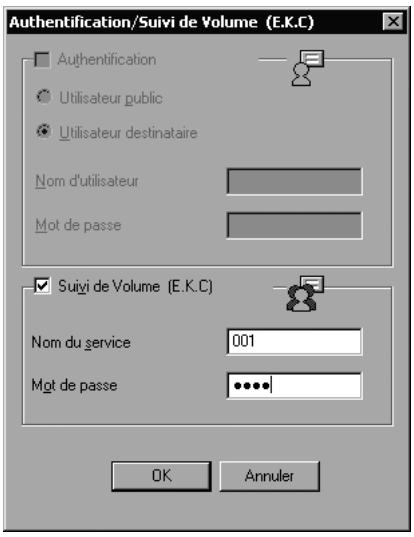
5 Après avoir spécifié les paramètres, cliquez sur le bouton [OK] pour imprimer le document.
- Si la saisie du nom du service et du mot de passe est acceptée par la machine, la tâche d'impression est exécutée et comptée à la charge du compte spécifique.
Procédure (pour mac OS x)
1 Dans le menu "Fichier" cliquez sur "Imprimer". 2 Sélectionnez "Sécurité". 3 Cochez la case à cocher "Suivi de volume (E. K. C.)", puis saisissez le nom du service et le mot de passe.
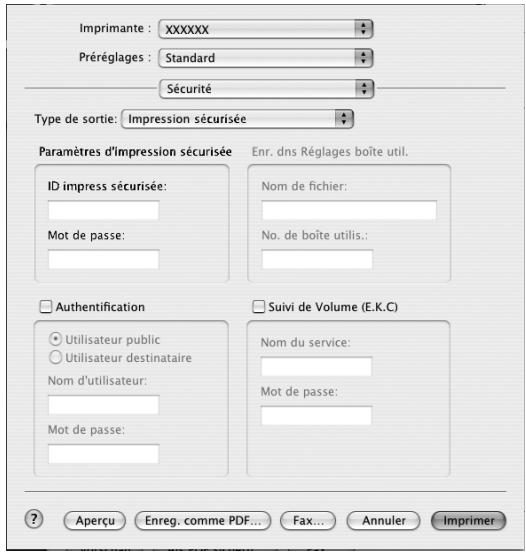
4 Cliquez sur le bouton [Imprimer] pour imprimer le document.
- Si la saisie du nom du service et du mot de passe est acceptée par la machine, la tâche d'impression est exécutée et comptée à la charge du compte spécifique.
Fonctions de travaux dans pagescope web connection
Vous pouvez aussi contrôler l'état du travail en cours d'exécution par l'appareil dans PageScope Web Connection.
Pour de plus amples détails, voir les pages suivantes.
Onglet Tâche à la page 10-13, page 10-17
10.4 Impression sur papier bannière
Cette machine permet, pour peu que les réglages appropriés soient spécifiés sur le panneau de contrôle, de charger dans l'introducteur manuel et d'imprimer du papier d'une longueur maximale de 1200mm.
Le chargement et l'impression du papier bannière sont globalement désignés par l'expression "impression bannière" dans ce manuel.
Types de papier
| Largeur papier | Longueur papier | Type de papier |
| 210 mm à 297 mm | 457,3 mm à 1200 mm | 127 g/m2à 160 g/m2 |

Remarque
N'introduisez qu'une seule feuille de papier à la fois.
Pilotes d'imprimante et systèmes d'exploitation compatibles
Les systèmes d'exploitation suivants prennent en charge l'impression sur papier bannière.
| Langage de description de page | Pilote d'imprimante | Systèmes d'exploitation compatibles |
| PCL (PCL XL) | Pilote PCL Ko-nica Minolta | Windows NT 4.0, Windows 2000 Professionnel, Windows XP Edition familiale, Windows XP Professionnel, et Windows Serveur 2003 |
| Emulation Post-Script 3 | Pilote Konica Minolta PostScript | Windows NT 4.0, Windows 2000 Professionnel, Windows XP Edition familiale, Windows XP Professionnel, et Windows Serveur 2003 |
Spécifier les paramètres du pilote d'imprimante
Les formats papier à imprimer sont préenregistrés en tant que formats personnalisés.
Pour spécifier les paramètres du pilote d'imprimante
1 Cliquez sur l'onglet Configuration. 2 A partir des listes déroulantes "Format original" ou "Format de sortie", sélectionnez "Config. format personnel."
La boîte de dialogue Config. format personnel. apparait.
3 Spécifiez les paramètres des éléments suivants :
- Liste des formats personnalisés : Sélectionnez la taille du format personnalisé. (Pilote Konica Minolta PCL seulement)
- Nom du format personnelisé : Entrez le nom du format personnelisé à enregistrer. (Pilote Konica Minolta PCL seulement)
- Format : Spécifiez la largeur et la longueur du format personnalisé en fonction des unités de mesure sélectionnées.
4. Cliquez sur le bouton [OK]. 5. Pour l'impression, sélectionnez le Format personnalisé qui a été enregistré dans les listes déroulantes "Format Original" et "Format de sortie" de l'onglet Configuration.

Remarque
Pour le pilote Konica Minolta PCL, les réglages concernant le format personnalisé ne peuvent être spécifiés que depuis la boîte de dialogue d'installation du pilote d'imprimante, accessible depuis la fenêtre Imprimantes (pour Windows XP/Server 2003, fenêtre Imprimantes et télécopieurs).
Pour imprimer
1. Appuyez sur la touche [Menu/Select] du panneau de contrôle. 2. Appuyez sur la touche [▼] jusqu'à afficher "Impr. bannière Non".
Impr. Bannière Non
3 Appuyez sur la touche [Menu/Select]. 4 Appuyez sur la touche [▲] ou [▼] pour sélectionner "Oui", et appuyez ensuite la touche [Menu/Select].
Impr. Bannière Oui
5 Sur l'ordinateur, sélectionnez le travail à imprimer, et cliquez sur "Imprimer" dans le menu "Fichier". 6 Spécifiez les réglages voulus, et cliquez sur le bouton [OK]. 7 Ouvrez le plateau d'introduction manuelle.
La face à imprimer étant orientée vers le bas, insérez le papier aussi loin que possible dans la fente d'introduction.
- Avant de charger le papier, vérifie que le panneau de contrôle affiche bien le message suivant.
Régl. Papier
B P: L P TH1
9 Faites glisser les guides latéraux au format du papier chargé.
N'introduisez qu'une seule feuille de papier à la fois. - Pendant l'impression, soutenez à la main le papier introduit.
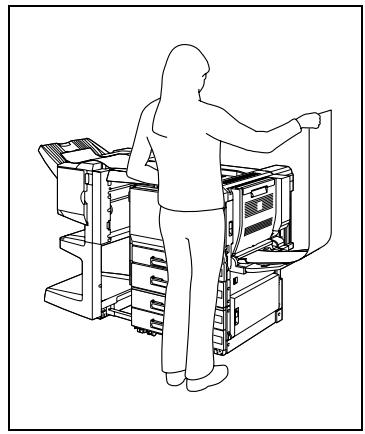
10 Appuyez sur la touche [Menu/Select]. L'impression débute.
Pour continuer l'impression, répétez les étapes 8 à 10.
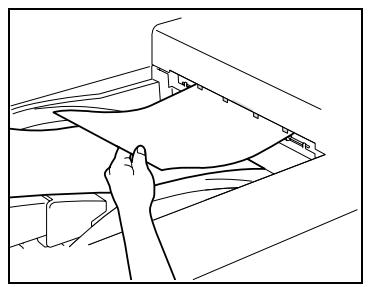
11 Lorsque l'impression est terminée, appuyez sur la touche [Annuler].
Impr. Bannière
12 Appuyez sur la touche [Menu/Select].
OK pour sortir Mode Bannière?
11.1 Caractéristiques
bizhub C252P
| Charactéristiques | |
| Type | Imprimante autonome |
| Photoconducteur | OPC |
| Système développement | Méthode de développement HMT (HMT-OR) |
| Système fixation | Fixation par rouleau |
| Papier | Papier ordinaire (60 à 90 g/m2), papier épais 1 (91 à 150 g/m2), papier épais 2 (151 à 209 g/m2), papier épais 3 (210 à 256 g/m2), transparents de projection*, papier à en-tête, papier couleur, enveloppés*, planches d'éti-quettes*, papier bannière (127 à 160 g/m2)**, * Ne peuvent être introduits que dans le magasin 1 ou dans le plateau d'introduction manuelle ** Ne peuvent être introduits que dans l'introducteur manuel |
| Format d'impression | Magasin 1 : A3 à B6 , A6 , A3+ (12-1/4 × 18 , 11 × 17 à 5-1/2 × 8-1/2 , 8 × 13 , Largeur : 90 à 311,1 mm ; Longueur : 139,7 à 457,2 mm Magasin 2 : A3 à A5 , 11 × 17 à 8-1/2 × 11 , Plateau d'introduction manuelle : A3 à B6 , A6 , A3+ (12-1/4 × 18 , 11 × 17 à 5-1/2 × 8-1/2 , 8 × 13 , papier bannière Largeur : 90 à 311,1 mm ; Longueur : 139,7 à 457,2 mm Papier Bannière - Largeur : 210 à 297 mm ; Longueur : 457,3 à 1200 mm |
| Capacité du magasin | Magasin 1 : Papier ordinaire : 250 feuilles Papier épais 1/2/3, transparents de projection, planches d'étiquettes, enveloppés : 20 feuilles max. Magasin 2 : Papier ordinaire : 500 feuilles Plateau d'introduction manuelle : Papier ordinaire : 100 feuilles Papier épais 1/2/3, transparents de projection, planches d'étiquettes : 20 feuilles max., enveloppés : 10 feuilles max. |
| Capacité plateau sortie d'impression | Papier ordinaire : 350 feuilles ; Papier épais : 20 feuilles ; Transparents de projection : 1 feuille |
| Temps de préchauffage | Moins de 110 secondes (à température ambiente (23°C)) |
| Caracteristique | ||
| Largeur d'image perdue | Tête de page : 4,2 mm ; Queue de page : 4,2 mm ;Bord arrêté : 4,2 mm ; Bord avant : 4,2 mm | |
| RAM | 512 Mo | |
| Disque Dur (Option) | 40 Go | |
| Interface | Standard : Ethernet (10Base-T ou 100Base-TX)Option : USB 1.1, USB 2.0, ou IEEE 1284 | |
| Type de superposition | Ethernet 802.2Ethernet 802.3Ethernet IIEthernet SNAP | |
| Protocoles supportés | TCP/IPIPX/SPXNetBEUIAppleTalk (EtherTalk) | |
| Vitesse d'impression | 25 pages/minute(couleur/monochrome, A4 □papier, et recto seul)23 pages/minute(couleur/monochrome, A4 □papier, et recto-verse) | |
| Temps de sortie première page | 11,7 secondes ou moins (couleur et papier A4)8,4 secondes ou moins (monochrome et papier A4) | |
| Langage de l'imprimante | Emulation PCL5e/cPCL6 (XL 2.1) EmulationPostScript 3 Emulation (3011) | |
| Conditions ambiantedes'exploitation | Température 10 à 35°CHumidité 15 à 85% HR | |
| Résolution | Traitement desdonnées | 600 × 600 dpi |
| Impression | 600 × 1800 dpi (équivalent) | |
| Formats de papier supportés | Format standard maximum | |
| Polices d'imprimante | PCL Latin 80 polices Postscript 3 Emulation Latin 136 polices | |
| Ordinateurs compatibles | IBM PC ou compatible, et Macintosh (Power PC, ProcesseurIntel) | |
| Systèmesd'exploitation compa-tibles | Serveur | Windows NT 4.0, Windows 2000 ou Windows Serveur 2003 |
| Client | Windows 98SE, Windows Me, Windows 2000, Windows XP ou Windows NT 4.0 (Service Pack 6a)MacOS 9.2 ou supérieur, MacOS X 10.2, 10.3 ou 10.4 | |
| Caracteristique | ||
| Pilote d'imprimante | PCL6: • Pilote d'imprimante Windows 98SE ou Windows Me • Windows 2000, Windows XP ou pilote d'imprimante Windows Serveur 2003 • Pilote d'imprimante Windows NT 4.0 PS3: • Fichier PPD Windows 98SE ou Windows Me • Pilote d'imprimante Windows NT 4.0 • Pilote d'imprimante Windows 2000 • Pilote d'imprimante Windows XP (Edition Familiale/ Professionnelle) • Pilote d'imprimante Windows Serveur 2003 • Pilote d'imprimante Windows XP Professionnel x64 • Pilote d'imprimante Windows Serveur 2003 x64 • Fichier PPD MacOS 9.2 • Pilote d'imprimante MacOS 10.2 • Pilote d'imprimante MacOS 10.3 ou 10.4 | |
| Utilitaires | PageScope Web Connection Navigateurs Internet : Microsoft Internet Explorer 6 ou supérieur recommendé (JavaScript et Cookies activés) Microsoft XML Parser MSXML3.X doit être installé si vous uti-lisez Internet Explorer 5.5. Netscape Navigator 7.02 ou supérieur (JavaScript activé, Cookies activés) Macromedia® (Si "Flash" est sélectionné en mode Vue, le plugin version 7.0 ou ultérieure est nécessaire.) | |
| Alimentation requise | 220–240 V, 10 A, 50/60 Hz | |
| Consommation de courant | Moins de 1 500 W | |
| Dimensions | 648 (L) × 712 (P) × 601 (H) mm | |
| Dégagements nécessaires*2 | 1743 (Largeur) × 1149 (Profondeur) | |
| Poids | Environ 80 kg | |
1 Il existe cinq formats Foolscap : 220 mm × 330 mm, 8-1/2 × 13 □, 8-1/4 × 13 □, 8-1/8 × 13-1/4 □ et 8 × 13 □. Chacun de ces formats peut être sélectionné. Pour plus de détails, contactez votre S. A. V. 2 Les dégagements indiquées représentent l'espace nécessaire pour l'ouverture des magasins, pour déployer l'unité de finition et de tirer à fond le plateau d'introduction manuelle.
Afin d'apporter des améliorations à nos produits, ces caractéristiques techniques peuvent être modifiées sans préavis.
Unité automatique recto-verso
| Charactéristiques | |
| Types de papier | Papier ordinaire (64 à 90 g/m2), papier épais 1 (91 à 150 g/m2), papier épais 2 (151 à 209 g/m2), papier épais 3 (210 à 256 g/m2) |
| Formats papier | A3 □ à A5 □, A3+ (12-1/4 × 18 □) Largeur : 139,7 à 311,1 mm ; Longueur : 148 à 457,2 mm |
| Alimentation requise | Assurée par l'unité principale |
| Consommation de courant | Moins de 17 W |
| Dimensions | 110 mm (largeur) × 440 mm (profondeur) × 345 mm (hauteur) |
| Poids | Environ 3 kg |
Caractéristiques techniques des options
Magasin d'alimentation papier PC-103
| Charactéristiques | |
| Types de papier | Papier ordinaire (60 à 90 g/m2) |
| Formats papier | A3 à A5, 11 × 17 à 8-1/2 × 11 |
| Capacité du magasin | Magasin 3: 500 feuilles (80 g/m2) |
| Alimentation requise | Assurée par l'unité principale |
| Consommation de courant | Moins de 15 W |
| Dimensions | 570 mm (largeur) × 548 mm (profondeur) × 263 mm (hauteur) |
| Poids | Environ 24 kg |
| Type unité | 1 magasin |
Magasin d'alimentation papier PC-203
| Charactéristiques | |
| Types de papier | Papier ordinaire (60 à 90 g/m2) |
| Formats papier | A3 à A5, 11 × 17 à 8-1/2 × 11 |
| Capacité du magasin | Magasin supérieur (Magasin 3) : 500 feuilles (80 g/m2) Magasin inférieur (Magasin 4) : 500 feuilles (80 g/m2) |
| Alimentation requise | Assurée par l'unité principale |
| Consommation de courant | Moins de 15 W |
| Dimensions | 570 mm (largeur) × 548 mm (profondeur) × 263 mm (hauteur) |
| Poids | Environ 28 kg |
| Type unité | 2 magasins |
Magasin d'alimentation papier pc-403
Caractéristiques
| Types de papier | Papier ordinaire (60 à 90 g/m2) |
| Formats papier | A4 |
| Capacité du magasin | 2500 feuilles (80 g/m2) |
| Alimentation requise | Assurée par l'unité principale |
| Consommation de courant | Moins de 45 W |
| Dimensions | 570 mm (largeur) × 548 mm (profondeur) × 263 mm (hauteur) |
| Poids | Environ 28 kg |
Unité de finition FS-603
| Caracteristiques | |
| Plateaux de sortie | Plateau de sortie 1, plateau de sortie 2 |
| Paramètres | Réglages normaux : "Groupé", "Trié", "Décalé/Groupe", "Décalé/Trié", "Décalé/Agrafage", et "Agrafage à cheval" |
| Types de papier | Plateau de sortie 1: Réglage "Groupé/Trié": Papier ordinaire (60 à 90 g/m2), papier écais 1 (91 à 150 g/m2), papier écais 2 (151 à 209 g/m2), papier écais 3 (210 à 256 g/m2), enveloppés, transparentes de projection, planches d'étiquettes Réglage "Décalé/Trié", réglage "Décalé /Groupé": Papier ordinaire (60 à 90 g/m2) Agrafage: Papier ordinaire (60 à 90 g/m2) Plateau de sortie 2: Papier ordinaire (60 à 90 g/m2) |
| Formats papier | Plateau de sortie 1: Réglage "Groupé": A3 à B5 /A, A3+ (12-1/4 × 18) Réglage "Trié": A3 à A5 Réglage "Agrafage": A3 à B5 /A Plateau de sortie 2: A3 , B4 , A4 |
| Capacité de papier | Plateau de sortie 1: Papier ordinaire (60 à 90 g/m2): 1000 feuilles de papier A4 ou inférieur, ou 500 feuilles de papier B4 ou supérieur Papier écais 1 (91 à 150 g/m2), papier écais 2 (151 à 209 g/m2), papier écais 3 (210 à 256 g/m2), enveloppés, transparentes de projection, planches d'étiquettes: 20 feuilles Plateau de sortie 2: 10 copies (6 à 15 pages reliées) 20 copies (2 à 5 pages reliées) |
| Plage de décalage | 20 mm |
| Réglages Agrafage | Plateau de sortie 1: Formats papier (Nombre de pages reliées): A4 /A, B5 /A (2 à 50 pages), A3 , B4 (2 à 25 pages) Plateau de sortie 2: Formats papier (Nombre de pages reliées): A3 , B4 , A4 (2 à 15 pages) |
| Alimentation requise | Assurée par l'unité principale |
| Consommation de courant | Moins de 65 W |
| Dimensions | 601 mm (largeur) × 603 mm (profondeur) × 933 mm (hauteur) |
| Poids | 42 kgs environ (y compris l'unité de transport horizontal) |
| Consommables | Agrafes MS-5D (5000 agrafes pour 50 feuilles) × 1 |
- Le nombre de pages qui peuvent être fixées ensemble dépend du grammage du papier. Avec du papier 64g / m², 6 à 15 pages peuvent être agrafées ensemble. Avec du papier 80g / m², 6 à 10 pages peuvent être agrafées ensemble.
Kit de perforation PK-501
| Charactéristiques | |
| Nombre de perforations | 4 |
| Types de papier | Papier ordinaire (60 à 90 g/m2), papier épais 1 (91 à 150 g/m2), papier épais 2 (151 à 209 g/m2) |
| Formats papier | A3 □, A4 □ |
| Alimentation requise | Fournie par l'unité de finition |
| Dimensions | 90 mm (largeur) × 560 mm (profondeur) × 170 mm (hauteur) |
| Poids | Environ 3 kg |
Unité de finition FS-514
| Charactéristiques | |
| Bacs de finition | Bac de finition 1, Bac de finition 2 |
| Réglages de finition | "Tri", "Groupe", "Tri"/"Décalage", "Groupe"/"Décalage", et "Tri" et Agrafage |
| Types de papier | Bac de finition 1, Bac de finition 2 : papier ordinaire (50 g/m2 à 90 g/m2) Papier écais (91 g/m2 à 256 g/m2), transparents, cartes postales, enveloppés, planches d'étiquettes, papier à en-têteRéglages Perforation : Papier ordinaire (50 g/m2 à 209 g/m2)Réglages Agrafage : Papier ordinaire (50 g/m2 à 90 g/m2), pa-pier écais (91 g/m2 à 120 g/m2) |
| Formats papier | A3 à B6 A6 A3 W (12-1/4 × 18) |
| Capacité de papier | Bac de sortie 1 : papier ordinaire (50 g/m2 à 90 g/m2) : 200 feuillesPapier écais (91 g/m2 à 256 g/m2), transparents, cartes postales, enveloppés, planches d'étiquettes, papier à en-tête : 20 feuillesBac de sortie 2 : Papier ordinaire (50 g/m2 à 90 g/m2) : 1000 feuilles de papier A4 ou inférieur, ou 500 feuilles de papier B4 ou supérieurPapier écais (91 g/m2 à 256 g/m2), transparents, cartes postales, enveloppés, planches d'étiquettes, papier à en-tête : 20 feuilles |
| Plage de décalage | 30 mm |
| Réglages Agrafage | Formats papier (nombre de pages reliées) : A3 à A5 / (2 à 50 feuilles) |
| Réglages Perforation | Formats papier : A3 A4 B5 Nombre de trous perforés : 4 |
| Alimentation requise | Assurée par l'unité principale |
| Consommation de courant | Moins de 66 W |
| Dimensions | 352 mm (largeur) × 471 mm (profondeur) × 573 mm (hauteur)Quand le bac est déployé : 435 mm (largeur) |
| Poids | Environ 33,2 kg |
| Consommables | Agrafes SK-602 (contenant 5000 agrafes) × 1 |
Kit de perforation PK-510 Piqueuse à cheval SD-503
| Caracteristiques | |
| Trous perforés | 4 |
| Types de papier | Papier ordinaire (50 g/m2à 209 g/m2) |
| Formats papier | A3 □, A4 □, B5 □ |
| Alimentation requise | Fournie par l'unité de finition |
| Dimensions | 114 mm (largeur) × 461 mm (profondeur) × 106 mm (hauteur) |
| Poids | Environ 1,9 kg |
Bac de sortie OT-601
| Caracteristiques | |
| Nombre de bacs | 1 bac |
| Types de papier | Papier ordinaire (50 g/m2à 209 g/m2), papier épais (91 g/m2à 209 g/m2) |
| Formats papier | A3 □, B4 □, A4 □, B5 □ |
| Capacité de papier | Papier ordinaire (50 g/m2à 90 g/m2): Maximum 200 feuilles ou 20 jours |
| Réglages Agrafage | Nombre de pages reliées : 2 à 15 feuilles |
| Dimensions | 445 mm (largeur) × 478 mm (profondeur) × 203 mm (hauteur) Quand le bac est déployé : 576 mm (largeur) × 281 mm (profondeur) |
| Poids | 7,4 kg |
| Consommables | Cartouche MS-2C (2000 agrafes) × 1 |
| Alimentation requise | Fournie par l'unité de finition |
| Caracteristiques | |
| Nombre de bacs | 1 bac |
| Capacité de papier | Papier ordinaire (50 g/m2à 90 g/m2): Maximum 200 feuilles Papier épais (91 g/m2à 256 g/m2), transparents, cartes pos-tales, enveloppées, planches d'étiquettes, papier à en-àête: Maximum 20 feuilles |
| Dimensions | 282 mm (largeur) × 368 mm (profondeur) × 57 mm (hauteur) |
| Poids | 0,7 kg |
Kit Bac courrier MT-501
| Caracteristiques | |
| Nombre de bacs | 4 bacs |
| Types de papier | Papier ordinaire (50 g/m2à 90 g/m2) |
| Formats papier | A4 , B5 , A5 |
| Capacité de papier | Maximum 125 feuilles par bac |
| Dimensions | 340 mm (largeur) × 509 mm (profondeur) × 387 mm (hauteur) |
| Poids | Approx. 8 kg (poids de l'unité) |
| Alimentation requise | Fournie par l'unité de finition |
Unité de finition FS-501
| Charactéristiques | |
| Plateaux de sortie | Plateau de sortie 1, plateau de sortie 2 |
| Paramètres | Réglages "Trié", "Groupé", "Décalé/Trié", "Décalé/Groupé", et Agrafage |
| Types de papier | Plateau de sortie 1:Réglage "Groupe":Papier ordinaire (60 à 90 g/m2),papier épais 1 (91 à 150 g/m2),papier épais 2 (151 à 209 g/m2),papier épais 3 (210 à 256 g/m2),transparents de projection,enveloppés, planches d'étiquettesPlateau de sortie 2:Réglages "Trié", "Groupe", "Décalé/Trié", "Décalé/Groupé":Papier ordinaire (60 à 90 g/m2),papier épais 1 (91 à 150 g/m2),papier épais 2 (151 à 209 g/m2)Réglage Agrafage: Papier ordinaire (60 à 90 g/m2) |
| Formats papier | Plateau de sortie 1:A3+ à B5 □/□Plateau de sortie 2:A3+ à B5 □/□ |
| Capacité de papier | Plateau de sortie 1:Papier ordinaire (60 à 90 g/m2):250 feuillesPapier épais 1/2/3 (91 à 256 g/m2), transparents de projection,enveloppés, planches d'étiquettes:20 feuillesPlateau de sortie 2:Papier ordinaire (80 g/m2):1000 feuilles de papier A4 □ ou inférieur,ou 500 feuilles de papier B4 □ ou supérieur |
| Plage de décalage | 30 mm |
| Réglages Agrafage | Formats papier (nombre de pages reliées):A3 □ à B5 □/□(2 à 30 feuilles) |
| Alimentation requise | Assurée par l'unité principale |
| Consommation de courant | Moins de 63 W |
| Dimensions | 538 mm (largeur) × 637 mm (profondeur) × 978 mm (hauteur) |
| Poids | 38 kgs environ (y compris l'unité de transport horizontal) |
| Consommables | Agrafes MS-3C (3000 agrafes pour 30 feuilles) × 1 |
Séparateur travaux JS-601
| Caracteristiques | |
| Plateaux de sortie | Plateau de sortie 3 |
| Types de papier | Papier ordinaire (60 à 90 g/m2) |
| Formats papier | A3 à B5 /# |
| Capacité de papier | 100 feuilles |
| Dimensions | 341 mm (largeur) × 527 mm (profondeur) × 149 mm (hauteur) |
| Poids | Environ 2 kg |
11.3 Listes des polices
Liste des polices PCL
KONICA MINOLTA C252P
| PCL Font List Internal Fonts | |||
| Font | Pitch/Point | Escape Sequence | Font # Font ID |
| Courier | Scalable | <esc> (01X<esc> (s0p10h0s0b4099T) | 00000 |
| CG Times | Scalable | <esc> (01X<esc> (s1p12v0s0b4101T) | 00001 |
| CG Times Bold | Scalable | <esc> (01X<esc> (s1p12v0s3b4101T) | 00002 |
| CG Times Italic | Scalable | <esc> (01X<esc> (s1p12v1s0b4101T) | 00003 |
| CG Times Bold Italic | Scalable | <esc> (01X<esc> (s1p12v1s3b4101T) | 00004 |
| CG Omega | Scalable | <esc> (01X<esc> (s1p12v0s0b4113T) | 00005 |
| CG Omega Bold | Scalable | <esc> (01X<esc> (s1p12v0s3b4113T) | 00006 |
| CG Omega Italic | Scalable | <esc> (01X<esc> (s1p12v1s0b4113T) | 00007 |
| CG Omega Bold Italic | Scalable | <esc> (01X<esc> (s1p12v1s3b4113T) | 00008 |
| Coronet | Scalable | <esc> (01X<esc> (s1p12v1s0b4116T) | 00009 |
| Clarendon Condensed | Scalable | <esc> (01X<esc> (s1p12v4s3b4140T) | 00010 |
| Univers Medium | Scalable | <esc> (01X<esc> (s1p12v0s0b4148T) | 00011 |
| Univers Bold | Scalable | <esc> (01X<esc> (s1p12v0s3b4148T) | 00012 |
| Univers Medium Italic | Scalable | <esc> (01X<esc> (s1p12v1s0b4148T) | 00013 |
| Univers Bold Italic | Scalable | <esc> (01X<esc> (s1p12v1s3b4148T) | 00014 |
| Univers Condensed Medium | Scalable | <esc> (01X<esc> (s1p12v4s0b4148T) | 00015 |
| Univers Condensed Bold | Scalable | <esc> (01X<esc> (s1p12v4s3b4148T) | 00016 |
| Univers Condensed Medium Italic | Scalable | <esc> (01X<esc> (s1p12v5s0b4148T) | 00017 |
| Univers Condensed Bold Italic | Scalable | <esc> (01X<esc> (s1p12v5s3b4148T) | 00018 |
| Antique Olive | Scalable | <esc> (01X<esc> (s1p12v0s0b4168T) | 00019 |
| Antique Olive Bold | Scalable | <esc> (01X<esc> (s1p12v0s3b4168T) | 00020 |
| Antique Olive Italic | Scalable | <esc> (01X<esc> (s1p12v1s0b4168T) | 00021 |
| Garamond Antiqua | Scalable | <esc> (01X<esc> (s1p12v0s0b4197T) | 00022 |
| Garamond Halbfett | Scalable | <esc> (01X<esc> (s1p12v0s3b4197T) | 00023 |
| Garamond Kursiv | Scalable | <esc> (01X<esc> (s1p12v1s0b4197T) | 00024 |
KONICA Minolta C252P
P.1
Internal Fonts
Font
Font#
Albertus MT 00000
Albertus MT Italic AlbertusMT-Italic 00001
Albertus MT Light AlbertusMT-Light 00002
Antique Olive Roman AntiqueOlive-Roman 00003
Antique Olive Italic AntiqueOlive-Italic 00004
Antique Olive Bold AntiqueOlive-Bold 00005
Antique Olive Compact AntiqueOlive-Compact 00006
Apple Chancery Apple-Chancery 00007
Aerial Arial MT 00008
Aerial Italic Arial-ItalicMT 00009
Aerial Bold Arial-BoldMT 00010
Aerial Bold Italic Arial-BoldItalicMT 00011
ITC Avant Garde Gothic Book AvantGarde-Book 00012
ITC Avant Garde Gothic Book Oblique AvantGarde-BookOblique 00013
ITC Avant Garde Gothic Demi AvantGarde-Demi 00014
ITC Avant Garde Gothic Demi Oblique AvantGarde-DemiOblique 00015
Bodoni Roman 00016
Bodoni Italic Bodoni-Italic 00017
Bodoni Bold 00018
Bodoni Bold Italic Bodoni-BoldItalic 00019
Bodoni Poster Bodoni-Poster 00020
Bodoni Poster Compressed Bodoni-PosterCompressed 00021
ITC Bookman Light Bookman-Light 00022
ITC Bookman Light Italic Bookman-LightItalic 00023
ITC Bookman Demi Bookman-Demi 00024
ITC Bookman Demi Italic Bookman-Demiltalic 00025
Carta 00026
Chicago Chicago 00027
Clarendon Roman Clarendon 00028
Clarendon Bold Clarendon-Bold 00029
11.4 Page de test
aed 1sL
| Terme | Définition |
| 10Base-T/100Base-TX/1000Base-T | Norme Ethernet utilisant un cable à deux fils torsadés en cuivre. La vitesse d'émission est de 10 Mbps pour 10Base-T, de 100 Mbps pour 100Base-TX, et de 1000 Mbps pour 1000Base-T. |
| Adresse IP | Code (adresse) utilisé pour identifier des péripériques réseau distincts sur Internet. Composées de quatre nombres de trois chiffres maximum, par exemple 192.168.1.10, les adresses IP sont attribuées aux péripériques, ordinateurs compris, connectés à Internet. |
| Adresse MAC | Acronyme de Adresse Media Access Control (Adresse de contrôle d'accès au support). Grâce à un numéro ID spécial pour chaque carte Ethernet, il est possible d'envoyer et de receivevoir les données entre les cartes. Un nombre compte 48 bits. Les 24 premiers bits sont constitués d'un nombre spécial pour chaque fabricant contrôulant et affectant IEEE. Les 24 derniers bits sont constitués d'un nombre que le fabricant affecte uniquement à la carte. |
| Aperçu | Fonction vous permettant de voir une image avant d'effectuer une tâche d'impression ou de numération |
| AppleTalk | Nom générique de la suite de protocole développée par Apple Computer pour la mise en réseau d'ordinateurs. |
| APS | Réglage " Sélection auto bac" |
| ATS | Fonction Changement automatique de magasin papier (ATS = Changement Auto Magasin). |
| bit | Acronyme de binary digit (chiffre binaire). La plus petite unité d'information (quantité de données) sur un ordinateur ou une imprimante. Affiche les données avec 0 ou 1. |
| BMP | Acronyme de bitmap. Format de fichter utilisé pour sauvegarder les données image et utilisant l'extension .bmp. Généralement utilisé sur les plateformes Windows. Vous pouvez spécifique l'intensité de la couleur avec monochrome (2 valeurs) ou couleur (16 777 216 couleurs). Lors de la sauvegarde, les images ne sont généralement pas compressées. |
| Bonjour | Technologie réseau Macintosh permettant de détecter automatique-ment les péripériques connectés au réseau et de spécifique les paramètres. A好奇心nement nommé "Rendez-vous", le nom a été changé en "Bonjour" à partir de Mac OS X v10.4. |
| BOOTP | Acronyme de BOOTstrip Protocol. C'est un protocole permettant à un ordinateur client sur un réseau TCP/IP de spécifique automatique-ment les paramètres réseau à partir d'un serveur. Actuellement, surutilise essentiellement DHCP, qui est un protocole de pointe basésur BOOTP. |
| Client | Ordinateur exploitant les services fournis par un serveur par l'intérmédiaire du réseau. |
| CMYK | Acronyme de Cyan, Magenta, Yellow et Black (Cyan, Magenta, Jaune et Noir). Les couleurs du toner et de l'encre utilisées pour l'impression couleur peuvent toutes être représentées en modifiant le taux de mélange des quatre couleurs de CMYK. |
| D'égal à égal | Format de réseau permettant à des péripériques connectés de communiquer sans utiliser de serveur dédié |
| Déinstaller | Pour désinstaller des logiciels installés sur un ordinateur |
| DHCP | Abréviation de Dynamic Host Configuration Protocol. C'est un proto-tocole permettant à un ordinateur client sur un réseau TCP/IP de spécifier automatiquement les paramètres réseau à partir d'unServeur. Avec la gestion collective de l'adresse IP pour les clients DHCP sur le serveur DHCP, vous pouvez éviter toute duplication d'adresse et aisément construire un réseau. |
| Disque dur | Périphrérique de stockage de masse pour enregistrer les données. Les données sont sauvagardées même en cas de mise hors tension. |
| DNS | Abréviation de Domain Name System qui accouiert les adresses IP supportées à partir de noms d'hôte dans un environnement réseau. DNS permet à l'utilisateur d'accéder à d'autres ordinateurs sur un réseau en spécifient des noms d'hôte au lieu d'adresses IP difficiles à mémoriser et à comprendre. |
| DPI (dpi) | Abréviation pour Dots Per Inch (Points par pouce). Une unité de dé-finition utilisée par les imprimantes et les scanners. Indique combien de points par pouce sont représentés dans une image. Plus la valeur est élevé, plus la définition est importante. |
| Encart Transparents | Utilisez cette fonction pour insérer du papier entre les transparents à imprimer. |
| Enregistrer dans boîte utilisé | Enregistrtre temporairement la tâche sur le disque dur afin de pouvoir le rappeler et l'utiliser à nouveau |
| Ethernet | Norme de ligne d'émission LAN. |
| Épréuve | Appuyez sur cette touche pour imprimer un seul exemplaire et en vérifié le résultat. Cela permet d'éviter des erreurs avant de lancer une impression en grand nombre. |
| File d'atteide impression | Logiciel qui met en attente sur les péripériques les tâches d'impression généraies |
| FTP | Abréviation de Fichier Transfer Protocol. Protocole de transfert de fichiers sur Internet ou un Intranet sur le réseau TCP/IP. |
| HTTP | Abréviation de HyperText Transfer Protocol. C'est un protocole utilisé pour envoyer et receivevoir des données entre un serveur Internet et un client (navigator Internet, etc.). Possibilité d'échanger des documents contentant des images, des enregistements et des clips video avec les informations de forme expressives. |
| IEEE 1284 | Acronyme de Institute of Electrical and Electronic Engineers 1284. Standard de port parallele élaboré pour les imprimantes. |
| Impression des couleurs | Technologie utilisée pour réduire les différences de couleur parmi différents péripériques, tels que les scanners, les écrons et les imprimantes |
| Imprimante locale | Imprimante connectée à un port parallele ou USB d'un ordinateur. |
| Imprimante partagée | Paramétrage d'imprimante qui permet à l'imprimante d'être utilisée par plusieurs ordinateurs connectés sur un serveur ou via réseau |
| Installer | Pour installer du matériel, des systèmes d'exploitation, des applications et des pilotes d'imprimante sur un ordinateur |
| Interface parallelle | Méthode de transfert des données pour l'envoi et la réception des données de plusieurs signaux simultanés. IEEE 1284 est généralement utilisé comme connexion d'imprimante. |
| IPP | Abréviation de Internet Printing Protocol. Protocole qui envoie et recoit des données d'impression et contrôle les imprimantes sur Internet sur un réseau TCP/IP. Les données peuvent aussi être envoyées à des imprimantes distantes pour impression sur Internet. |
| IPX | Protocole utilisé avec NetWare et qui fonctionne sur la couche ré-seau du modele de référence OSI |
| IPX/SPX | Acronyme de Internetwork Packet eXchange/Sequenced Packet eXchange. Protocole mis au point par Novel, Inc. et généralement utilisé dans un environnement NetWare. |
| LAN | Abréviation de Local Area Network. Réseau connectant des ordinateurs au même étage, dans le même bâtiment ou dans les bâtiments avoisinants. |
| LPD | Abréviation de Line Printer Daemon. Il s'agit d'un protocole impri-mante utilisant TCP/IP et qui est indépendant de la plate-forme. Dé- veloppé à l'origine pour BSD UNIX, il est devenu le protocole standard d'impression et peut être utilisé avec tout ordinateur générique. |
| LPR/LPD | Acronyme de Line Printer Request/Line Printer Daemon (Requête d'imprimante ligne par ligne/Démon d'imprimante ligne par ligne). Méthode d'impression sur un réseau dans un système Windows NT ou UNIX. Avec TCP/IP, vous pouvez imprimer des données à partir de Windows ou Unix sur une imprimante via un réseau. |
| Luminosite | Luminosite d'un écran d'affichage |
| Macromedia® Flash® | Logiciel développé par Macromedia, Inc. utilisé pour creer des données combinant animation de graphiques vectoriels et du son, et créé le format de ce fjichier de données. Le contenu bidirectionnel peut être manipulé au clavier et à la souris. Les fjichiers restent relativement compacts, et on peut y acceder avec le plugin du naviga- teur Web. |
| Masq s/reseau | Unité utilisée pour divisor un réseau TCP/IP en plusieurs petits ré-seaux (sous-reseaux). Utilisé pour identifier les bits d'une adresse réseau qui sont supérieurs à l'adresse IP. |
| Mémoire | Péripétrique de stockage temporaire des données. Quand l'appareil est mis hors tension, les données peuvent être effacées ou non. |
| Navigateur Internet | Logiciel comme Internet Explorer et Netscape Navigator utilisé pour afficher des pages Internet |
| NDPS | Acronyme de Novell Distributed Print Services. Offre une solution d'impression très efficace dans un environnement NDS. En utilisant NDPS comme serveur d'impression, vous pouze imprimer à partir de l'imprimante désirée, télécharger automatiquement le pilote d'im- primante d'une imprimante que vous venez d'instructor, simplifier et automatiser les environnements de gestion compliqués liés à l'utilisation de l'imprimante et intégrer la gestion liée à l'imprimante réseau. |
| NDS | Acronyme de Novell Directory Services. Les serveurs et les imprimantes sur un réseau et les ressources partagées des informations de l'utilisateur, ainsi que le niveau d'accès de l'utilisateur à ces éléments peuvent être consolidés dans la structure hierarchique. |
| NetBEUI | Acronyme de NetBIOS Extended User Interface. Protocole réseau développé par IBM. En indiquant tout simplement le nom de l'ordinateur, vous pouvez construire un réseau à petite échelle. |
| NetBIOS | Acronyme de Network Basic Input Output System. Interface de communication développée par IBM. |
| NetWare | Système d'exploitation réseau mis au point par Novell. NetWare IPX/SPX est utilisé comme protocole de communication. |
| Nlmprimante/Rlmprimante | Module de support d'imprimante distante pour utiliser une imprimante réseau dans un environnement NetWare. Utilisez NetWare 3.x avec Rlmprimante et NetWare 4.x avec Nlmprimante. |
| Niveau de gris | Forme expressive d'image monochrome utilisant les informations de dégradé du noir et du blanc |
| Nom de la file d'atte | Nom spécifique à chaque péripérique permettant l'impression en cas d'impression réseau |
| Nom de l'hôte | Nom affché d'un péripérique sur un réseau |
| Octet | Unité d'information (quantité de données) sur un ordinateur ou une imprimante. Configurée comme suit : 1 octet équivaut à 8 bits. |
| Param. TCP/IP | Acronyme de Transmission Control Protocol/Internet Protocol. Le protocole standard de facto utilisé par Internet et se servant d'adresses IP pour identifier chaque péripérique réseau. |
| Passerelle défaut | Péripérique (ordinateur ou routeur) utilisé comme "passerelle" pour acceder à des ordinateurs ne se trouvant pas sur le même LAN |
| Passerelle | Matériel et logiciel utilisé comme point de connexion d'un réseau à un autre réseau. Une passerelle change aussi les formats de données, les adresses et les protocoles en fonction du réseau connecté. |
| Acronyme de Portable Document Format Document formatélectronique et utilisant l'extension .pdf. Basé sur le format PostScript, vous pouze utiliser le logiciel gratuite Adobe Acrobat Reader pour visionner des documents. | |
| PDL | Acronyme de Page Description Language (Language de description de page). Langage utilisé pour spécifique l'image d'impression par page pour une imprimante si vous imprimez avec une imprimante de page. |
| Pilote | Logiciel travaillant comme pont entre un ordinateur et un péripérique. |
| Plug et play | Fonction permettant de trouver d'utiliser automatiquement le pilote approprié lors de la connexion d'un péripérique à un ordinateur. |
| Police écran | Police d'affichage de texte et de symboles sur un écran CRT |
| Police vectorielle | Police utilisant des lignes et des courbes pour afficher le pourtour d'un caractère. Permet d'afficher des caractères de grande taille sur un écran ou d'imprimer sans bords dentelés. |
| PostScript | Langage type de description de page mis au point par Adobe et généralement utilisé pour l'impression de qualité supérieure. |
| PPD | Acronyme de PostScript Printer Description (Description d'imprimante PostScript). Fichier utilisé pour déscrire la définition, le format de papier utilisable et les informations spéciales relatives au modele d'imprimante PostScript. |
| Profil | Fichier d'attribut couleurFichier dédié contenant la corrélation cumulée de l'entrée et la sortie de chaque couleur primaire utilisée permettant aux périhériques d'entrée et de sortie de couleur de reproductive la couleur. |
| Propriété | Informations d'attribut.Quand vous utilisez un pilote d'imprimante, plusieurs fonctions peu-vent être spécifiées dans les propriétés du fichier.Les propriétés de fichier vous permettent de vérifier les informations d'attribut du fichier. |
| Protocole | Règles permettant aux ordinateurs de communiquer avec d'autres ordinateurs ou des périhériques. |
| PServer | Module de serveur d'impression sous environnement NetWare qui gère, change, suspend, reliance ou annule une tâche d'impression. |
| Résolution | Affiche l'aptitude à reproduce correctement les détails des images et des objets d'impression |
| RIP | Acronyme de Raster Image Processor. Proesseur qui traite les images de données de texte décrites à l'aide du langage de description de page PostScript. Le processeur est généralement intégré à l'im-primante. |
| RVB | Abréviation pour Rouge, Vert et Bleu. Représentée toutes les couleurs en changeant le taux de luminosité des 3 couleurs RVB à l'aide des couleurs primaires utilisées pour la représentation couleur dans un écran. |
| Samba | Logiciel serveur UNIX utilisant SMB (Server Message Block) de manière à ce que les ressources système UNIX puisent être utilisées depuis un environnement Windows. |
| Serveur Proxy | Serveur installé pour servir de connexion intermédiaire entre chaque client et différents serveurs pour assurer la sécurité de manière efficie sur tout le réseau pour les connexions Internet |
| SLP | Acronyme de Service Location Protocol. Protocole capable de trouver des services sur un réseau TCP/IP et de spécifique automatique-ment un client. |
| SMB | Abréviation de Serveur Message Block. Protocole qui partage des fichiers et des imprimantes sur un réseau et principalement utilisé par Microsoft Windows. |
| SMTP | Abréviation de Simple Mail Transfer Protocol. Protocole d'envoi et d'acheminement de courrier électronique. |
| SNMP | Abréviation de Simple Network Management Protocol. Protocole de gestion utilisant TCP/IP dans un environnement réseau. |
| Spoule | En anglais Spool : Acronyme de Simultaneous Peripheral Operation On-Line. Lors de l'impression, les données ne sont pas directement envoyées à l'imprimante, elles sont stockées provisoirement dans un autre emplacement, puis envoyées en bloc à l'imprimante. |
| Systèmes d'exploitation | Abréviation de Operating System (système d'exploitation). Logiciel de base contrôle le système d'un ordinateur. |
| Tâche d'impression | Requête d'impression émise d'un ordinateur vers un périhérique d'impression |
| Tampon imprimante | Secteur mémoire utilisé temporairement pour le traitement desdonnées d'une tâche d'impression |
| Transparent | Transparency de rétroprojection utilisés pour des presentações |
| TrueType | Police vectorielle mise au point par Apple Computer et Microsoft. Norme utilisée par Macintosh et Microsoft Windows usable à la fois pour l'affichage et l'impression. |
| Type de superposition | Type de format de communication utilisé dans un environnement Netware. La communication est impossible si les types de trames sont différents. |
| USB | Acronyme de Universal Serial Bus. Interface standard générale de connexion d'une souris, d'une imprimante et d'autres péripériques à un ordinateur. |
| WINS | Abréviation pour Windows Internet Naming Service. Service permettant de rappeler les serveurs désignés pour la conversion des noms et adresses IP dans un environnement Windows. |
11.6 Index
Agrafage 4-21, 4-69, 6-28, 7-8
Alimentation 4-114
Appeler SAV 9-3
Assistant Ajout
d'imprimante 3-8
Attributs de page 4-90, 4-108
Bac de sortie OT-601 2-40, 11-11
Bindery 3-54
Boîte de dialogue
Disposition 4-85, 4-102
Boîte de dialogue
Boîteutilisateurs4-24,4-61,5-32
Capacités papier 6-5
\section*{11-3}
Caractéristiques techniques
des options 11-6
Cartouche d'agrafes 7-8, 7-11
Cartouche de toner 7-3, 7-5
Centre d'appels 5-45
Charger du papier copie 6-11
Configuration requise 3-4
Connexion réseau 3-32
Consommables 7-3
Conventions utilisées
Dans ce manuel 1-12
Copies et pages 4-111
Couverture 4-28, 4-72
Déclarations
Réglementaires 2-13
Dépannage 9-3, 9-55
Désinstallation 3-17, 3-24
Disposition 4-108
Dos 4-28, 4-72
Économie d'énergie 5-34
Édition de formulaires 4-33
Energy Star 1-4
Enregistrer dans boîte
Utilisateur 10-32
Enregistrer dans boîte
utilisateur et imprimer 10-32
Enregistrer des tâches 10-34
Enregistrer les paramètres de pilote
4-46, 4-82, 4-125
Entretien 8-3
Epreuve et
impression 4-25, 4-63, 10-32
Espace requis 2-22
Ethernet 2-48
Étiquette de sécurité 2-19
Fiche d'alimentation 2-7
Fil de charge
Électrostatique 8-5
Filigrane 4-35, 4-73
Automatique de magasin 6-9
Fonctions d'impression 4-3
Format papier 4-11, 4-57, 6-3
Format. 4-13, 4-59
Impr. rapports 5-34
Impression 4-94, 4-111
Impression IPP 3-49
Impression Port 9100 3-45
Impression réseau 3-29
Impression sécurisée 4-23, 4-61, 5-32, 10-32
Informations relatives à la sécurité 2-3
Initialisation auto 2-46
Installation 3-6, 3-20, 4-11, 4-57, 4-122
Menu des utilisateurs 5-34
Menu Paramètres 5-3, 5-10
Menu Paramètres
Administration 5-10
Menu Paramètres utiliser 5-10
Menu principal 5-10
Menu/Select 5-3
Messages 9-60
Mise à la terre 2-8
Mise en page 4-66, 4-90, 4-96, 4-113
Mise hors tension 2-45
Mise sous tension 2-44
Mode Basse
consommation 2-46
Mode d'Utilisation 10-11
Mode Veille 2-47
Modifier les paramètres 4-84, 4-126
Modifier un filigrane 4-36, 4-74
Nettoyage 8-3
NetWare 3-30
Nom de compte 5-32
Numéro de document 4-37
OpenAPI 5-54
Opérations Bouteille 5-45
Opérations du menu 5-4
Opérations tâche 5-10, 5-32, 10-32
Ordre de sélection des magasins
papier 6-10
Page de configuration 11-15
Page de test 11-18
Page personnalisée 4-92, 4-110
Page Scope Web Connection 3-38, 10-3
Panneau de contrôle 2-43, 5-3, 8-3
Papier 6-3
Papier de format non-standard 6-3
Papier de format standard 6-4
Papier dédié 6-6
Paramètres Admin. 5-40
Param I/F 5-43
Paramètres TCP/IP 3-35
Paramétrage magasins 5-35
Paramétrage par page 4-28, 4-30, 4-72
Paramètres Imprimante 5-36
Paramètres 5-32
Pilote d'imprimante 3-3, 4-3
Pilote PCL 4-6
Pilot PostScript 4-49
Piqueuse à cheval SD-503 2-39, 11-11
Plateau d'introduction manuelle 6-22,9-7
Plug et Play 3-12
Plusieurs pages sur une seule page 4-19, 4-67, 4-96, 4-113
Police 4-42, 4-78
Port 9100 3-30
Porte droite 9-13
Position de pliage 5-32
Position de reliure 5-32
Qualité 4-40, 4-76, 4-120
Rappeler une tâche 10-34
Recto/verso 4-18, 4-68
Reliure au centre 6-32
Remplacement du flacon de récapitulation de toner 7-21
Revêtement 8-3
Récipient des confettis 8-7
Réglage général 4-94
Réglage des heures 5-44
Réglage qualité 4-77
Réglage Réseau 5-40
Réglage Sécurité 5-45
Réglage Sortie 5-35
Réglage Système 5-34
Rouleau prise-papier 8-4
Serrage d'agrafes 9-40
Serrage papier 9-5
Securité 4-115
Sécurité laser 2-15
Sélection d'imprimante 3-21
Sélectionner couleur 4-77
Séparateur travaux 2-37
Signalétique 2-21
Sortie Liste 5-45
Source papier 4-15
Suivi de volume
(E. K. C.) 4-26, 4-64, 10-38
Superposition 4-31
Supprimer les paramètres 4-48
Tâches d'impression 10-32
Tête d'impression 8-6
Touches fléchées 5-3
Type d'image originale 4-77
Type de sortie 4-23, 4-60, 10-32
Types de papier 6-5
Unité de finition FS-501 2-37, 6-28, 7-8, 9-24, 9-40
Unité de finition FS-514 2-40, 11-10
Unité de finition FS-603 2-35, 6-28, 7-11, 9-28
Unité de fixation 9-16
Unité principale 11-3
Unité recto-verso 9-8
Vérifier les paramètres 4-48, 4-84, 4-126
- Table des matières
- Précautions d'installation et d'utilisation
- Configuration du pilote d'imprimante
- Installation du pilote d'imprimante 3-6
- Opérations d'impression 3-26
- Réglage de l'impression réseau 3-29
- Spécification des réglages de base du pilote d'imprimante 4-3
- Configuration du pilote PCL 4-6
- Configuration du pilote postscript (windows) 4-49
- Configurer le pilote PPD (mac OS 9.2) 4-85
- Configurer le pilote PPD (mac OS x) 4-102
- Panneau de contrôle 5-3
- Présentation des paramètres du mode utilitaire 5-10
- Paramètres 5-32
- Papier 6-3
- Charger du papier copie 6-11
- Spécifier les paramètres de finition 6-28
- Remplacement de la cartouche de toner 7-3
- Remplacement des agrafes 7-8
- Remplacement du flacon de récupération de toner 7-20
- Entretien
- Incidents : cause et action
- Réglages supplémentaires
- Opérations de boîte 10-21
- Gérer les travaux d'impression 10-32
- Impression sur papier bannière 10-42
- Caractéristiques 11-3
- Liste des polices 11-16
- Page de test 11-18
- Index 11-25
- Energy star®
- Définition d'un produit ENERGY STAR®
- Marques commerciales et marques déposées
- Informations relatives à la licence
- Licence openssl
- Licence ssléay d'origine
- Contrat de licence de logiciel
- Explication des conventions
- DANGER
- Attention
- Séquence d'actions
- Remarque
- Rappel
- Texte avec format spécial
- Reglage machine
- Informations relatives à la sécurité
- Symboles d'avertissement et de précaution
- Signification des symboles
- Démontage et modification
- Cordon d'alimentation
- Alimentation
- Fiche d'alimentation
- Mise à la terre
- Avertissement
- Dépannage en cas de problèmes
- Consommables
- Marquage ce (déclaration de conformité) à l'usage des utilisateurs de l'union européenne (UE)
- Interférences avec les communications radio.
- Sécurité laser
- Étiquette sécurité laser
- Placer l'appareil dans une pièce bien ventilée.
- Pour les états-membres de l'ue seulement
- Avertissements et étiquettes de précaution
- Espace requis
- Précautions d'utilisation
- Environnement d'exploitation
- Conservation des pages imprimées
- Nomenclature et fonctions
- Vue externe de la machine
- Intérieur de la machine
- Unité de finition FS-603/kit de perforation PK-501
- Piqueuse à cheval SD-503
- Kit bac courrier MT-501
- Unité de finition fs-514/bac de sortie ot-601/unité de perforation pk-510
- Panneau de contrôle
- Mise sous tension
- Détails
- Mise hors tension
- Annulation automatique des réglages (réinitialisation auto)
- Économie d'énergie automatique (mode économie d'énergie)
- Économie d'énergie automatique (mode veille)
- Interfaces compatibles
- Interface ethernet
- Interface parallèle (en option)
- Interface USB (en option)
- Au sujet des pilotes d'imprimante fournis
- Configuration minimale requise
- Installation du système
- Utilisé avec windows
- Pour windows xp/server 2003
- Pour windows 98se/me/2000/nt 4.0
- Pour windows 98SE
- Pour windows me/2000
- Désinstallation du pilote d'imprimante
- Utilisé avec macintosh
- Pour mac OS x
- Pour mac OS 9.2
- Pour windows
- Opération d'impression
- Pour macintosh
- Fonctions réseau
- Caractéristiques des fonctions réseau
- Avec netware
- Avec macintosh
- Méthodes de connexion réseau que l'on peut sélectionner dans chaque système d'exploitation windows
- Spécifier les paramètres tcp/ip
- Accéder à pagescope web connection
- Impression SMB
- Opérations sur cet appareil
- Paramètres du pilote d'imprimante (pour windows 98se/me)
- Paramètres du pilote d'imprimante (pour windows 2000/xp/serveur 2003)
- Impression LPR
- Paramètres du pilote d'imprimante (pour windows NT 4.0)
- Impression port 9100 (windows 98se/me/2000/xp/serveur 2003)
- Paramètres du pilote d'imprimante (Windows 2000/xp/server 2003)
- Installation de l'utilitaire peer to peer printing tool pour connexion via le port 9100 (windows 98se/me)
- Paramètres du pilote d'imprimante lorsque l'utilitaire peer to peer printing tool est installé pour connexion via le port 9100 (windows 98se/me)
- Impression IPP (windows 2000/xp/server 2003)
- Sur l'onglet réseau, cliquez sur "paramètre IPP
- Installation du pilote d'imprimante
- Imprimer avec netware
- Pour le mode imprimante distante avec l'émulation netware 4. x bindery
- Pour le mode serveur d'impression avec émulation netware 4. x bindery
- Pour le mode imprimante distante netware 4. x (NDS)
- Pour le mode serveur d'impression netware 4. x/5. x/6 (NDS)
- Pour les services distribués d'impression netware 5. x/6 novell (NDPS)
- Spécifier les paramètres client (windows) avec le serveur netware
- Imprimer avec macintosh
- Spécifier les paramètres appletalk
- Spécifiez les paramètres des éléments suivants :
- Spécifier les paramètres macintosh
- Spécification des réglages de base du pilote d'imprimante
- Pour afficher la boîte de dialogue de configuration du pilote d'imprimante
- Sélectionner l'imprimante
- Paramètres communs
- Éléments communs
- Onglet fax
- Adapter l'impression au format papier
- Spécifier un format personnalisé
- Sélectionner la source papier
- Assigner un type de papier à un magasin
- Spécifier l'impression recto/verso / livret
- Imprimer plusieurs pages sur une seule page (n en 1)
- Régler la marge
- Agrafage
- Perforer
- Pliage & agrafage
- Sélectionner le type de sortie
- Impression sécurisée
- Enregistrer dans boîte utilisée
- Attente avec éprouvette
- Spécifier les paramètres de suivi de volume (E. K. C.)
- Imprimer des documents avec page de couverture et de dos
- Imprimer plusieurs pages
- Chapitre
- Paramétrage par page
- Imprimer ensemble des documents originaux différents (superposition)
- Édition de formulaires
- Imprimer un filigrane
- Modifier un filigrane
- Imprimer le numéro du document
- Protection de la copie
- Paramètres de l'onglet qualité
- Spécifier les paramètres
- Remplacer des polices
- Spécifier les paramètres de l'onglet option
- Sélectionner les options
- Enregistrer les paramètres de pilote
- Pour enregistrer les paramètres du pilote
- Vérifier les paramètres
- Supprimer les paramètres
- Onglet option
- Onglet paramètres
- Enregistrer les formats personnalisés
- Impression recto/verso
- Paramétrage police
- Modifier les paramètres
- Paramètres
- Boîte de dialogue format d'impression
- Élément d'impression
- Format d'impression
- Formats de page personnalisés
- Options postscript
- Paramètres de base (généralités)
- Imprimer plusieurs pages sur une seule page (mise en page)
- Options spécifiques à l'imprimante (options de finition 1 à 4)
- Options de réglage
- Format de papier personnalisé
- Paramètres de base (copies et pages)
- Spécifiez les paramètres des éléments suivants :
- Sécurité
- Finition
- Qualité
- Configuration
- Sélectionnez les options installées sur cet appareil.
- Touches disponibles
- Opérations de base
- Menu, opérations élémentaires
- Mode veille
- Mot de passe administrateur
- Liste des paramètres du menu
- Menu bac papier
- Menu paramètres utiliser
- Opérations tâche
- Bac papier
- Param. utilisat.
- Param admin.
- Param i/f
- Réglage des heures
- Réglage système
- Sécurité renforcée
- Paramètres modifiés
- Règles de mot de passe
- Mots de passe boîtes
- Mots de passe documents sécurisés
- Param. disque dur
- Formatage dur
- Écraser tout
- Écraser données temporaires
- Priorité codage
- Mot de codage
- Impr. bannière
- Papier
- Formats papier possibles
- Papier spécial
- Précautions relatives au papier
- Stockage du papier
- Zone d'impression
- Fonction changement automatique de magasin
- Conditions préalables
- Ordre de sélection des magasins papier
- Chargement du papier dans le magasin 1
- Charger du papier dans les magasins 2, 3 ou 4
- Chargement du papier dans le LCT
- Chargement du papier dans le plateau d'introduction manuelle
- Spécifier les paramètres de finition
- Agrafer les pages imprimées (réglages agrafage)
- Perforation des pages imprimées (réglages perforation)
- Spécifier une reliure centrale
- Remplacement de la cartouche de toner
- Manipulation du toner et des cartouches de toner
- Précautions pour éviter de renverser le toner
- Pour remplacer la cartouche de toner
- Préparez la cartouche de toner neu.
- Alignez la cartouche toner avec les rainures de son logement dans la machine, puis insérez-la jusqu'à ce que la languette s'enclenche.
- Remplacement des agrafes
- Pour remplaçer la cartouche d'agrafes pour le module de finition fs-501
- Pour remplacer la cartouche d'agrafes pour le module de finition fs-603
- Pour remplacer la cartouche d'agrafes dans l'unité de finition fs-514
- Pour remplacer la cartouche d'agrafes dans la piqueuse à cheval
- Remplacement du flacon de récapitulation de toner
- Pour remplacer le flacon de réception de toner
- Nettoyage
- Revêtement
- Rouleau prise-papier
- Fil de charge electrostatique
- Tête d'impression
- Vidage des réceptacles des déchets de perforation
- Pour vider le réceptacle des déchets de perforation de l'unité de finition fs-603
- Pour vider le réceptacle des déchets de perforation de l'unité de finition fs-514
- Quand le message "heure maintain. préventive" apparait
- Quand le message "panne" apparait (appeler s.a.v.)
- Pour appeler votre s. a. v.
- Quand le message "bourrage pap à" apparait
- Indications relatives aux serrages papier
- Dégagement d'un serrage dans le plateau d'introduction manuelle
- Dégagement d'un serrage papier dans l'unité recto-verse automatique
- Dégagement d'un serrage dans le magasin 1
- Dégagement d'un serrage dans le magasin 2
- Pour dégager un serrage papier dans un magasin (magasin 3 ou 4)
- Dégagement d'un serrage papier dans le LCT
- Pour prisonner un serrage papier dans la porte de droite
- Dégagement d'un serrage papier dans l'unité de fixation
- Pour dégager un serrage de papier bannière
- Dégagement d'un serrage papier dans le module de finition fs-501
- Dégagement d'un serrage papier dans le module de finition fs-603
- Dégagement d'un serrage papier dans l'unité de finition fs-514
- Dégagement d'un serrage papier dans le bac courrier
- Dégagement d'un serrage dans la piqueuse à cheval
- Quand le message "rajouter papier" apparait
- Pour ajouter du papier
- Pour retirer un serrage d'agrafes dans le module de finition fs-501
- Pour retirer un serrage d'agrafes dans le module de finition fs-603
- Pour retirer un serrage d'agrafes dans l'unité de finition fs-514
- Dégagement d'un serrage d'agrafes dans la piqueuse à cheval
- Quand le message "presque fin de vie" apparait
- Unité principale
- Principaux messages et leurs solutions
- Configuration requise
- Structure de page
- Fonction de cache des navigateurs internet
- Dans internet explorer
- Sur netscape navigator
- Se connecter en mode administrateur
- Mode d'utilisation
- Onglet système
- Onglet tâche
- Onglet boite
- Onglet impression
- Mode administrateur
- Fonctionnement de base
- Ongletréseau
- Opérations de boîte
- Paramètres disponibles
- Ouverture des boîtes
- Pour ouvrir une boîte
- Vérifier les informations sur les boîtes
- Informations détaillées de boîte
- Changer la configuration de boîte
- Supprimer une boîte
- Création de boîtes
- Spécification des opérations d'impression
- Procédure de configuration
- Enregistrer des tâches
- Rappeler une tâche
- Bteutilisateur
- Imprimer lorsque les paramètres de suivi volume ont été spécifiés
- Procédure (pour windows)
- Procédure (pour mac OS x)
- Fonctions de travaux dans pagescope web connection
- Impression sur papier bannière
- Types de papier
- Pilotes d'imprimante et systèmes d'exploitation compatibles
- Spécifier les paramètres du pilote d'imprimante
- Pour spécifier les paramètres du pilote d'imprimante
- Pour imprimer
- Caractéristiques
- Caractéristiques techniques des options
- Magasin d'alimentation papier pc-403
- Unité de finition FS-603
- Unité de finition FS-501
- Listes des polices
- KONICA Minolta C252P
- Page de test
- Index
Marque : KONICA MINOLTA
Modèle : BIZHUB C252P PHASE3 PRINTER
Catégorie : Imprimante couleur multifonction